
ACP71EU - σταθμός σύνδεσης TARGUS - Δωρεάν εγχειρίδιο χρήσης
Βρείτε δωρεάν το εγχειρίδιο της συσκευής ACP71EU TARGUS σε μορφή PDF.



| Τύπος προϊόντος | Σταθμός σύνδεσης USB 3.0 διπλής οθόνης με φόρτιση |
| Μάρκα | Targus |
| Μοντέλο | ACP71EU |
| Τροφοδοσία εισόδου | 19.5 V, 6.15 A |
| Τροφοδοσία εξόδου | 19.5 V, 90 W max |
| Θύρες βίντεο | 1x DVI-I, 1x HDMI (διπλή οθόνη) |
| Θύρες USB 3.0 | 2 θύρες |
| Θύρες USB 2.0 | 4 θύρες |
| Θύρες ήχου | Είσοδος και έξοδος ήχου |
| Ethernet | Gigabit Ethernet |
| Ασφάλεια | Υποδοχή κλειδαριάς ασφαλείας |
| Φόρτιση περιφερειακών | Θύρες με σήμανση συμβατές με BC 1.2 και φόρτιση iOS έως 1.5 A |
| Υποστηριζόμενα λειτουργικά συστήματα | Windows Vista SP1, XP SP2/3, 7, 8 (32/64 bit) ; Mac OS X 10.6.8+ |
| Ελάχιστη απαιτούμενη διαμόρφωση | Επεξεργαστής Intel Pentium ή ισοδύναμο, θύρα USB 3.0 ή 2.0, μονάδα CD-ROM |
| Περιεχόμενα συσκευασίας | Σταθμός σύνδεσης, καλώδιο USB 3.0, CD οδηγού, μετασχηματιστής ρεύματος, καλώδια AC/DC, προσαρμογείς DVI-VGA και HDMI-DVI, 8 άκρα τροφοδοσίας |
| Λογισμικό | Πρόγραμμα οδήγησης DisplayLink (περιλαμβάνεται σε CD, διαθέσιμο online) |
| Συντήρηση και καθαρισμός | Αποσυνδέστε πριν τον καθαρισμό· χρησιμοποιήστε μαλακό, στεγνό πανί· αποφύγετε λειαντικά ή υγρά προϊόντα |
Συχνές ερωτήσεις - ACP71EU TARGUS
Ερωτήσεις χρηστών για ACP71EU TARGUS
0 ερώτηση για αυτή τη συσκευή. Απαντήστε σε αυτές που γνωρίζετε ή κάντε τη δική σας.
Κάντε μια νέα ερώτηση σχετικά με αυτή τη συσκευή
Κατεβάστε τις οδηγίες για το σταθμός σύνδεσης σε μορφή PDF δωρεάν! Βρείτε το εγχειρίδιό σας ACP71EU - TARGUS και πάρτε ξανά την ηλεκτρονική σας συσκευή στα χέρια σας. Σε αυτή τη σελίδα δημοσιεύονται όλα τα έγγραφα που απαιτούνται για τη χρήση της συσκευής σας. ACP71EU της μάρκας TARGUS.
ΕΓΧΕΙΡΊΔΙΟ ΧΡΉΣΗΣ ACP71EU TARGUS
GR – ΕλληνικάΠληροφορίες, Διπλός σταθμός αγκύρωσης βίντεο USB 3.0 SuperSpeed με ρεύμα της Targus ......42
HR – Hrvatski, Targus USB 3.0 SuperSpeed priključna stanica s dva video izlaza i napajanjem....45
- Διπλός σταθμός αγκύρωσης βίντεο USB 3.0 Super-Speed με ρεύμα της Targus
- Καλώδιο USB 3.0 SuperSpeed (εξαιρετικά υψηλής ταχύτητας)
- Mováða CD
• Προσαρμογέας ισχύος AC
• Καλώδιο Είσοδος ισχύος ΑС και Έξοδος ισχύος DC - Προσαρμογείς DVI σε VGA και HDMI σε DVI
- Ακίδες τροφοδοσίας x 8
Προδιαγραφή
• Διπλές θύρες για συσκευές βίντεο (1 DVI-I, 1 HDMI)
• 2 θύρες USB 3.0
• 4 θύρες USB 2.0
- Gigabit Ethernet
• Θύρες εισόδου/εξόδου ήχου
• Θυρίδα κλειδαριάς ασφαλείας
- Είσοδος ισχύος DC: 19.5V, 6.15A
- Έξοδος ισχύος DC: 19.5V, 90W max.
- Οι θύρες που είναι σημειώμενες με
υποστηρίζουν BC 1.2 και φόρτιση συσκευής iOS (1.5A)
Λειτουργικό σύστημα
Υλισμικό
- H/Y με επεξεργαστή Intel Pentium ή άλλον ισοδύναμό του
- Mováða CD-ROM
• Θύρα USB 3.0 ή 2.0 - Έξοδος ισχύος AC
Λειτουργικό σύστημα (κάποιο από τα ακόλουθα)
- Microsoft Windows Vista® με Service Pack 1 (32/64-bit)
- Microsoft Windows® XP με Service Pack 2 ή 3
• Microsoft Windows®7 (32/64-bit)
• Microsoft Windows ^® 8 (32/64-bit)
• Mac OS® X 10.6.8 ή μεταγενέστερη έκδοση
Ρύθμιση Windows® XP/Vista®
ΣΗΜΕΙΩΣΗ: ΜΗ ΣΥΝΔΕΣΕΤΕ ΤΟΝ ΣΤΑΘΜΟ ΑΓΚΥΡΩΣΗΣ ΠΡΟΤΟΥ ΕΓΚΑΤΑΣΤΗΣΕΤΕ ΤΟ ΠΡΟΓΡΑΜΜΑ ΟΔΗΓΗΣΗΣ ΤΗΣ ΕΦΑΡΜΟΓΗΣ DISPLAYLINK.
1) Τοποθετήστε στη μονάδα το CD με το πρόγραμμα οδήγησης που θα βρείτε στη συσκευασία.
3) Ακολουθήστε τις οδηγίες που παρουσιάζονται στην οθόνη ωσότου ολοκληρωθεί η εγκατάσταση
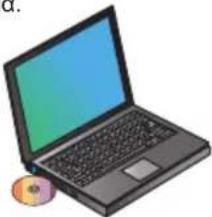
2) Κάντε διπλό κλικ στο αρχείο Setup.exe.
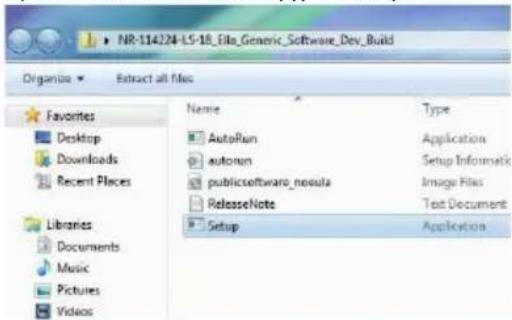
4) Συνδέστε τον σταθμό αγκύρωσης και τα περιφερειακά.
Púθμιση Windows®7 / Windows®8
1) Συνδέστε τον σταθμό αγκύρωσης με τον φορητό σας υπολογιστή.
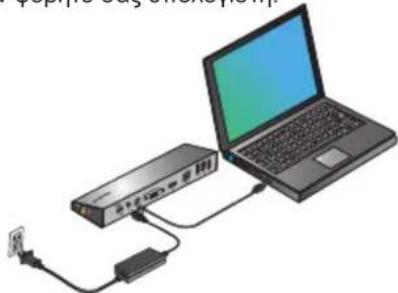
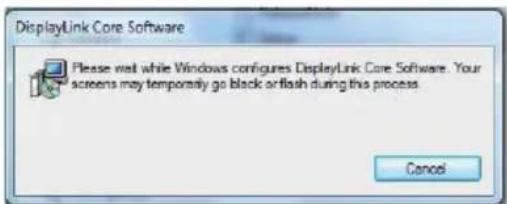
3) Ακολουθήστε τις οδηγίες που παρουσιάζονται στην οθόνη ωσότου ολοκληρωθεί η εγκατάσταση
2) Ta Windows θα ξεκινήσουν αυτόματα την εγκατάσταση του προγράμματος οδήγησης για την εφαρμογή DisplayLink.
ΣΗΜΕΙΩΣΗ: Αν η εγκατάσταση του προγράμματος οδήγησης δεν αρχίσει αυτόματα, αποσυνδέστε τον σταθμό αγκύρωσης από τον φορητό σας υπολογιστή, τοποθετήστε στη μονάδα το CD με το πρόγραμμα οδήγησης και κάντε κλικ στο αρχείο Setup.exe.
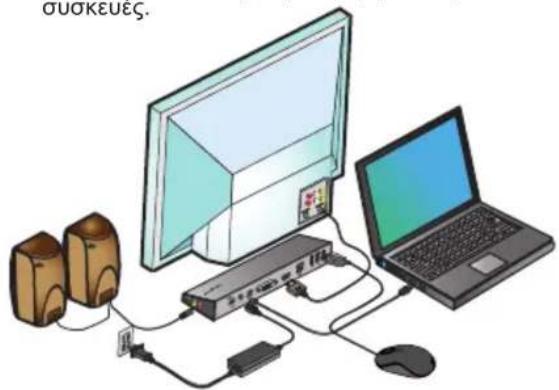
4) Συνδέστε όλες τις περιφερειακές συσκευές.
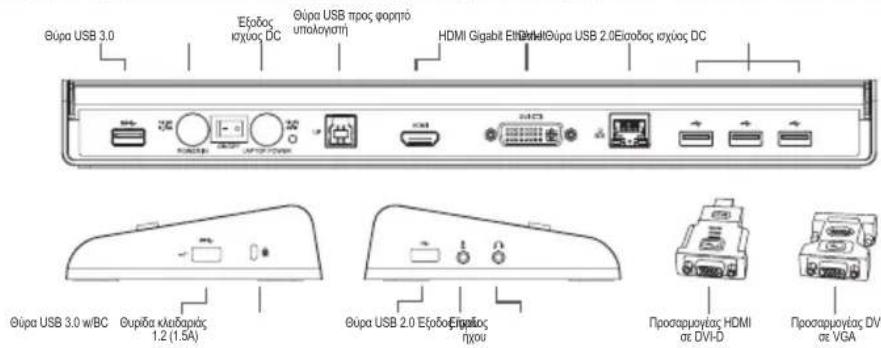
Διάγραμμα σταθμού αγκύρωσης
Μενού προγράμματος διαχείρισης της εφαρμογής DisplayLink™
| Επιλογή στο μενού | |
| DisplayLink Manager | Ανοίγει το παράθυρο Screen Resolution (Ανάλυση οθόνης). |
| Έλεγχος για ενημερωμένες εκδόσεις | Ελέγχει μέσω Ίντερνετ αν υπάρχουν διαθέσιμα προς λήψη νέα προγράμματα οδήγησης. |
| Συσκευές εφαρμογής DisplayLink | Δείχνει μια λίστα με όλες τις συσκευές που χρησιμοποιούν την εφαρμογή DisplayLink. |
| Ρύθμιση ήχου | Ανοίγει το παράθυρο Audio Configuration (Διάρθρωση ήχου) |
| Ρύθμιση βίντεο | Ανοίγει το παράθυρο Screen Resolution (Ανάλυση οθόνης). |
| Ανάλυση οθόνης | Δείχνει μια λίστα με όλες τις διαθέσιμες τιμές ανάλυσης της οθόνης. Οι συναγόμενες λειτουργίες [ ] δεν είναι διαθέσιμες σε λειτουργία κατοπτρισμού. |
| Περιστροφή οθόνης | Περιστρέφει την οθόνη προς τα δεξιά ή προς τ' αριστερά. |
| Επέκταση | Επεκτείνει την επιφάνεια εργασίας των Windows πάνω στην παρούσα οθόνη. |
| Καθορισμός ως κύρια οθόνη | Καθορίζει ότι η παρούσα οθόνη θα είναι η κύρια. |
| Απενεργοποίηση οθόνης φορητού υπολογιστή | Απενεργοποιεί την οθόνη του φορητού υπολογιστή και χρησιμοποιεί ως κύρια την οθόνη που είναι συνδεδεμένη μέσω της εφαρμογής DisplayLink (λειτουργεί μόνο σε επιτραπέζιους υπολογιστές και όταν υπάρχει μόνο μία οθόνη συνδεδεμένη μέσω της εφαρμογής DisplayLink). |
| Κατοπτρισμός | Δείχνει το ίδιο περιεχόμενο και στις δύο οθόνες (που πρέπει να έχουν την ίδια ανάλυση). |
| Απενεργοποίηση | Απενεργοποιεί την παρούσα οθόνη που είναι συνδεδεμένη μέσω της εφαρμογής DisplayLink. |
| Βελτιστοποίηση για βίντεο | Επιλέξτε τη δυνατότητα αυτή για βελτιωμένη αναπαραγωγή βίντεο σε οθόνες που είναι συνδεδεμένες μέσω της εφαρμογής DisplayLink (ισχύει μόνο για βίντεο ενώ τα κείμενα μπορεί να φαίνονται λιγότερο καθαρά). |
| Προσαρμογή στην τηλεόραση | Ρυθμίζει το μέγεθος της επιφάνειας εργασίας των Windows ώστε να χωρέσει στην συνδεδεμένη τηλεόραση (λειτουργεί μόνο όταν υπάρχει μία οθόνη συνδεδεμένη μέσω της εφαρμογής DisplayLink και έχει καθοριστεί να χρησιμοποιεί τη λειτουργία Extend (Επέκταση)). |
Για να καθορίσετε ότι η οθόνη θα χρησιμοποιήσει τη λειτουργία Extend (Επέκταση)
- Κάντε κλικ στο εικονίδιο DisplayLink.
- Στο μενού Manager (Πρόγραμμα διαχείρισης) επιλέξτε τη δυνατότητα Extend (Επτέκταση).
Η συσκευή επεκτείνεται πλέον στην κατεύθυνση προς την οποία ήταν τελευταία φορά που βρέθηκε στη λειτουργία αυτή. Για καλύτερο έλεγχο, χρησιμοποιήστε το υπομενού Extend To (Επέκταση σε) και επιλέξτε μία από τις δυνατότητες που σας δίνει. Έτσι η συσκευή θα περάσει στη λειτουργία Extend (Επέκταση) και στη θέση Left/Right/Above/Below (Αριστερά/Δεξιά/Πάνω/Κάτω) ως προς την κύρια οθόνη.
Για να καθορίσετε ότι η οθόνη θα χρησιμοποιήσει τη λειτουργία Mirror (Κατοπτρισμός)
- Κάντε κλικ στο εικονίδιο DisplayLink.
- Στο μενού Manager (Πρόγραμμα διαχείρισης) επιλέξτε τη δυνατότητα Mirror (Κατοπτρισμός).
Η ανάλυση, το βάθος χρώματος και ο ρυθμός ανανέωσης της πρωτεύουσας οθόνης αναπαράγονται στην οθόνη που είναι συνδεδεμένη στον σταθμό αγκύρωσης.
Διάρθρωση δυνατότητας Fit to TV (Προσαρμογή στην τηλεόραση)
- Για να διαρθρώσετε τη δυνατότητα Fit to TV (Προσαρμογή στην τηλεόραση), επιλέξτε την από το προγραμμα DisplayLink Manager (Πρόγραμμα διαχείρισης εφαρμογής DisplayLink). Εμφανίζεται η διεπαφή που βλέπτετε παρακάτω.
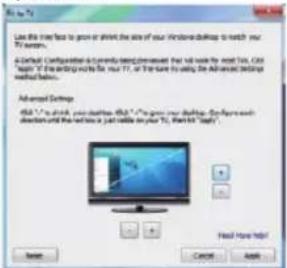
- Θα δείτε επίσης ένα κόκκινο περίγραμμα στην οθόνη της εφαρμογής DisplayLink.

Το κόκκινο περίγραμμα δείχνει το μέγεθος της νέας επιφάνειας εργασίας των Windows. Χρησιμοτοιήστε τα εργαλεία ελέγχου «+» και «-» για να αλλάξετε το μέγεθος του κόκκινου περιγράμματος ώστε να ταιριάξει με την οθόνη της τηλεόρασης.
- Μόλις το κόκκινο διάγραμμα φτάσει στα άκρα της οθόνης της τηλεόρασης, κάντε κλικ στην επιλογή Αρρίγ (Εφαρμογή) για να αλλάξετε το μέγεθος της επιφάνειας εργασίας των Windows.
HR - Sadržaj
- Targus USB 3.0 SuperSpeed priključna stanica s dva videoulaza
• SuperSpeed USB 3.0 kabel
• CD s upravljačkim programom - mrežni adapter
- Ulaz za AC napajanje i Izlaz za DC napajanje kabel
• DVI/VGA i HDMI/DVI adapteri
• Savjeti za napajanje x 8
Specifikacija
• Dva videopriključka (1 x DVI-I, 1 x HDMI)
• 2 x USB 3.0 priključka
• 4 x USB 2.0 priključka
• Gigabitni Ethernet
• Audiopriključci ulaz/izlaz
- Utor za sigurnosno zaključavanje
• Ulaz za DC napajanje: 19.5V, 6.15A
- Izlaz za DC napajanje: 19.5V, 90W max.
- Priključci označeni s punjač baterija BC 1.2 i napajanje iOS uređaja (1,5A)
Zahtjevi sustava
Hardver





- Προδιαγραφή
- Λειτουργικό σύστημα
- Υλισμικό
- Λειτουργικό σύστημα (κάποιο από τα ακόλουθα)
- Ρύθμιση Windows® XP/Vista®
- Púθμιση Windows®7 / Windows®8
- Διάγραμμα σταθμού αγκύρωσης
- Μενού προγράμματος διαχείρισης της εφαρμογής DisplayLink™
- Για να καθορίσετε ότι η οθόνη θα χρησιμοποιήσει τη λειτουργία Extend (Επέκταση)
- Για να καθορίσετε ότι η οθόνη θα χρησιμοποιήσει τη λειτουργία Mirror (Κατοπτρισμός)
- Διάρθρωση δυνατότητας Fit to TV (Προσαρμογή στην τηλεόραση)
- HR - Sadržaj
- Specifikacija
- Zahtjevi sustava
- Hardver
Μάρκα : TARGUS
Μοντέλο : ACP71EU
Κατηγορία : σταθμός σύνδεσης