
ACP71EU - Telakka-asema TARGUS - Ilmainen käyttöohje ja opas
Löydä laitteen käyttöohje ilmaiseksi ACP71EU TARGUS PDF-muodossa.



| Tuotetyyppi | USB 3.0 -telakka kaksoisnäytöllä ja latauksella |
| Merkki | Targus |
| Malli | ACP71EU |
| Syöttöjännite | 19.5 V, 6.15 A |
| Lähtöjännite | 19.5 V, 90 W enint. |
| Videoliitännät | 1x DVI-I, 1x HDMI (kaksoisnäyttö) |
| USB 3.0 -portit | 2 porttia |
| USB 2.0 -portit | 4 porttia |
| Ääniliitännät | Äänen tulo ja lähtö |
| Ethernet | Gigabit Ethernet |
| Turvallisuus | Turvalukituspaikka |
| Laitteiden lataus | Merkityt portit tukevat BC 1.2:ta ja iOS-latausta 1.5 A asti |
| Tuetut käyttöjärjestelmät | Windows Vista SP1, XP SP2/3, 7, 8 (32/64-bit); Mac OS X 10.6.8+ |
| Vähimmäisvaatimukset | Intel Pentium -prosessori tai vastaava, USB 3.0- tai 2.0 -portti, CD-ROM-asema |
| Pakkauksen sisältö | Telakka, USB 3.0 -kaapeli, ohjain-CD, verkkolaite, AC/DC-kaapelit, DVI-VGA- ja HDMI-DVI-sovittimet, 8 virtaliitintä |
| Ohjelmisto | DisplayLink-ohjain (mukana CD-levyllä, saatavilla verkossa) |
| Huolto ja puhdistus | Irrota ennen puhdistusta; käytä pehmeää, kuivaa liinaa; vältä hankaavia aineita tai nesteitä |
Usein kysytyt kysymykset - ACP71EU TARGUS
Käyttäjien kysymyksiä aiheesta ACP71EU TARGUS
0 kysymys tästä laitteesta. Vastaa tuntemiisi tai esitä omasi.
Esitä uusi kysymys tästä laitteesta
Lataa ohjeet laitteellesi Telakka-asema PDF-muodossa ilmaiseksi! Löydä käyttöohjeesi ACP71EU - TARGUS ja ota elektroninen laitteesi takaisin hallintaan. Tällä sivulla julkaistaan kaikki laitteidesi käyttöön tarvittavat asiakirjat. ACP71EU merkiltä TARGUS.
KÄYTTÖOHJE ACP71EU TARGUS
• Targus USB 3.0 SuperSpeed -kaksoisvideotelakka
• SuperSpeed USB 3.0-kaapeli
• CD Draiveri
• Verkkokaapeli adapteri
- Virran tuloliitin ja Virran lähtöliitin kaapeli
• DVI-VGA-ja HDMI-DVI Adapterit
• Virtavihjeet x 8
Määrittelyt
• Kaksi video-porttia (1 x DVI-I, 1 x HDMI)
- 2 x USB 3.0-porttia
- 4 x USB 2.0-porttia
- Gigabit Ethernet
• Audio In / Out porttit
- Turvalukko ura
• Virran tuloliitin: 19.5V, 6.15A
• Virran lähtöliitin: 19.5V, 90W max.
- Kuviolla merkityt portit tukevat BC 1.2 ja iOS-laitteiden lataamista (1.5A)
Requisiti necessari al sistema
Laitteisto
• PC Intel Pentium-prosessori tai vastaava
- CD-ROM-asema
• USB 3.0-tai 2.0-portti
- Verkkokaapeli
Käyttöjärjestelmä (jokin seuraavista)
- Mircosoft Windows Vista® Service Pakkaus 1 (32/64-bit)
- Mircosoft Windows® XP Service Packkaus 2 tai 3
• Mircosoft Windows®7 (32/64-bit) - Mircosoft Windows®8 (32/64-bit)
• Mac OS® X 10.6.8 tai myöhempi versio
Windows® XP/Vista® Setup
HUOMAUTUS: Älä liitä telakointiasemaa ennen kun olet asentanut näyttölinkki draiveria.
1) Asenna mukana tullut Draiveri CD.
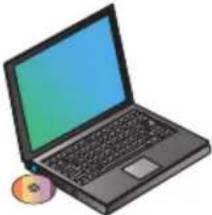
3) Noudata näytön ohjeita kunnes asennus on valmis.
4) Liitä telakointiasema ja oheislaitteet.
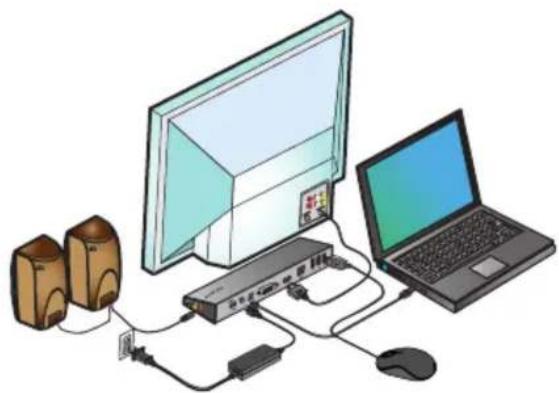
1) Liitä telakointiasema kannettavan tietokoneesi.

2) Windows alkaa asentaa näyttölinkki draiveria automaattisesti.
HUOMAUTUS: Jos draiverin asennus ei käynnisty automaattisesti, irrota telakointiasema kannettavastatietokoneestasi, aseta Draiveri CD, ja napsauta Setup.exe tiedostoa.
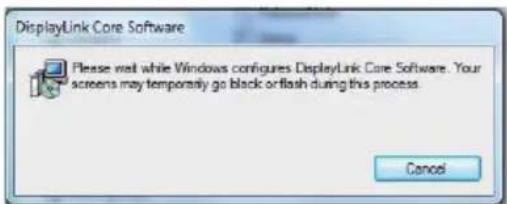
3) Noudata näytön ohjeita kunnes asennus on valmis.
4) Kytke kaikki oheislaitteet.
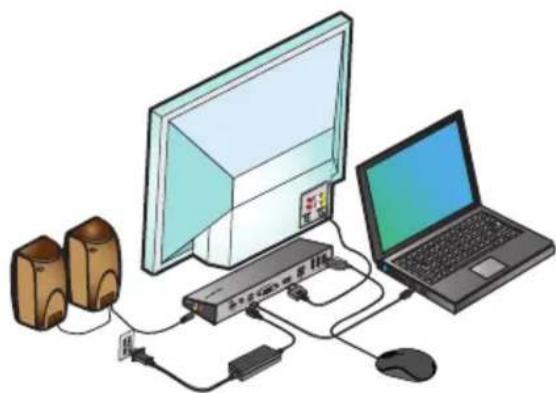
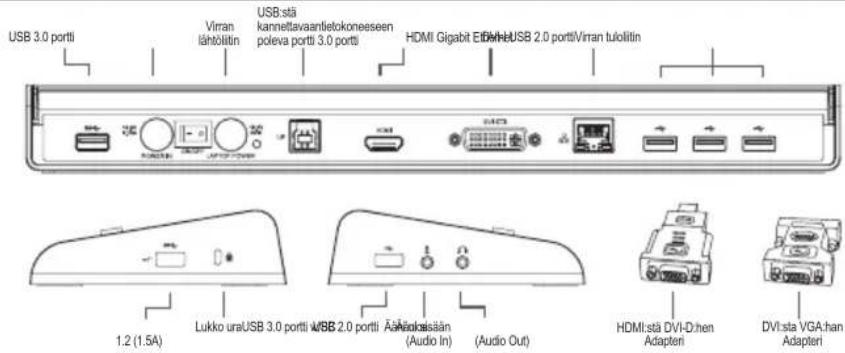
Telakointiasema Kaavio
DisplayLink™ Manager valikko
| Valikon valinta | |
| DisplayLink Manager | Avaa Näytön resoluutio ikkuna |
| Tarkista päivitykset | Tarkistaa verkossa, jos uusia draivereita ladattavissa |
| DisplayLink laitteet | Näyttää luettelo kaikista kytketyistä Näyttölinkki laitteista |
| Audio Asetus | Avaa Audio Configuraatio ikkuna |
| Video Asetus | Avaa Näytön resoluutio ikkunan |
| Näytön resoluutio | Näyttää luettelon kaikista käytettävissä näyttöresoluutioista. Päätetilat [] eivät ole käytettävissä peilikuvatilassa |
| Näytön kierto | Kiertää näytön myötä-tai vastapäivään |
| Jatka | Jatka Windows-työpöytä tällenäytölle |
| Aseta päänäytöksi | Aseta tämä näyttö päänäytöksi |
| Notebook Tark-kailu Off | Sammuttaa kannettavan tietokoneen näytönlinkki näyttöä päänäyttönä (toimii vain PC ja kun vain yksi näyttölinkki näyttö on kytkettynä) |
| Peili | Näyttää saman sisällön molemmissa näytöissä (Resoluutiot ovat samat) |
| Pois päältä | Sammuttaa tämän näyttölinkki näytön |
| Optimoi videolle | Valitse parannetulle videoon toistolle näyttölinkkiin liitetyille näytölle (kos-kee vain videota, teksti voi näkyä vähemmän selkeänä) |
| Sovita TV:lle | Säätää Windows-työpöydän kokoa sopimaan kytkettyyn TV:hen (toimii vain kun yksi näyttölinkki näyttö on kytketty ja asetettu Extend-tilaan) |
Säätää näytön Extend tilaan
- Klikkaa Näyttölinkki kuvaketta

- Valitse Extend Manager-valikossa.
Laite on nyt laajennettu siihen suuntaan jolla se oli viime kerralla, kun näyttö oli tässä tilassa. Lisätääkseski hallittavuutta, käytä Extend Alivalikkoon ja valitse jokin vaihtoehdoista. Tämä asettaa laiteen Extend tilaan, ja asettaa sitä päänäytön vasemmalle / oikealle / yläpuolella / alapuolella.
Säätää näytön osaksi Peilikuvatilassa
- Klikkaa Näyttölinkki kuvaketta

- Valitse peili Manager-valikkosta.
Ensisijainsen näyttön resoluutio, värisyvyys ja virkistystaajuus toistetuu telakointiasemaan kytkettyyn näyttöön.
- Määritä Sovita TV:hen, valitse vaihtoehto Näyttölinkki Manager:ista. Seuraavat käyttöliittymä näkyvät.
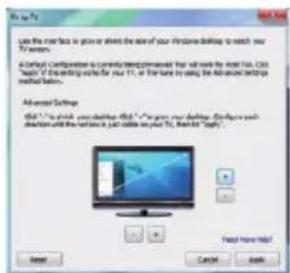
- Näet myös punaisen reunan näyttölinkki näytössä.
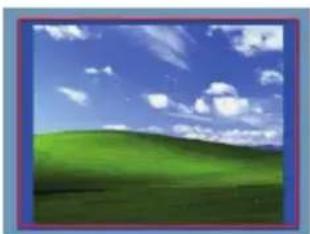
Punainen reuna näyttää uuden WindowsDesktop koon. Käytä "+" ja "-" Ohjaimia ja muuta punaisen reunan kokoa kunnes se mahtuu TV-ruutuun.
- Kun punainen reuna on TV-ruudun reunoilla, klikkaa "Sovella" (Apply) vaihtaaksesi Windowsin työpöydän kokoa.
GR - Περιεχόμενο




Merkki : TARGUS
Malli : ACP71EU
Kategoria : Telakka-asema