
ACP71EU - докинг станция TARGUS - Безплатно ръководство за потребителя
Намерете безплатно ръководството на устройството ACP71EU TARGUS в PDF формат.

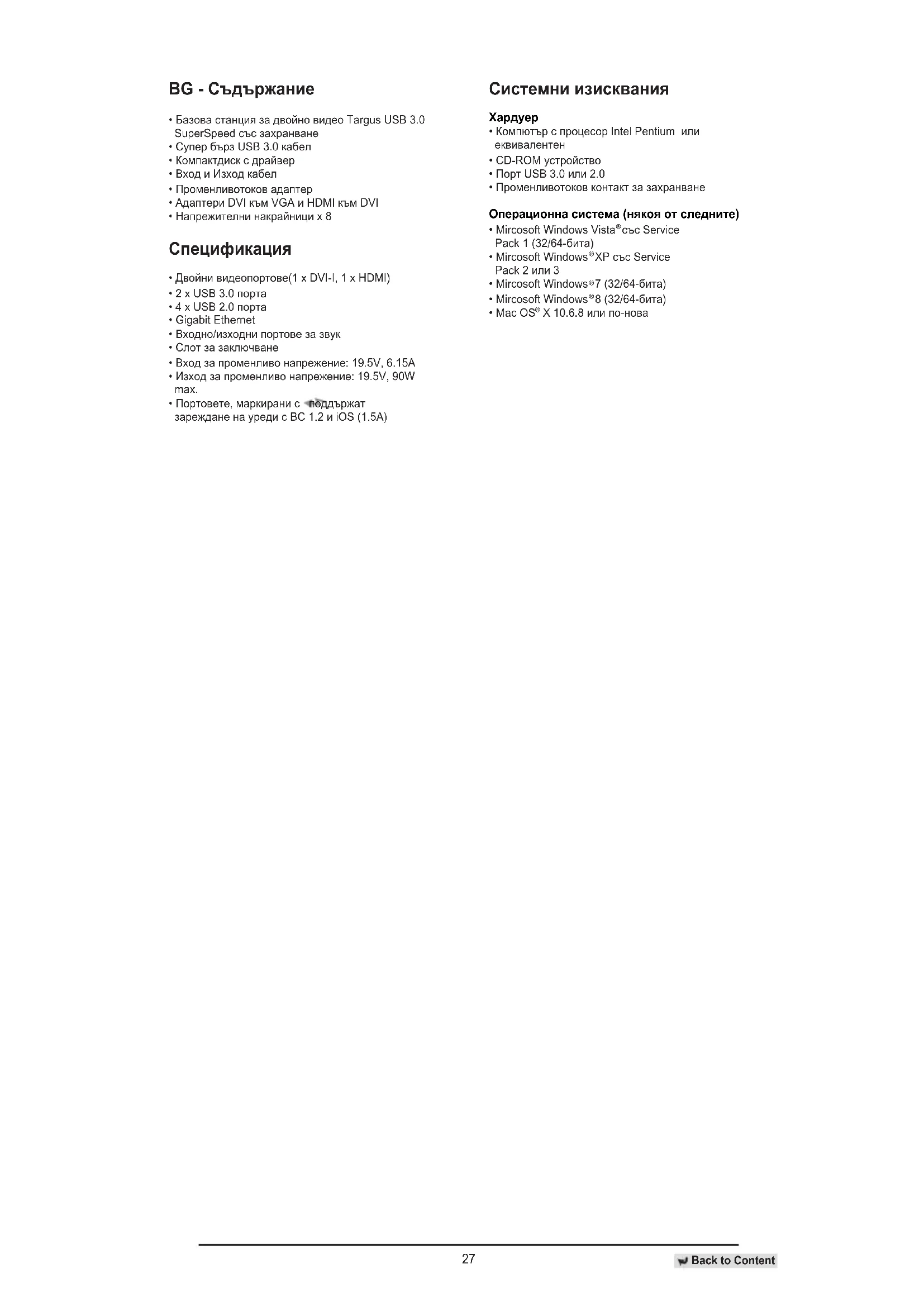


| Тип продукт | USB 3.0 двойна докинг станция с вградено зарядно устройство |
| Марка | Targus |
| Модел | ACP71EU |
| Входно захранване | 19.5 V, 6.15 A |
| Изходно захранване | 19.5 V, 90 W макс |
| Видео портове | 1x DVI-I, 1x HDMI (двоен дисплей) |
| USB 3.0 портове | 2 порта |
| USB 2.0 портове | 4 порта |
| Аудио портове | Аудио вход и изход |
| Ethernet | Gigabit Ethernet |
| Сигурност | Слот за заключване |
| Зареждане на устройства | Маркирани портове, съвместими с BC 1.2 и зареждане на iOS до 1.5 A |
| Поддържани операционни системи | Windows Vista SP1, XP SP2/3, 7, 8 (32/64 бита); Mac OS X 10.6.8+ |
| Минимални системни изисквания | Процесор Intel Pentium или еквивалент, USB 3.0 или 2.0 порт, CD-ROM устройство |
| Съдържание на опаковката | Докинг станция, USB 3.0 кабел, CD с драйвери, захранващ адаптер, AC/DC кабели, DVI-VGA и HDMI-DVI адаптери, 8 захранващи накрайника |
| Софтуер | DisplayLink драйвер (включен на CD, наличен онлайн) |
| Поддръжка и почистване | Изключете преди почистване; използвайте мека, суха кърпа; избягвайте абразивни или течни препарати |
Често задавани въпроси - ACP71EU TARGUS
Въпроси на потребители за ACP71EU TARGUS
0 въпрос за това устройство. Отговорете на тези, които знаете, или задайте свой въпрос.
Задайте нов въпрос за това устройство
Изтеглете инструкциите за вашия докинг станция в PDF формат безплатно! Намерете ръководството си ACP71EU - TARGUS и вземете отново електронното си устройство в ръце. На тази страница са публикувани всички документи, необходими за използването на вашето устройство. ACP71EU на марката TARGUS.
РЪКОВОДСТВО ЗА ПОТРЕБИТЕЛЯ ACP71EU TARGUS
BG – Български (език), Базова станция за двойно видео Targus USB 3.0 SuperSpeed със захранване .....27
- Базова станция за двойно видео Targus USB 3.0 SuperSpeed със захранване
• Супер бърз USB 3.0 кабел
• Компактдиск с драйвер
• Вход и Изход кабел
• Променливотоков адаптер
• Адаптери DVI към VGA и HDMI към DVI
• Напрежителни накрайници x 8
Спецификация
• Двойни видеопортове(1 x DVI-I, 1 x HDMI)
• 2 x USB 3.0 порта
• 4 x USB 2.0 порта
• Gigabit Ethernet
• Входно/изходни портове за звук
- Слот за заключване
- Вход за променливо напрежение: 19.5V, 6.15A
- Изход за променливо напрежение: 19.5V, 90W max.
- Портовете, маркирани с поддържат зареждане на уреди с ВС 1.2 и iOS (1.5A)
Системни изисквания
Хардуер
- Компютър с процесор Intel Pentium или еквивалентен
• CD-ROM устройство - Порт USB 3.0 или 2.0
• Променливотоков контакт за захранване
Операционна система (някоя от следните)
- Mircosoft Windows Vista® със Service Pack 1 (32/64-бита)
- Mircosoft Windows® XP със Service Pack 2 или 3
• Mircosoft Windows®7 (32/64-бита)
• Mircosoft Windows® 8 (32/64-бита)
• Mac OS® X 10.6.8 или по-нова
3) Следвайте инструкциите на дисплея до завършване на инсталацията.
4) Свържете базовата станция и периферните устройства.
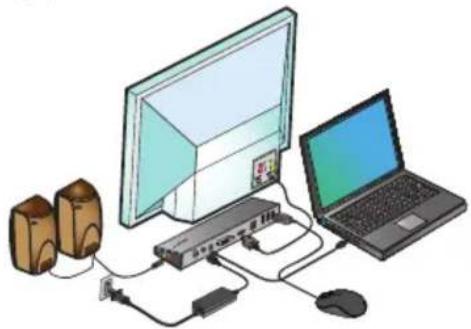
2) Щракнете двукратно върху Setup.exe.
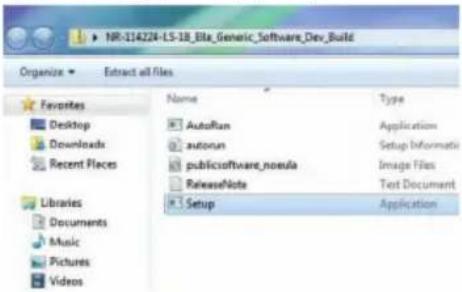
1) Свържете базовата станция към преносимия компютър.
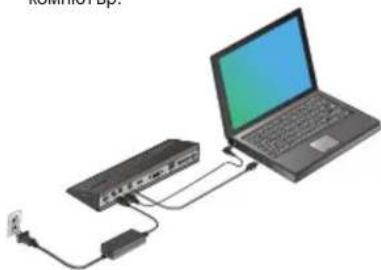
3) Следвайте инструкциите на дисплея до завършване на инсталацията.
4) Свържете всички периферни устройства.
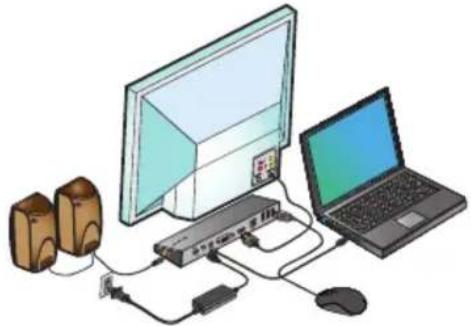
ЗАБЕЛЕЖКА: Ако инсталирането на драйвера не стартира автоматично, изключете базовата станция от преносимия компютър, поставете компактдиска с драйвера и щракнете върху файла Setup.exe.
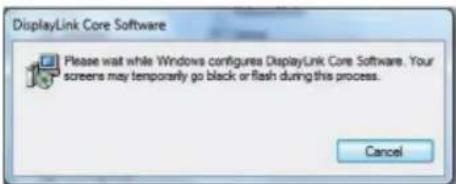
Установка на напрежението

Меню за управление на DisplayLink™
| Опция на менюто | |
| Управление на DisplayLink | Отваря прозореца за резолюция на екрана |
| Проверка за актуализации | Проверява онлайн за налични за изтегляне нови драйвер |
| Устройства на DisplayLink | Показа списък от свързаните към DisplayLink устройства |
| Настройка на звука | Отваря прозорец за конфигуриране на звука |
| Настройка на видео | Отваря прозореца за резолюция на екрана |
| Резолюция на екрана | Показа списък от предлаганите резолюции на екрана. Логическите режими [ ] не се предлагат в режим на режим на огледално изображение. |
| Завъртане на екрана | Завърта екрана по посока на часовниковата стрелка или в обратна посока. |
| Разширяване | Разширява работния плот на Windows на този дисплей |
| Задаване като основен монитор | Задава настоящият екран като основен дисплей |
| Изключване на монитора на ноутбука | Изключва дисплея на преносимия компютър и използва дисплея на DisplayLink като основен (работи само при компютри и само при свързване на един екран DisplayLink) |
| Огледален образ | Показа същото съдържание и на двата екрана (резолюциите на екраните трябва да съвпадат) |
| Изкл | Изключва дисплея DisplayLink |
| Оптимизиране за видео | Изберете за подобрено видеовъзпроизвеждане на свързани към DisplayLink дисплеи (приложима само за видео; възможно е текстът да бъде неясен) |
| Вместване на ТВ екран | Регулира размера на работния плот на Windows така, че да вмести съдържанието на свързан телевизионен екран (работи само при свързване на една базова станция DisplayLink, установена в режим Extend (Разширен)) |
За да установите дисплея в разширен режим
- Щракнете върху иконата на DisplayLink

- Изберете Extend (Разширен) в менюто за управление
Устройството се разширява в посоката, в която е било при последното включване в този режим. За по-голям контрол използвайте подменюто Extend То (Разшири до) и изберете някоя от опциите. Това ще въведе устройството в разширен режим и ще го постави вляво/вдясно/над/под основния монитор.
- Щракнете върху иконата на DisplayLink

Резолюцията, цветовата дълбочина и скоростта на опресняване на главния екран се дублират на свързания към базовата станция монитор.
Конфигурация за вместе на телевизионен екран
- За да конфигурирате опцията Fit to TV (Вместване на телевизионен екран), я изберете от управлението на DisplayLink. Ще се покаже следния интерфейс.
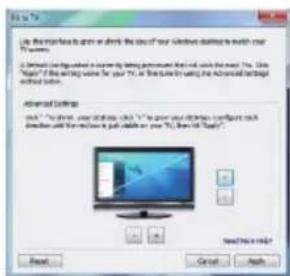
- Ще видите и червена граница на екрана на DisplayLink.

Червената граница показва размера на новия работен плот на Windows. Използвайте "+" и "-", за да промените размера на червената граница, докато се вмести на телевизионния екран.
- След като червената граница достигне до ръбовете на телевизионния екран, натиснете "Apply" (Приложи), за да преоразмерите работния плот на Windows.
CZ - Obsah

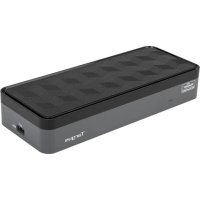


Марка : TARGUS
Модел : ACP71EU
Категория : докинг станция