
ACP71EU - док-станция TARGUS - Бесплатное руководство пользователя
Найдите руководство к устройству бесплатно ACP71EU TARGUS в формате PDF.



| Тип продукта | Док-станция USB 3.0 с двумя экранами и зарядкой |
| Бренд | Targus |
| Модель | ACP71EU |
| Входное питание | 19.5 В, 6.15 А |
| Выходное питание | 19.5 В, 90 Вт макс. |
| Видеопорты | 1x DVI-I, 1x HDMI (двойной дисплей) |
| Порты USB 3.0 | 2 порта |
| Порты USB 2.0 | 4 порта |
| Аудиопорты | Вход и выход аудио |
| Ethernet | Gigabit Ethernet |
| Безопасность | Слот для замка безопасности |
| Зарядка устройств | Порты с маркировкой BC 1.2 и зарядка iOS до 1.5 А |
| Поддерживаемые операционные системы | Windows Vista SP1, XP SP2/3, 7, 8 (32/64 бит); Mac OS X 10.6.8+ |
| Минимальные требования | Процессор Intel Pentium или эквивалентный, порт USB 3.0 или 2.0, привод CD-ROM |
| Содержимое упаковки | Док-станция, кабель USB 3.0, компакт-диск с драйвером, адаптер питания, кабели AC/DC, переходники DVI-VGA и HDMI-DVI, 8 наконечников питания |
| Программное обеспечение | Драйвер DisplayLink (входит в комплект на компакт-диске, доступен онлайн) |
| Уход и очистка | Отключать перед чисткой; использовать мягкую сухую ткань; избегать абразивных средств или жидкостей |
Часто задаваемые вопросы - ACP71EU TARGUS
Вопросы пользователей о ACP71EU TARGUS
0 вопрос об этом устройстве. Ответьте на те, что знаете, или задайте свой.
Задать новый вопрос об этом устройстве
Скачайте инструкцию для вашего док-станция в формате PDF бесплатно! Найдите своё руководство ACP71EU - TARGUS и возьмите своё электронное устройство обратно в руки. На этой странице опубликованы все документы, необходимые для использования вашего устройства. ACP71EU бренда TARGUS.
РУКОВОДСТВО ПОЛЬЗОВАТЕЛЯ ACP71EU TARGUS
RU – РусскийИнформация, Док-станция Targus USB 3.0 SuperSpeed Dual Video с зарядным устройством.....66
Настройка в Windows® XP / Vista®
ЗАБЕЛЕЖКА: НЕ СВЪРЗВАЙТЕ БАЗОВАТА СТАНЦИЯ ПРЕДИ ИНСТАЛИРАНЕТО НА ДРАЙВЕРА НА DISPLAYLINK.
1) Поставете доставения компактдиск с драйвер.
Настройка в Windows® 7 / Windows® 8
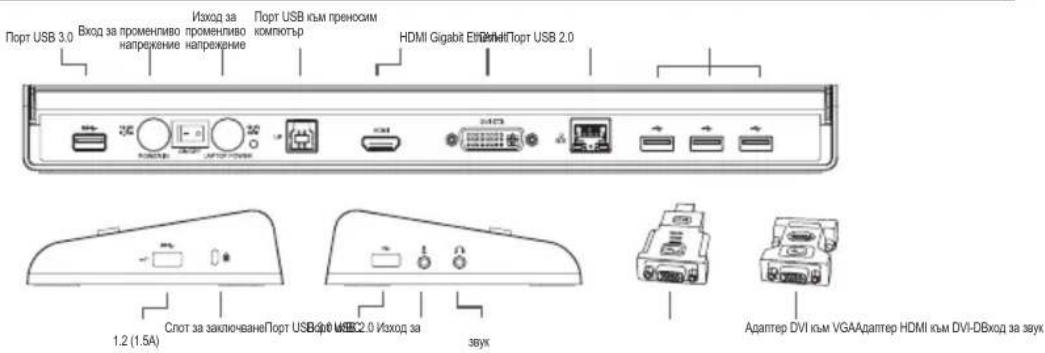
Схема на базовата станция
За да установите дисплея в режим на огледален образ
- Изберете Mirror (Огледален образ) в менюто за управление
- Док-станция Targus USB 3.0 SuperSpeed Dual Video с зарядным устройством
•Кабель SuperSpeed USB 3.0
• Компакт-диск с драйвером
•Кабе Пост. напряжение, ВХОД и Пост. напряжение, ВЫХОД
•Блок питания переменного тока
• Переходники DVI/ VGA и HDMI / DVI
• Контакты питания x 8
Техническое описание
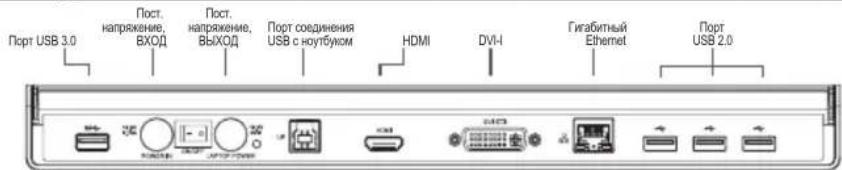
• Сдвоенные видеопорты (1 x DVI-I, 1 x HDMI)
• 2 порта USB 3.0
• 4 порта USB 2.0
• Гигабитный Ethernet
• Звуковые порты входа и выхода
• Слот кодового замка
- Пост. напряжение, ВХОД: 19.5V, 6.15A
- Пост. напряжение, ВЫХОД: 19.5V, 90W max.
- Порты, отмеченные ←, поддерживают ВС 1.2 и зарядку устройств iOS (1,5 А)
Системные требования
Аппаратные средства
• ПК с процессором Intel Pentium или аналогичным
• Привод компакт-дисков
•Порт USB 3.0 или 2.0
- Выход питания переменного тока
Операционная система
- Microsoft Windows Vista® с сервисным пакетом 1 (32/64-бит)
- Microsoft Windows® XP с сервисным пакетом 2 или 3
• Microsoft Windows® 7(32/64-6ит)
• Microsoft Windows® 8 (32/64-бит)
• Mac OS® X 10.4 или более поздние версии
Настройка Windows® XP/Vista®
ПРИМЕЧАНИЕ: НЕ ПОДКЛЮЧАЙТЕ УСТАНОВОЧНУЮ СТАНЦИЮ ДО УСТАНОВКИ ДРАЙВЕРА DISPLAYLINK.
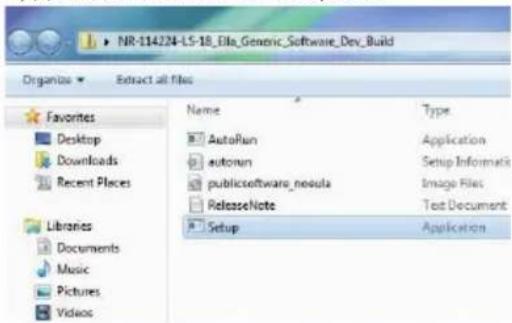
1) Установите ПО с входящего в комплект компакт-диска.
3) Следуйте инструкциям, появляющимся на экране, до завершения установки.
2) Дважды нажмите на Setup.exe.
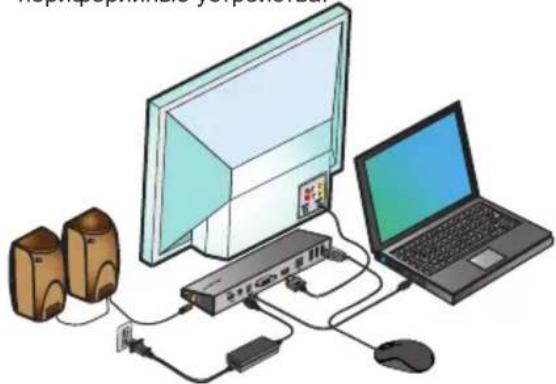
4) Подключите установочную станцию и периферийные устройства.
Настройка Windows® 7 / Windows® 8
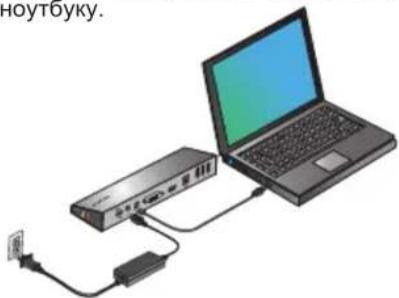
1) Подключите установочную станцию к ноутбуку.
3) Следуйте инструкциям, появляющимся на экране, до завершения установки.
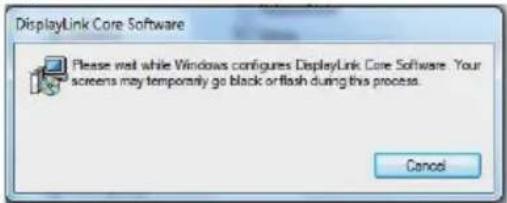
2) Windows автоматически приступит к установке драйвера DisplayLink.
ПРИМЕЧАНИЕ: если установка драйвера не начнётся автоматически, отсоедините установочную станцию от ноутбука, вставьте компакт-диск с драйвером и нажмите на файл Setup. ехе.
4) Подключите все периферийные устройства.
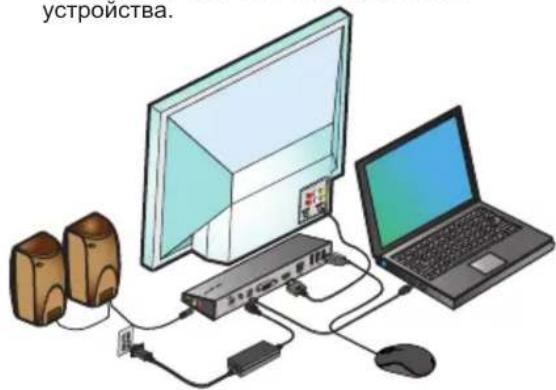
Установка питания

Схема установочной станции

Меню менеджера DisplayLink™
| Пункт меню | |
| Менеджер DisplayLink | Открывает окно разрешения экрана |
| Проверка обновлений | Проверка наличия новых драйверов для загрузки через интернет |
| Устройства DisplayLink | Показывает список всех подключённых устройств DisplayLink |
| Настройка звука | Открывает окно автоматического выбора конфигурации |
| Настройка видео | Открывает окно разрешения экрана |
| Разрешение экрана | Показывает список имеющихся вариантов разрешения экрана.Подразумеваемые режимы [ ] недоступны в зеркальном режиме |
| Поворот экрана | Поворачивает экран по часовой стрелке или против часовой стрелки |
| Расширение | Расширяет рабочий стол Windows на этот дисплей |
| Сделать главным монитором | Делает этот экран главным дисплеем |
| Отключить монитор ноутбука | Отключает монитор ноутбука и использует дисплей DisplayLink в качестве главного экрана (работает только на ПК и при условии, что подключён только один экран DisplayLink) |
| Зеркало | Показывает одно и то же на обоих экранах (разрешение экранов должно быть одинаковым) |
| Выключить | Выключает дисплей DisplayLink |
| Оптимизировать для видео | Улучшенное воспроизведение видео на подключённых дисплеях DisplayLink (применимо только к видео; текст может выглядеть менее отчётливо) |
| По размерам телевизора | Регулирует размер рабочего стола Windows по размеру экрана подключённого телевизора (работает только на ПК и при условии, что подключён только один экран DisplayLink) |
Для того чтобы установить дисплей в режим расширения
- Щёлкните по значку DisplayLink.
- Выберите команду «Расширить» в меню менеджера.
Теперь устройство расширено в направлении, в котором оно было расширено в последний раз, когда дисплей работал в этом режиме. Дополнительные возможности доступны через меню, «Расширить до». Эта команда переводит устройство в расширенный режим и помещает его слева/справа/над/под главным монитором.
Для того чтобы перевести дисплей в режим зеркала
- Щёлкните по значку DisplayLink.
- Выберите команду «Зеркало» в меню менеджера.
На мониторе, подключённом к установочной станции, будут отображены разрешение, глубина цвета и частота обновления основного экрана.
Конфигурация по размерам телевизора
- Для того чтобы установить конфигурацию по размерам телевизора, выберите опцию в менеджере DisplayLink. Откроется следующий интерфейс.
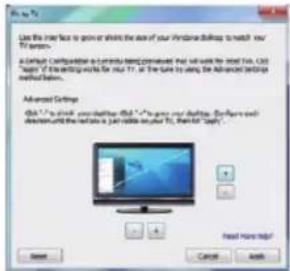
- Вы также увидите красную границу на экране DisplayLink.
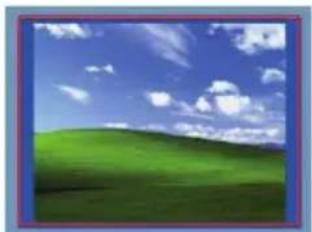
Красная граница показывает размер нового рабочего стола Windows. Клавишами «+» и «-» можно менять размер красной границы по размеру экрана телевизора.
- Когда красная граница совпадёт с краями экрана, выберите команду «Применить», чтобы изменить размер рабочего стола Windows.
SE - Innehåll



- Настройка в Windows® XP / Vista®
- Настройка в Windows® 7 / Windows® 8
- Схема на базовата станция
- За да установите дисплея в режим на огледален образ
- Техническое описание
- Системные требования
- Аппаратные средства
- Операционная система
- Настройка Windows® XP/Vista®
- Настройка Windows® 7 / Windows® 8
- Установка питания
- Схема установочной станции
- Меню менеджера DisplayLink™
- Для того чтобы установить дисплей в режим расширения
- Для того чтобы перевести дисплей в режим зеркала
- Конфигурация по размерам телевизора
- SE - Innehåll
Марка : TARGUS
Модель : ACP71EU
Категория : док-станция