
ACP71EU - Doku stacija TARGUS - Bezmaksas lietošanas instrukcija
Atrodiet ierīces rokasgrāmatu bez maksas ACP71EU TARGUS PDF formātā.



| Produkta veids | USB 3.0 divu ekrānu dokstacija ar uzlādi |
| Zīmols | Targus |
| Modelis | ACP71EU |
| Ieejas barošana | 19,5 V, 6,15 A |
| Izejas barošana | 19,5 V, maks. 90 W |
| Video porti | 1x DVI-I, 1x HDMI (divu ekrānu režīms) |
| USB 3.0 porti | 2 porti |
| USB 2.0 porti | 4 porti |
| Audio porti | Audio ieeja un izeja |
| Ethernet | Gigabit Ethernet |
| Drošība | Drošības slēdzenes slots |
| Ierīču uzlāde | Atzīmēti porti saderīgi ar BC 1.2 un iOS ierīču uzlāde līdz 1,5 A |
| Atbalstītās operētājsistēmas | Windows Vista SP1, XP SP2/3, 7, 8 (32/64 bitu); Mac OS X 10.6.8+ |
| Minimālās sistēmas prasības | Intel Pentium vai līdzvērtīgs procesors, USB 3.0 vai 2.0 ports, CD-ROM lasītājs |
| Iepakojuma saturs | Dokstacija, USB 3.0 kabelis, draivera CD, barošanas adapteris, AC/DC kabeļi, DVI-VGA un HDMI-DVI adapteri, 8 barošanas uzgaļi |
| Programmatūra | DisplayLink draiveris (iekļauts CD, pieejams tiešsaistē) |
| Apkope un tīrīšana | Atvienot pirms tīrīšanas; izmantot mīkstu, sausu drānu; izvairīties no abrazīviem vai šķidriem tīrīšanas līdzekļiem |
Bieži uzdotie jautājumi - ACP71EU TARGUS
Lietotāju jautājumi par ACP71EU TARGUS
0 jautājums par šo ierīci. Atbildiet uz tām, ko zināt, vai uzdodiet savu.
Uzdot jaunu jautājumu par šo ierīci
Lejupielādējiet instrukcijas savam Doku stacija PDF formātā bez maksas! Atrodiet savu rokasgrāmatu ACP71EU - TARGUS un atgūstiet kontroli pār savu elektronisko ierīci. Šajā lapā ir publicēti visi dokumenti, kas nepieciešami jūsu ierīces lietošanai. ACP71EU zīmola TARGUS.
LIETOŠANAS INSTRUKCIJA ACP71EU TARGUS
- Targus USB 3.0 SuperSpeed duālā video dokstacija ar strāvu
• SuperSpeed USB 3.0 kabelis - Kompaktdisku dzinis
- Mainstrāvas adapteris
• Līdzstrāvas ieeja uz Līdzstrāvas izeja kabelis - Adapteri no DVI uz VGA un no HDMI uz DVI
- Strāvas uzgaļi x 8
Specifikācijas
• Duālie video porti (1 x DVI-I, 1 x HDMI)
- 2 x USB 3.0 porti
- 4 x USB 2.0 porti
• Tikls Gigabit Ethernet
• Audio ieejas/izejas porti
• Drošības blokējuma slots
• Līdzstrāvas ieeja: 19.5V, 6.15A
• Līdzstrāvas izeja: 19.5V, 90W max.
- Porti, kas atzīmēti ar, albalsta BC 1.2 un iOS ieriču uzlādi (1,5A)
Sistēmas prasības
Aparatūra
- Personālais dators ar Intel Pentium procesoru vai ekvivalentu
• CD-ROM dzinis - USB 3.0 vai 2.0 ports
- Mainstrāvas izeja
Operētājsistēma
- Microsoft Windows Vista® ar 1. servisa pakotni (32/64 bitu)
- Microsoft Windows® XP ar 2. vai 3. servisa pakotni
• Microsoft Windows ^® 7 (32/64 bitu)
• Microsoft Windows ^® 8 (32/64 bitu)
• Mac OS® X 10.6.8 vai jaunāka
Windows® XP/Vista® iestatijums
PIEZIME. NEPIEVIENOJIET DOKSTACIJU PIRMS DISPLAYLINK DRAIVERA INSTALŠANAS.
1) levietojiet komplektä iekļauto draivera kompaktdisku.
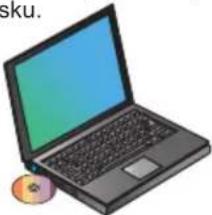
3) Izpildiet ekrānā redzamās norādes, līdz instalēšana pabeigta.
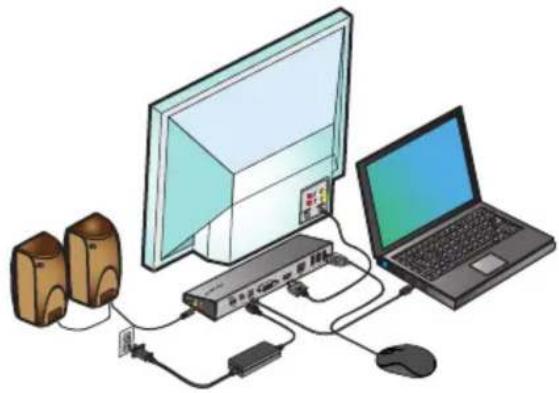
4) Pievienojiet dokstaciju un perifērās ierīces.
3) Izpildiet ekrānā redzamās norādes, līdz instalēšana pabeigta.
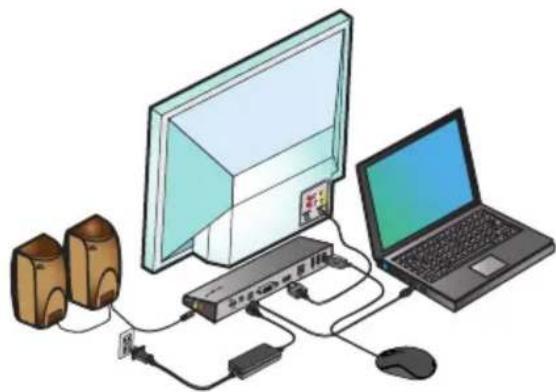
4) Pievienojiet visas perifērās ierīces.
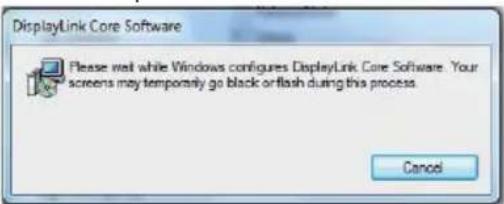
2) Windows sāks automātiski instalēt DisplayLink draiveri.
PIEZIME. Ja draivera instalēšana nesākas automātiski, atvienojiet dokstaciju no klēpjdatora, ievietojiet draivera kompaktdisku un noklikšķiniet uz faila Setup.exe.
DisplayLink™ pārvaldnieka izvēlneiestatījums
| Izvēlnes opcija | |
| DisplayLink pārvaldnieks | Atver ekrāna izšķirtspējas logu |
| Pārbaudīt, vai nav atjauninājumu | Pārbauda tiešsaistē, vai lejupielādei ir pieejami jauni draiveri |
| DisplayLink ierīces | Rāda visu pievienoto DisplayLink ierīču sarakstu |
| Audio iestatījums | Atver logu Audio konfigurācija |
| Video iestatījums | Atver ekrāna izšķirtspējas logu |
| Ekrāna izšķirtspēja | Rāda visu pieejamo ekrāna izšķirtspēju sarakstu. Saistītie režīmi [ ] nav pieejami spoguļrežīmā |
| Ekrāna rotācija | Rotē ekrānu pulksteņrādītāju kustības virzienā vai pretēji tai |
| Izvērst | Izvērš Windows darbvirsmu šajā displejā |
| Iestatīt kā galveno monitoru | Iestata šo ekrānu kā galveno displeju |
| Izslēgt piezīmjdatora monitoru | Izslēdz piezīmjdatora displeju un kā galveno ekrānu izmanto DisplayLink displeju (darbojas tikai personālajos datoros un tikai viena DisplayLink ekrāna pievienošanas gadījumā) |
| Spogulis | Rāda vienu un to pašu saturu abos ekrānos (ekrānu izšķirtspējām jābūt vienādām) |
| Izslēgt | Izslēdz šo DisplayLink displeju |
| Optimizēt video | Atlasiet uzlabotai video atskaņošanai DisplayLink pievienotos displejus (piemērojams tikai video; teksts var izskatīties neskaidrāks) |
| Pielāgot TV | Pielāgo Windows darbvirsmas lielumu atbilstoši pievienotajam TV (darbojas tikai tad, ja viens DisplayLink displejs ir pievienots un iestatīts izvērstā režīmā) |
Lai displeju iestatītu izvērstā režīmā
- Noklikškiniet uz DisplayLink ikonas
- Izvēlnē Pārvaldnieks atlasiet Izvērst.
Tagad ierīce ir izvērsta virzienā, kādā tā bija pēdējo reizi, kad displejs bija šajā režīmā. Lielākai vadībai izmantojiet apakšizvēlni Izvērst līdz un atlasiet vienu no opcijām. Tādējādi ierīce tiek pārslēgta izvēršanas režīmā un pārvietota pa kreisi/pa labi/virs/zem galvenā monitora.
Lai iestatītu displeja informāciju Spoguļa režīms
- Noklikškiniet uz DisplayLink ikonas
- Izvēlnē Pārvaldnieks atlasiet Spogulis.
Primārā ekrāna izšķirtspēja, krāsu dzilums un atsvaidzināšanas biežums tiek replicēts monitorā, kas savienots ardokstaciju.
Pielāgot TV konfigurācijai
- Lai konfigurētu Pielāgot TV, izvēlieties opciju no DisplayLink pārvaldnieka. Tiek atvērts šāds interfeiss.
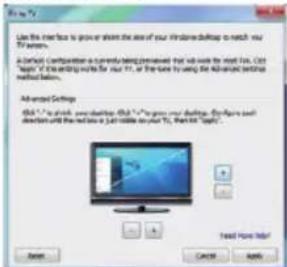
- Turklāt būs redzama sarkana apmale DisplayLink ekrānā.

Sarkanā apmale rāda jaunās Windows darbvirsmas lielumu. Izmantojiet “+” un “-” vadības, lai mainītu sarkanās apmales lielumu, līdz tā ietilpst TV ekrānā.
- Kad sarkanā apmale atrodas pie TV ekrāna malām, noklikšķiniet uz “Lietot”, lai mainītu Windows darbvirsmas lielumu.
NO - Innhold




- Specifikācijas
- Sistēmas prasības
- Aparatūra
- Operētājsistēma
- Windows® XP/Vista® iestatijums
- PIEZIME. NEPIEVIENOJIET DOKSTACIJU PIRMS DISPLAYLINK DRAIVERA INSTALŠANAS.
- DisplayLink™ pārvaldnieka izvēlneiestatījums
- Lai displeju iestatītu izvērstā režīmā
- Lai iestatītu displeja informāciju Spoguļa režīms
- Pielāgot TV konfigurācijai
- NO - Innhold
Zīmols : TARGUS
Modelis : ACP71EU
Kategorija : Doku stacija