
ACP71EU - Dokkállomás TARGUS - Ingyenes használati útmutató
Találja meg az eszköz kézikönyvét ingyenesen ACP71EU TARGUS PDF formátumban.



| Termék típusa | USB 3.0 duplex képernyős dokkolóállomás töltővel |
| Márka | Targus |
| Modell | ACP71EU |
| Bemeneti tápellátás | 19.5 V, 6.15 A |
| Kimeneti tápellátás | 19.5 V, 90 W max |
| Videó portok | 1x DVI-I, 1x HDMI (dupla kijelző) |
| USB 3.0 portok | 2 port |
| USB 2.0 portok | 4 port |
| Hang portok | Hang be- és kimenet |
| Ethernet | Gigabit Ethernet |
| Biztonság | Biztonsági zár nyílás |
| Perifériák töltése | BC 1.2 kompatibilis és iOS töltés akár 1.5 A-ig |
| Támogatott operációs rendszerek | Windows Vista SP1, XP SP2/3, 7, 8 (32/64 bit); Mac OS X 10.6.8+ |
| Minimális rendszerkövetelmény | Intel Pentium vagy azzal egyenértékű processzor, USB 3.0 vagy 2.0 port, CD-ROM meghajtó |
| Doboz tartalma | Dokkolóállomás, USB 3.0 kábel, illesztőprogram CD, hálózati adapter, AC/DC kábelek, DVI-VGA és HDMI-DVI adapterek, 8 tápcsatlakozó |
| Szoftver | DisplayLink illesztőprogram (CD-n mellékelve, online elérhető) |
| Karbantartás és tisztítás | Tisztítás előtt húzza ki; puha, száraz ruhával tisztítsa; kerülje a súrolószereket vagy folyadékokat |
Gyakran ismételt kérdések - ACP71EU TARGUS
Felhasználói kérdések a következőről ACP71EU TARGUS
0 kérdés erről a készülékről. Válaszolj azokra, amiket ismersz, vagy tedd fel a sajátod.
Tegyél fel egy új kérdést erről a készülékről
Töltse le az útmutatót a következőhöz Dokkállomás PDF formátumban ingyenesen! Találja meg kézikönyvét ACP71EU - TARGUS és vegye vissza elektronikus eszközét a kezébe. Ezen az oldalon közzé van téve az eszköze használatához szükséges összes dokumentum. ACP71EU márka TARGUS.
HASZNÁLATI ÚTMUTATÓ ACP71EU TARGUS
HU – Magyar, Targus USB 3.0 SuperSpeed ketts videodokkoló rendszer tápellátással....48
- Targus USB 3.0 SuperSpeed kettős videodokkoló rendszer tápellátással
• SuperSpeed USB 3.0 kábel - meghajtóprogram-CD-t
• AC hálózati adapter - AC tápfeszültség BE és DC tápfeszültség KI kábel
• DVI - VGA és HDMI - DVI-D adapter
• Tápellátási javaslatok x 8
Műszaki adatok
- Két videocsatlakozó (1 x DVI-I, 1 x HDMI)
• 2 x USB 3.0 csatlakozó
• 4 x USB 2.0 csatlakozó - Gigabit Ethernet
• Audio bemeneti/kimeneti csatlakozó - Biztonsági kábelzár
• DC tápfeszültség BE: 19.5V, 6.15A
• DC tápfeszültség KI: 19.5V, 90W max. - A “(arrow sign)” jellel ellátott portok/csatlakozók támogatják a BC 1.2 és az iOS eszközök töltését (1.5A)
- PC Intel Pentium processzorral, vagy ezzel egyenértékű
• CD-ROM meghajtó.
• USB 3.0 vagy 2.0 csatlakozó
• Hálózati fali csatlakozó
Rendszerkövetelmények
- Mircosoft Windows® XP, Service Pack 2 vagy 3
• Mircosoft Windows®7 (32/64-bit)
• Mircosoft Windows®8 (32/64-bit)
• Mac OS® X 10.6.8 vagy újabb
Beállítás Windows® XP/Vista® esetén
MEGJEGYZÉS: A DISPLAYLINK MEGHAJTÓ TELEPÍTÉSE ELÖTT NE CSATLAKOZTASSA A DOKKOLÓÁLLOMÁST.
1) Helyezze a meghajtóba a mellékelt meghajtóprogram-CD-t.
3) Kövesse a képernyőn megjelenő utasításokat és várja meg a telepítés befejeződését.

2) Kattintson kétszer a Setup.exe fájlra.
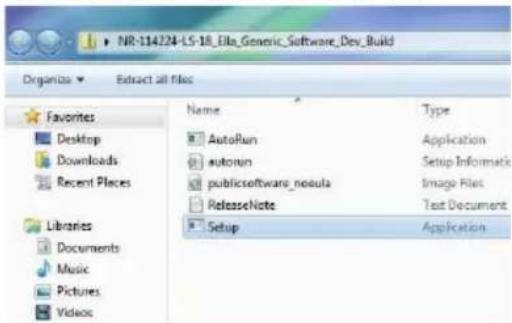
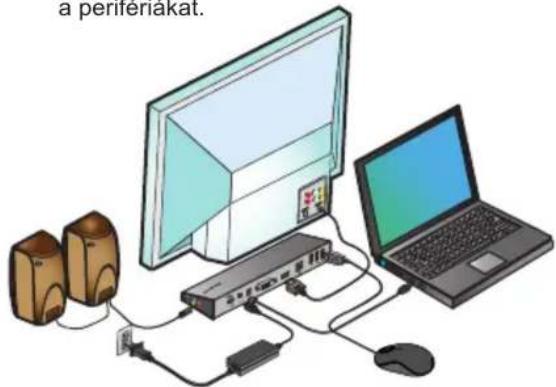
4) Csatlakoztassa a dokkolóállomást és a perifériákat.
Beállítás Windows® 7 / Windows® 8 esetén
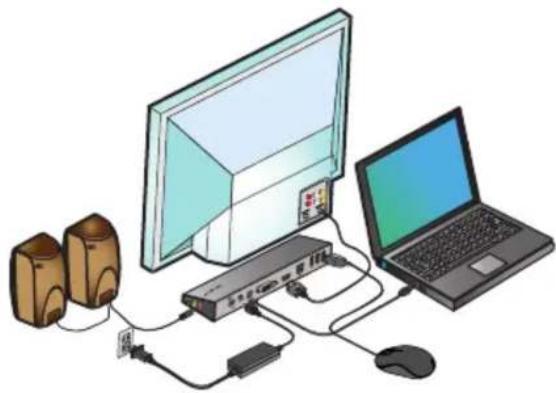
1) Csatlakoztassa a dokkolóállomást a laptopra.
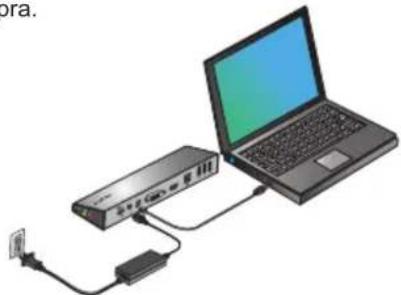
3) Kövesse a képernyőn megjelenő utasításokat és várja meg a telepítés befejeződését.
4) Csatlakoztasson minden periféria-eszközt.
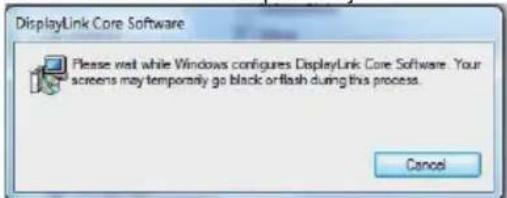
2) A Windows automatikusan megkezdi a DisplayLink meghajtóprogram telepítését. MEGJEGYZÉS: Ha a meghajtóprogram telepítése nem indul el automatikusan, csatlakoztassa le a dokkolóállomást a laptopról, helyezze be a a meghajtóprogramot tartalmazó CD-t és kattintson a Setup.exe fájlra.
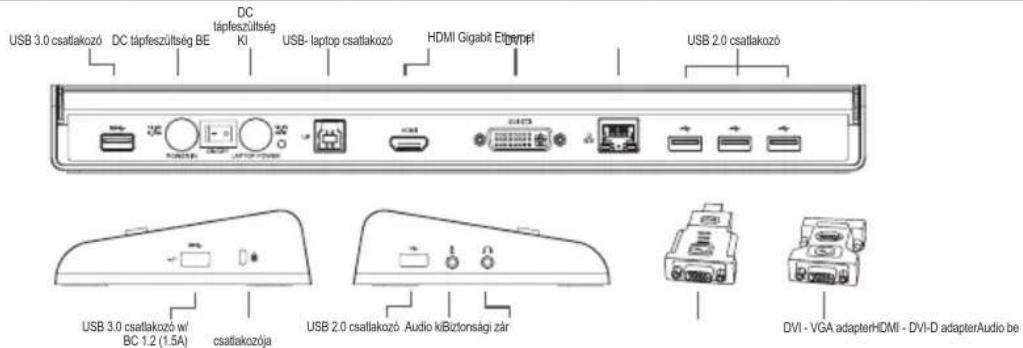
Tápfeszültség beállítása

A dokkolóállomás
DisplayLink™ Manager Menü
| Menüpont | |
| DisplayLink Manager | A Screen Resolution (képernyőfelbontás) ablak megnyitása |
| Frissítések ellenőrzése | Az Interneten ellenőrzi, hogy vannak-e letölthető frissítések. |
| DisplayLink eszközök | A csatlakoztatott DisplayLink eszközök listájának megjelenítése. |
| Audiobeállítás | Az audio-konfigurációs menü megnyitása |
| Videobeállítás | A Screen Resolution (képernyőfelbontás) ablak megnyitása |
| Screen Resolution | A használható képernyőfelbontások listájának megjelenítése. Inferred Modes [ ] tükör üzemmódban nem használható. |
| Képernyő elforgatása | A képernyő elforgatása jobbra vagy balra. |
| Kiterjesztés | A Windows asztal kiterjesztése erre a képernyőre. |
| Beállítás fő monitorként | A képernyő beállítása fő képernyőként. |
| Notebook képernyő ki | A laptop képernyőjének kikapcsolása és a DisplayLink megjelenítő használata fő képernyőként (csak PC-n működik, és csak akkor, ha csak egy DisplayLink képernyő van csatlakoztatva. |
| Tükör | Mindkét képernyőn ugyanazt a tartalmat jeleníti meg (tükör), a két képernyő felbontásának azonosnak kell lennie. |
| Ki | A DisplayLink megjelenítő kikapcsolása. |
| Optimalizálás videóhoz | Javított videolejátszás a csatlakoztatott DisplayLink megjelenítőkön (csak video esetén; a szöveg kevésbé élesnek tünhet). |
| Fit to TV | A Windows asztal méretét úgy állítja be, hogy illeszkedjen a csatlakoztatott TV-hez (csak egyetlen, Extend Mode beállítású DisplayLink megjelenítő csatalakoztatása esetén). |
A megjelenítő beállítása Extend Mode üzemmódra
- Kattintson a DisplayLink ikonra.
- Lépjen a Manager menü Extend menüpontjába.
A készülék abba az irányba terjesztődik ki, amerre ebben az üzemmódban előzőleg beállították. A beállításhoz használja az Extend To almenüt és jelölje be a kívánt lehetőséget. A megjelenítő Extend Mode üzemmódra állítódik és a fő monitor bal/ jobb/felső/alsó felére terjesztődik ki.
A megjelenítő beállítása Mirror módra
- Kattintson a DisplayLink ikonr-
- Lépjen a Manager menü Mirror menüpontjába.
Az elsödleges képernyő felbontásának, színmélységének és frissítési gyakoriságának másolása a dokkolóállomásra csatlakoztatott monitorra.
Illesztés a TV beállításaihoz
- Ehhez válassza a DlsplayLink Manager Fit to TV menüpontját. A következő kezelőfelület jelenik meg.
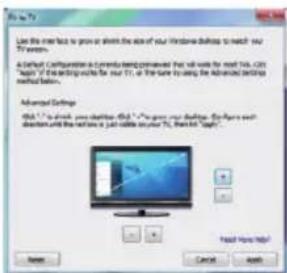
- A DisplayLink képernyön piros keret jelenik meg-

A piros keret az új Windows asztal határát jelzi. A „+” és „-” szabályozókkal módosítsa a piros keret méretét úgy, hogy megfeleljen a TV-képernyő méretének.
- Ha piros keret megfelel a TV-nek, az „Apply” gombra kattintva nyugtázza a Windows asztal átméretezését
LT - Turinys




Márka : TARGUS
Modell : ACP71EU
Kategória : Dokkállomás