
ACP71EU - Dockstation TARGUS - Kostenlose Bedienungsanleitung
Finden Sie kostenlos die Bedienungsanleitung des Geräts ACP71EU TARGUS als PDF.



| Produkttyp | USB 3.0 Dual-Monitor Dockingstation mit Ladefunktion |
| Marke | Targus |
| Modell | ACP71EU |
| Eingangsleistung | 19.5 V, 6.15 A |
| Ausgangsleistung | 19.5 V, 90 W max |
| Videoanschlüsse | 1x DVI-I, 1x HDMI (Doppelbildschirm) |
| USB 3.0 Anschlüsse | 2 Anschlüsse |
| USB 2.0 Anschlüsse | 4 Anschlüsse |
| Audioanschlüsse | Audio-Ein- und Ausgang |
| Ethernet | Gigabit Ethernet |
| Sicherheit | Sicherheitsschloss-Steckplatz |
| Geräteladung | Anschlüsse mit BC 1.2 und iOS-Ladefunktion bis zu 1,5 A |
| Unterstützte Betriebssysteme | Windows Vista SP1, XP SP2/3, 7, 8 (32/64 bits) ; Mac OS X 10.6.8+ |
| Mindestanforderungen | Intel Pentium-Prozessor oder gleichwertig, USB 3.0 oder 2.0 Anschluss, CD-ROM-Laufwerk |
| Boxinhalt | Dockingstation, USB 3.0 Kabel, Treiber-CD, Netzteil, AC/DC-Kabel, DVI-VGA und HDMI-DVI Adapter, 8 Netzstecker |
| Software | DisplayLink-Treiber (im CD enthalten, online verfügbar) |
| Pflege und Reinigung | Vor Reinigung vom Netz trennen; mit weichem, trockenem Tuch reinigen; keine Scheuermittel oder Flüssigkeiten verwenden |
Häufig gestellte Fragen - ACP71EU TARGUS
Benutzerfragen zu ACP71EU TARGUS
0 Frage zu diesem Gerät. Beantworten Sie die, die Sie kennen, oder stellen Sie Ihre eigene.
Eine neue Frage zu diesem Gerät stellen
Laden Sie die Anleitung für Ihr Dockstation kostenlos im PDF-Format! Finden Sie Ihr Handbuch ACP71EU - TARGUS und nehmen Sie Ihr elektronisches Gerät wieder in die Hand. Auf dieser Seite sind alle Dokumente veröffentlicht, die für die Verwendung Ihres Geräts notwendig sind. ACP71EU von der Marke TARGUS.
BEDIENUNGSANLEITUNG ACP71EU TARGUS
DE – Deutsch, Targus USB 3.0 SuperSpeed Dual-Video-Dockingstation mit Netzteil 6
• Targus USB 3.0 SuperSpeed Dual-Video-Dockingstation mit Netzteil
• SuperSpeed USB 3.0 Kabel
- Treiber-CD
- Wechselstromadapter
• AC-In Kabel und DC-out Kabel
• DVI-zu-VGA und HDMI-zu-DVI -Adapter
• Strombuchsen x 8
Spezifikationen
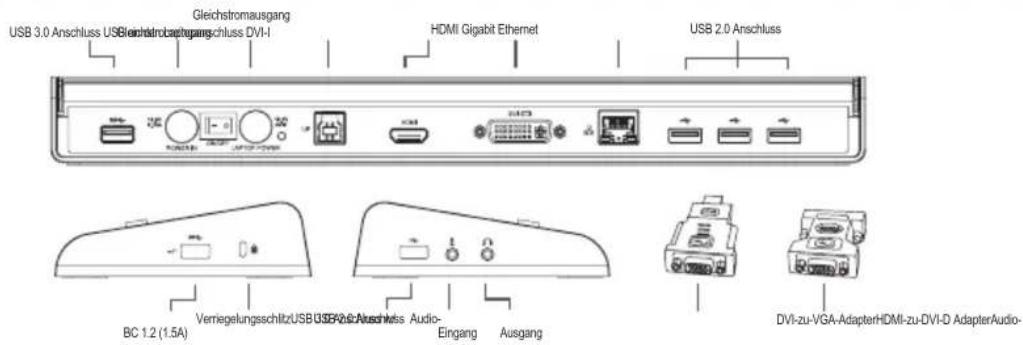
• Dual-Videoanschlüsse (1 x DVI-I, 1 x HDMI)
• 2 x USB 3.0 Anschlüsse
• 4 x USB 2.0 Anschlüsse
• Gigabit Ethernet
• Audio-Ein/Aus-Anschlüsse
• Sicherheitsverriegelungsschlitz
• Gleichstromeingang: 19.5V, 6.15A
• Gleichstromausgang: 19.5V, 90W max.
• Die mit markierten Anschlüsse unterstützen das Laden von BC 1.2- und iOS-Geräten (1,5A)
Systemanforderungen
Hardware
• PC mit einem Intel Pentium Prozessor oder dementsprechend
• CD-ROM-Laufwerk
• USB 3.0 oder 2.0 Anschluss
• Netzsteckdose (Wechselstrom)
Betriebssystem (eines der folgenden)
- Mircosoft Windows Vista®mit Service Pack 1 (32/64 Bit)
- Mircosoft Windows® XP mit Service Pack 2 oder 3
• Mircosoft Windows®7 (32/64 Bit)
• Mircosoft Windows® 8 (32/64 Bit)
• Mac OS® X 10.6.8 oder später
Targus
Konformitätserklärung

Firma: Targus Group International, Inc.
Tel: 1-714-765-5555
Adresse: 1211 North Miller Street
Fax: 1-714-765-5599
Standort: Anaheim, CA 92806 USA
Internet: www.targus.com
Wir bestätigen hiernit, dass das folgende bezeichnete Produkt USB3.0 SuperSpeed Dual Video-Dockingstation mit Netzteil, Modell-Nr. ACP71, Markenname "TARGUS", die Anforderungen gemäß der Richtlinie des Rates zur Angleichung des Gesetzes der Mitgliedstaaten im Zusammenhang mit der EMC -Richtlinie 2004/108/EC. Für die Bewertung bezüglich der oben genannten Richtlinien wurden die folgenden Normen angewandt.
EN55022:2006+A1:2007
EN61000-3-3:2008
EN55024:1998+A1:2001+A2:2003
IEC61000-4-2:2008
IEC61000-4-3:2006+A1:2007+A2:2010
IEC61000-4-4:2004+A1:2010
IEC61000-4-5:2005
IEC61000-4-6:2008
IEC61000-4-11:2004
Qualität Direktor, Global Sourcing Group
Titel
Brian Lo
Name
23-3-2012
Datum
Unterschrift

Windows® XP / Vista® Installation
HINWEIS: SCHLIESSEN SIE NICHT DIE DOCKINGSTATION AN, BEVOR SIE DEN DISPLAYLINK-TREIBER INSTALLIERT HABEN
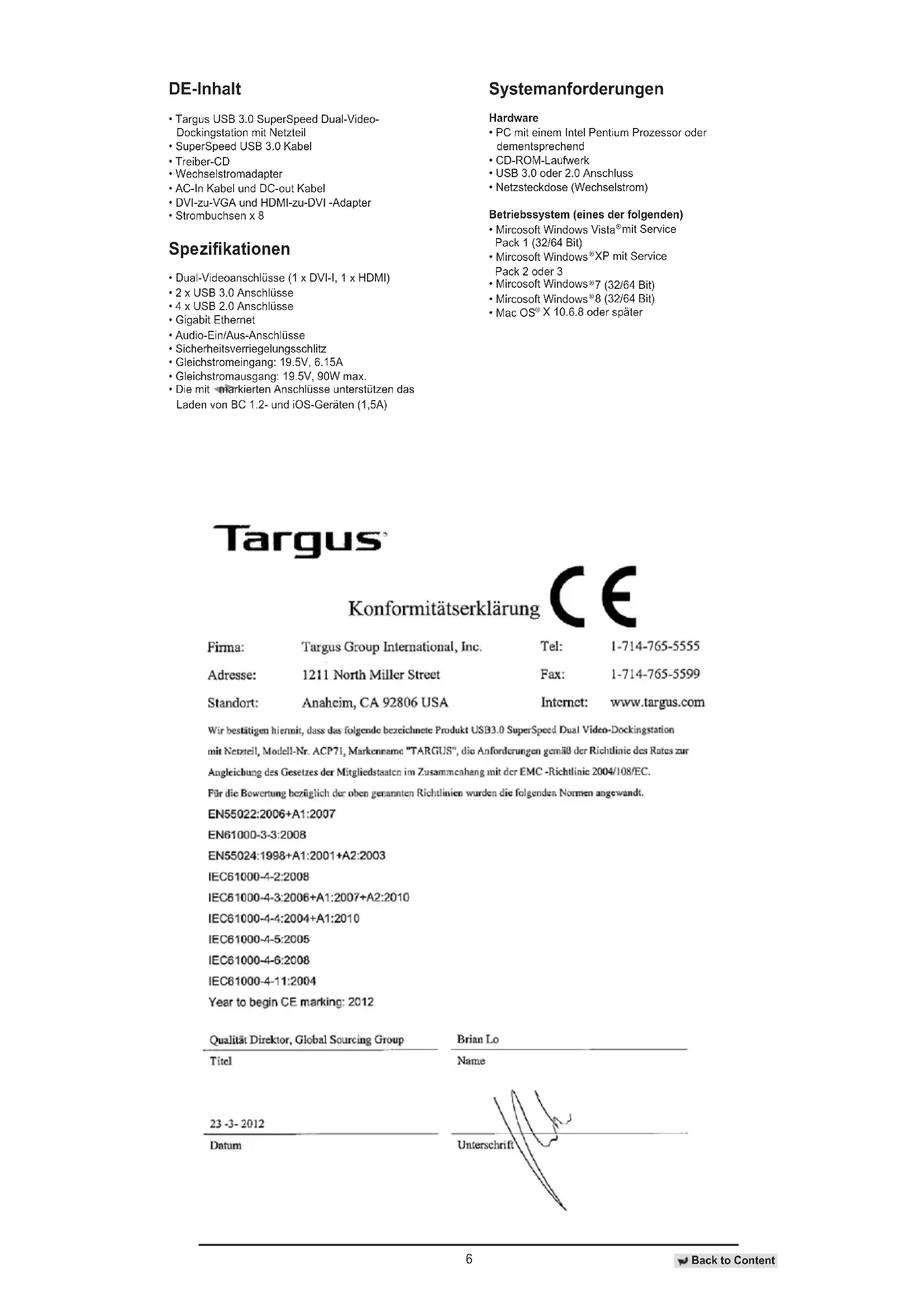
1) Installieren Sie die beigefügte Treiber- CD.
3) Befolgen Sie die Anweisungen auf dem Bildschirm, bis die Installation abgeschlossen ist.
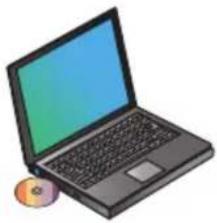
4) Anschluss der Dockingstation und der Peripheriegeräte.
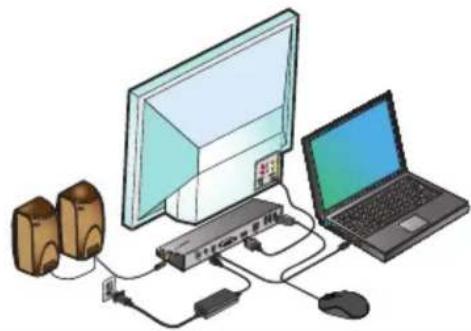
2) Klicken Sie zweimal auf Setup.exe.
Windows® 7 / Windows® 8 Installation
1) Verbinden Sie die Dockingstation mit Ihrem Laptop.
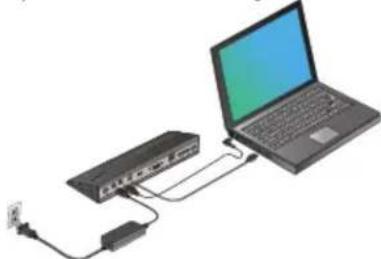
3) Befolgen Sie die Anweisungen auf dem Bildschirm, bis die Installation abgeschlossen ist.
4) Schließen Sie alle Peripheriegeräte an.
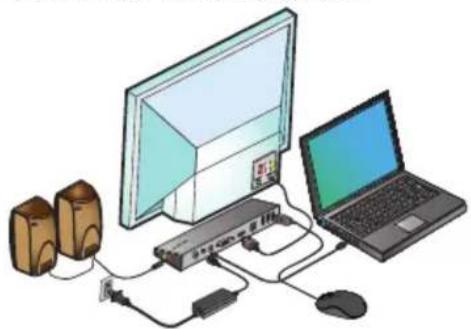
2) Windows startet automatisch das Installieren des DisplayLink-Treibers.
HINWEIS: Wenn die Installation des Treibers nicht automatisch startet, trennen Sie die Dockingstation von Ihrem Laptop ab, legen Sie die Treiber-CD ein und klicken Sie auf die Datei Setup.exe.
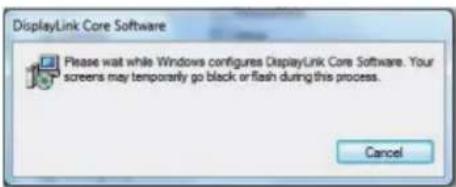
Diagramm der Dockingstation
DisplayLink™ Manager-Menü
| Menüoption | |
| DisplayLink Manager | Öffnet das Fenster Bildschirmauflösung |
| Überprüfen Sie auf Updates | Überprüft online, ob neue Treiber zum Herunterladen verfügbar sind |
| DisplayLink-Geräte | Zeigt eine Liste aller angeschlossenen DisplayLink-Geräte |
| Audio-Setup | Öffnet das Fenster Audiokonfiguration |
| Video-Setup | Öffnet das Fenster Bildschirmkonfiguration |
| Bildschirmauflösung | Zeigt eine Liste aller verfügbaren Bildschirmauflösungen. Abgeleitete Modi [ ] sind nicht im Spiegelmodus verfügbar |
| Bildschirmdrehung | Dreht den Bildschirm im Uhrzeigersinn oder gegen den Uhrzeigersinn |
| Erweitern | Erweitert das Windows-Desktop auf diese Anzeige |
| Als Hauptmonitor einstellen | Stellt diesen Bildschirm als Hauptbildschirm ein |
| Notebook-Monitor aus | Schaltet die Laptopanzeige aus und verwendet die DisplayLink-Anzeige als Hauptbildschirm (funktioniert nur auf PCs und wenn nur ein Display-Link angeschlossen ist) |
| Spiegel | Zeigt denselben Inhalt auf beiden Bildschirmen (Bildschirmauflösung muss gleich sein) |
| Aus | Schaltet diese DisplayLink-Anzeige aus |
| Optimierung für Video | Für verbesserte Videowiedergabe auf mit DisplayLink verbundenen Anzeigen auswählen (nur für Video verfügbar; Text ist eventuell weniger klar ersichtlich) |
| Anpassen an das TV-Gerät | Stellt die Größe des Windows-Desktops ein, so dass es zu dem angeschlossenen TV-Gerät passt (funktioniert nur, wenn eine DisplayLink-Anzeige angeschlossen und auf den Erweiterungsmodus eingestellt ist ) |
So stellen Sie die Anzeige auf den Erweiterungsmodus ein
- Klicken Sie auf das Symbol DisplayLink
- Wählen Sie Erweitern im Manager-Menü

Das Gerät ist jetzt in der Richtung erweitert, in der es das letzte Mal war, als sich die Anzeige in diesem Modus befand. Für mehr Kontrolle das Untermenü Erweitern auf verwenden und eine der Optionen auswählen. Dies versetzt das Gerät in den Erweiterungsmodus und platziert es links/rechts/oberhalb/unterhalb des Hauptmonitors.
So stellen Sie die Anzeige in den Spiegelmodus
- Klicken Sie auf das Symbol DisplayLink
- Wählen Sie Spiegel im Manager-Menü a

Auflösung, Farbentiefe und Auffrischungsrate des Hauptbildschirms werden auf dem Monitor repliziert, der an die Dockingstation angeschlossen ist.
Konfiguration Anpassen an das TV-Gerät
- Um die Option Anpassen an das TV-Gerät zu konfigurieren, wählen Sie die Option vom DisplayLink-Manager. Das folgende Interface erscheint.
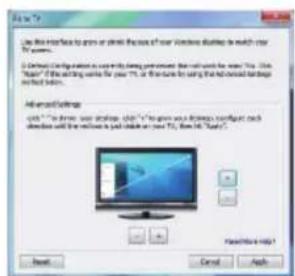
- Sie werden auch eine rote Umrandung am DisplayLink-Bildschirm sehen.

Die rote Umrandung zeigt die Größe des neuen WindowsDesktops. Verwenden Sie die Kontrolltasten "+" und "-" , um die Größe der roten Umrandung auszuwählen, bis sie auf den neuen TV-Bildschirm passt.
- Sobald die rote Umrandung an die Ränder des TV-Gerätes angepasst ist, drücken Sie auf "Anwenden", um die Größe des Windows-Desktop zu ändern.
ES-Contenido




- Spezifikationen
- Systemanforderungen
- Hardware
- Betriebssystem (eines der folgenden)
- Targus
- Konformitätserklärung
- Windows® XP / Vista® Installation
- Windows® 7 / Windows® 8 Installation
- Diagramm der Dockingstation
- So stellen Sie die Anzeige auf den Erweiterungsmodus ein
- So stellen Sie die Anzeige in den Spiegelmodus
- Konfiguration Anpassen an das TV-Gerät
- ES-Contenido
Marke : TARGUS
Modell : ACP71EU
Kategorie : Dockstation