
DOCK190EUZ - Dockstation TARGUS - Kostenlose Bedienungsanleitung
Finden Sie kostenlos die Bedienungsanleitung des Geräts DOCK190EUZ TARGUS als PDF.



| Produkttyp | Dockingstation |
| Marke | Targus |
| Modell | DOCK190EUZ |
| Videoanschlüsse | 2 DisplayPort (DP++ 1.2), 1 HDMI 2.0 |
| Maximale Auflösung | 4096 x 2160 (4K) über DisplayPort oder HDMI |
| Upstream-USB-Anschlüsse | 1 USB-C (USB 3.2 Gen1, kompatibel mit Power Delivery 3.0, bis zu 100 W) |
| Downstream-USB-Anschlüsse | 4 USB-A 3.2 Gen1 (5 Gbit/s, 1 Port mit BC 1.2 Ladung bis zu 2,4 A), 1 USB-C 3.2 Gen2 (10 Gbit/s, kein Video) |
| Netzwerk | RJ-45 Gigabit Ethernet |
| Audio | 3,5-mm-Kombi-Audio-Ein-/Ausgang |
| Stromversorgung | Netzteil 150 W (Eingang 20 V, 7,5 A); USB-C Power Delivery bis 100 W |
| Sicherheit | Kensington-Schloss-Sicherheitsvorrichtung |
| Kompatible Betriebssysteme | Windows 10 (32/64 Bit), macOS 10.14+, Android 5.0+, Chrome OS, Ubuntu 14.04/16.04 |
| Betriebstemperatur | 0 °C bis 40 °C |
| Lieferumfang | Dockingstation, USB-C auf USB-C Kabel, Netzteil 150 W |
| Pflege und Reinigung | Mit einem weichen, trockenen Tuch reinigen; keine scheuernden Mittel oder Lösungsmittel verwenden |
| Ersatzteile und Reparierbarkeit | Keine vom Benutzer reparierbaren Teile; wenden Sie sich an den Targus-Kundendienst |
| Allgemeine Informationen | Universelle Dockingstation mit dualem 4K-Ausgang und Power Delivery 100 W |
Häufig gestellte Fragen - DOCK190EUZ TARGUS
Benutzerfragen zu DOCK190EUZ TARGUS
0 Frage zu diesem Gerät. Beantworten Sie die, die Sie kennen, oder stellen Sie Ihre eigene.
Eine neue Frage zu diesem Gerät stellen
Laden Sie die Anleitung für Ihr Dockstation kostenlos im PDF-Format! Finden Sie Ihr Handbuch DOCK190EUZ - TARGUS und nehmen Sie Ihr elektronisches Gerät wieder in die Hand. Auf dieser Seite sind alle Dokumente veröffentlicht, die für die Verwendung Ihres Geräts notwendig sind. DOCK190EUZ von der Marke TARGUS.
BEDIENUNGSANLEITUNG DOCK190EUZ TARGUS
Dual 4K USB-C Dockingstation 100 W PD mit herkommenlicher Stromversorgung
Dual 4K USB-C-Dockingstation 100 W PD mit herkommlicher Stromversorgung

Lieferumfang
-
Dual 4K USB-C-Dockingstation 100 W PD mit herkömmlicher Stromversorgung
-
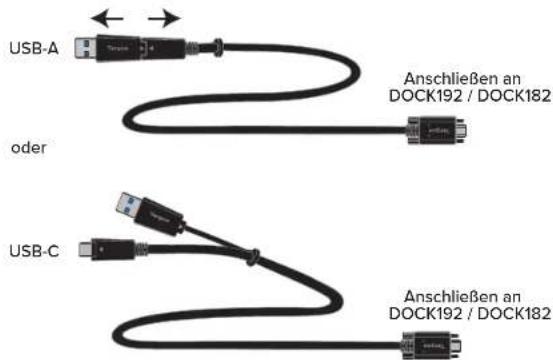
USB-C-auf-USB-C- oder Standard-A-Kabel
- 150 W Netzadapter
Kabel fur optionalen DC-Ausgang (Nur DOCK192) - Adapterstecker - 3H2, 3I2, 3P, 3W. 3X9 (Nur DOCK192)
- Halter für Adapterstecker (Nur DOCK192)
Die Workstation einrichten
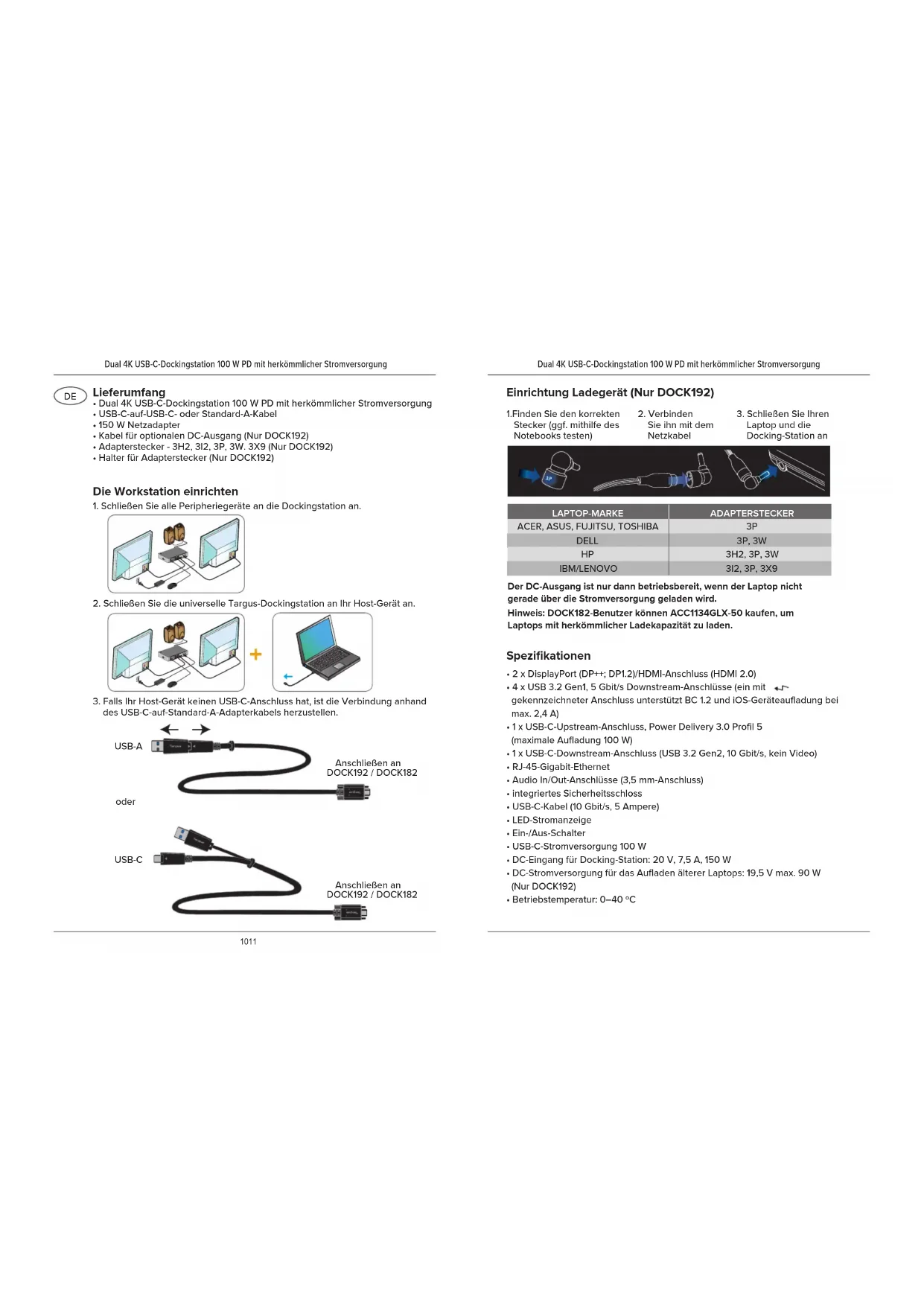
- SchlieBen Sie alle Peripheriegerate an die Dockingstation an.
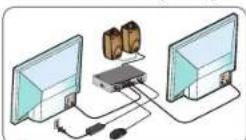
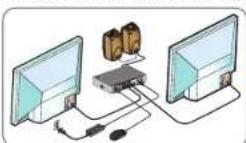
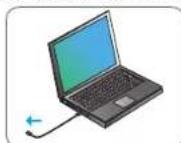
- SchlieBen Sie die universelle Targus-Dockingstation an Ihr Host-Gerat an.

- Falls Urh Host-Gerat kein den USB-C-Anschluss hat, ist die Verbindung anhand des USB-C-auf-standard-A-Adapterkabels herzstellen.
Einrichtung Ladegerät (Nur DOCK192)
1.Finden Sieden korrekten Stecker (ggf.mithilfe des Notebooks testen)
-
Verbinden Sieihn mit dem Netzkabel
-
SchlieBen Sie Ihr Laptop und die Docking-Station an
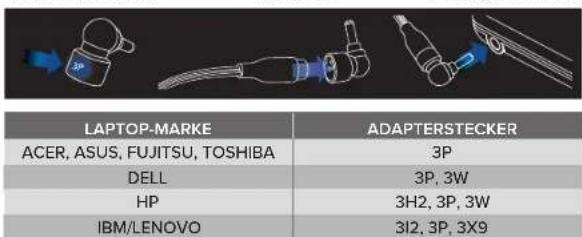
Der DC-Ausgang ist nur dann betriebsbereit, wenn der Laptop nicht geade uber die Stromversorgung geladen wird. Hinweis: DOCK182-Benutzer konnen ACC134GLX-50 kaufen, um Laptops mit herkommlicher Ladkapazitat zu laden.
Spezifikationen
- 2 x DisplayPort (DP++; DP1.2)/HDMI-Anschluss (HDMI 2.0)
- 4 x USB 3.2 Gen1, 5 Gbit/s Downstream-Anschlüsse (ein mit +/- gekennzeichneter Anschluss unterszt BC 1.2 und iOS-Geräteaufladung bei max. 2,4 A)
- 1x USB-C-Upstream-Anschluss, Power Delivery 3.0 Profil 5 (maximale Aufladung 100 W)
- 1x USB-C-Downstream-Anschluss (USB 3.2 Gen2, 10 Gbit/s, kein Video)
RJ-45-Gigabit-Ethernet
Audio In/Out-Anschlusses (3,5 mm-Anschluss) - integriertes Sicherheitsschloss
- USB-C-Kabel (10 Gbit/s, 5 Ampere)
LED-Stromanzeige
Ein-/Aus-Schalter
USB-C-Stromversorgung 100 W
DC-Eingang fur Docking-Station:20V,7,5A,150W
DC-Stromversorgung fur das Aufladen alterer Laptops: 19,5 V max. 90 W (Nur DOCK192)
Betriebstempoatur:0-40°C
Systemanforderungen
Hardware
- USB 3.2 Gen1-Anschluss
Betriebssystem (eines der folgenden)
Microsoft Windows 10 (32/64-Bit)
macOS v. 10.14 oder neuer
Android 5.0 oder neuer
- Chromebooks
- Ubuntu 14.04.x LTS und 16.04 LTS auf x86-Plattform
Unter www.targus.com erhalten Sie eine liste der neuesten kompatiblen Betriebssysteme
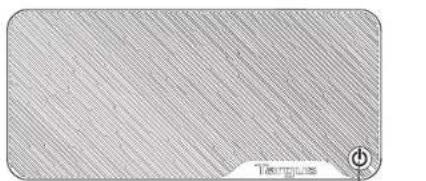
Abbildung Dockingstation
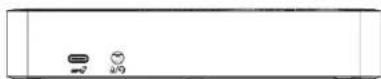
Ein-/Aus-Schalter
USB-C-Anschluss (10 Gbit/s) Audio-Headset-Anschluss
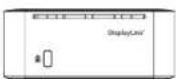
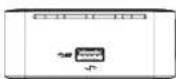
Anschluss für Sicherungsvorrichtung
USB 3.2 Gen 1-Anschluss (unterstützt das Auflanden)
Damit Windows optimal Funktioniert, sollen den Treiber und die Firmware aktualisiert werden. Diese Updates erhalten Sie normalerweise von ihrer IT-Abteilung oder dem PC-Hersteller, sondern Sie über Administratrorrechte für das Herunterlagen und Installieren der Treiber auf ihrem PC verfügen.
Targus DisplayLink-Manager für universelle Docking-Station Falls Sie den Manager nicht bereits installiert haben, können Sie ein von einem Windows-Update-Server oder direkt von www.targus.com herunterlagen. Er entscheidigt als Symbol in der Windows-Taskleiste und erleichtert den Anschluss von zusätzlichen Monitoren an ihren Laptop oder Desktop-Computer über die Targus Docking-Station. Über das Fenster mit der Blidschirmauflösung in der Windows Systemsteuerung können die angeschlossenen Monitor so konfiguriert werden, dass sie ihren Hauptbildschirm spiegeln oder eine Erweiterung des Windows-Desktops anzeigen, damit mehrere Anwendungen gleichzeitig dargestellt werden können. Die DisplayLink-USB-Anzeigergeäte können auch als Hauptanzeiger gerät konfiguriert werden.
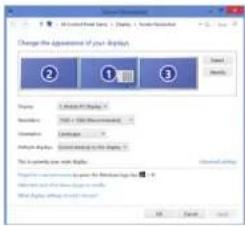
Der DisplayLink Manager ermöglicht die vollständige Konfiguration aller zusätzlichen USB-Bildschirme, einschließlich:
- Unterstützung für zusätzliche USB-Bildschirme unter Windows 10 und higher
- Auflösung bis zu 4096 x 2160 für DisplayPort oder HDMI
- Ändern der Ausrichtung und des Standorts des Bildschirms
- Layout der Bildschirme
DisplayLink-Software betiet auch Treiber für integrierten Sound und Ethernet. Diese können auch in der Windows Systemsteuerung ausgewählt werden.
Dual 4K USB-C-Dockingstation 100 W PD mit herkommlicher Stromversorgung
Dual 4K USB-C-Dockingstation 100 W PD mit herkommlicher Stromversorgung
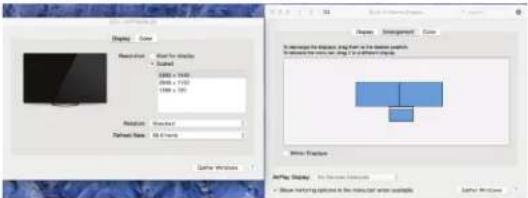
macOS einrichten
Nach der Installation der DisplayLink-Software für macOS (verfügbar auf www. targus.com) konnen MacBook-Benutzer über die Systemeinstellungen für Displays externe Monitore anpassen. Das System macOS ermöglicht die Konfiguration aller zusätzlichen USB-Displays.
Android einrichten
Installieren Sie über den Google Play Store die DisplayLink Desktop-App für Android 5.0 oder neuer. Gegebenenfalls müssen Sie auch den USB-Debugging-/Host-Modus auf Ihr Android-Gerät aktivieren.
GERMAN
Targus
Konformitätserklarung
Herstelier: Targus International LLC
Haermit besulitgen wir, das das folgeinde Produkt USB-C Dual 4K Docking Station 100W PD.
w/LeasrnowwithPowerAdapter,A18-150P1A,Modelln:DOCK192,DOCK320,Markenmarn
TARGUS, der the Low Voltage Directive 2014/35/10, EPD Directive 2009/125/EC and 1275/2008.
For die Evaluation der e.g. Richtlinien werden folgende Standards angewendet:
Low-Voltage Directive: 2014/35/EU
EN62368-1:2014+A11:2017
EMC Direc+e 2014/30/EU
1N55012-2015+AC:201647
EN ICE 61000-3-2:2019
EN61000-3-3:2013+A1-2019
EN55035-2017/AC:2019
Anfangsjahr fur CE-Kennzicheln. 2021
Untereichnet for und im Namen von Targus

Contenu
5.4.2.10.10.10.10.10.10.10.10.10.10.10.10.10.10.10.10.10.10.10.10.10.10.10.10.10.10.10.10.10.10.10.10.10.10



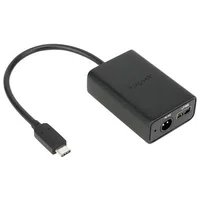

Marke : TARGUS
Modell : DOCK190EUZ
Kategorie : Dockstation