
DOCK190EUZ - Dock station TARGUS - Manuale utente e istruzioni gratuiti
Trova gratuitamente il manuale del dispositivo DOCK190EUZ TARGUS in formato PDF.



| Tipo di prodotto | Stazione di docking |
| Marca | Targus |
| Modello | DOCK190EUZ |
| Connettività video | 2 DisplayPort (DP++ 1.2), 1 HDMI 2.0 |
| Risoluzione massima | 4096 x 2160 (4K) tramite DisplayPort o HDMI |
| Porte USB upstream | 1 USB-C (USB 3.2 Gen1, compatibile Power Delivery 3.0, fino a 100 W) |
| Porte USB downstream | 4 USB-A 3.2 Gen1 (5 Gbit/s, 1 porta con ricarica BC 1.2 fino a 2,4 A), 1 USB-C 3.2 Gen2 (10 Gbit/s, nessun video) |
| Rete | RJ-45 Gigabit Ethernet |
| Audio | Jack combo ingresso/uscita audio 3,5 mm |
| Alimentazione | Adattatore di alimentazione 150 W (ingresso 20 V, 7,5 A); Power Delivery USB-C fino a 100 W |
| Sicurezza | Foro per lucchetto Kensington |
| Sistemi operativi compatibili | Windows 10 (32/64 bit), macOS 10.14+, Android 5.0+, Chrome OS, Ubuntu 14.04/16.04 |
| Temperatura di funzionamento | 0 °C a 40 °C |
| Contenuto della confezione | Stazione di docking, cavo USB-C a USB-C, adattatore di alimentazione 150 W |
| Manutenzione e pulizia | Pulire con un panno morbido e asciutto; non utilizzare prodotti abrasivi o solventi |
| Parti di ricambio e riparabilità | Nessuna parte riparabile dall'utente; contattare il servizio post-vendita Targus |
| Informazioni generali | Stazione di docking universale con doppia uscita 4K e alimentazione Power Delivery 100 W |
Domande frequenti - DOCK190EUZ TARGUS
Domande degli utenti su DOCK190EUZ TARGUS
0 domanda su questo apparecchio. Rispondi a quelle che conosci o fai la tua.
Fai una nuova domanda su questo apparecchio
Scarica le istruzioni per il tuo Dock station in formato PDF gratuitamente! Trova il tuo manuale DOCK190EUZ - TARGUS e riprendi in mano il tuo dispositivo elettronico. In questa pagina sono pubblicati tutti i documenti necessari per l'utilizzo del tuo dispositivo. DOCK190EUZ del marchio TARGUS.
MANUALE UTENTE DOCK190EUZ TARGUS
- Docking station 4K doppia USB-C 100 W PD (con Legacy Power)
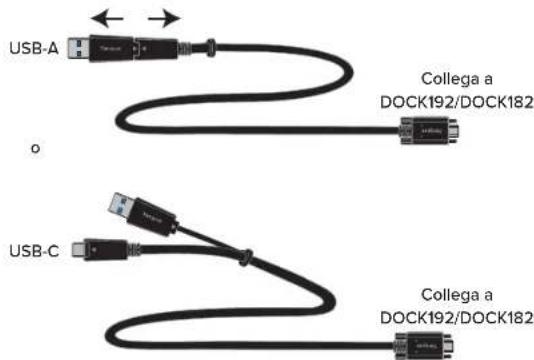
Cayo da USB-C a USB-C o Standard-A
- Adattatore di alimentazione CA da 150 Watt
Cavo opzone di alimentazione CC (solo DOCK192)
- Connettori per rete di allimentazione: 3H2, 3I2, 3P, 3W, 3X9 (solo DOCK192)
- Supporto per connettori rete di alimentazione (solo DOCK192)
Configurazione della workstation
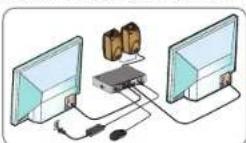
- Collega tutti i dispositivi periferici alla docking station.
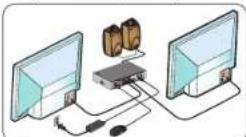
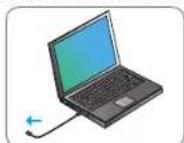
- Collega la Docking Station Targus universale al tuo dispositivo host.

- Se il suo dispositivo host non Dispone di una porta USB-C, collega l'adattatore da USB-C a Standard-A comme migliorato del seguito.
Configurazione dell'alimentazione (solo DOCK192)
-
Individuare il connettore di rete corretto (fai dei test con il computer portatile, se necessario)
-
Collegare al cavodial alimentazione
-
Collegare al computer portatile alla docking station

| MARCA COMPUTER PORTATILE | CONNETTORI RETE DI ALIMENTAZIONE |
| ACER, ASUS, FUJITSU, TOSHIBA | 3P |
| DELL | 3P, 3W |
| HP | 3H2, 3P, 3W |
| IBM/LENOVO | 312, 3P, 3X9 |
L'alimentazione CC si avvia solo quando il portatile non utilizza la ricarica di alimentazione
Note: i possessori di DOCK182 posso nacquistare ACC1134GLX-50 per ricaricare i computer con ricarica Legacy
Specifie
-2 DisplayPort (DP++; DP1.2) / HDMI (HDMI 2.0)
- 4 porte USB 3.2 Gen1 5Gbps downstream (una porta contrassegnata con supporta BC 1.2 e ricarica del disposietivo iOS a un massimo di 2,4A)
- 1 porta USB-C upstream con supporto per Power Delivery 3.0 Profilo 5 (ricarica fina un massimo di 100 W)
- 1 porta USB-C downstream (USB 3.2 Gen 2, 10 Gbps, no video)
RJ-45 Gigabit Ethernet
- Porte di ingresso/uscita audio (connettore da 3,5 mm)
- Slot di sicurezza
Cavo USB-C (da 10 Gbps, 5 A)
- Spia luminosa LED
TastodiaccessioneON/OFF
Power Delivery USB-C 100 W
- Ingresso alimentazione CC docking station: 20 V, 7,5 A, 150 W
Alimentazione CC di ricarica portatile legacy: 19,5V, 90W max. (solo DOCK192)
- Temperatura di esercizio: 0-40°C
Requisiti diistema
Hardware
- Porta USB 3.2 Gen1
Sistema operativo (uno dei seguenti)
Microsoft Windows 10 (32/64-bit)
macOS v. 10.14 o versione successiva
Android 5.0 o version successiva
- Chromebook
- Ubuntu 14.04.x LTS e 16.04 LTS su piattaforma x86
Visitare www.targus.com per un elenco dei sistemi operativi compatibili più recenti
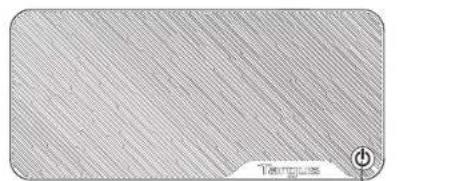
Diagramma della docking station
Pulsante accensione
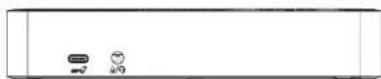
Porta USB-C (10 Gbps) Connettore audio per cuffie
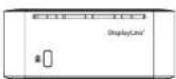
Slot per lucchetto
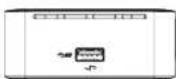
Porta USB 3.2 Gen1 (supporta the ricarica
Configurazione Windows
Per garantire le migliorie prestazioni di Windows, assicurati di aggiornare i driver e il firmware del PC. Questi aggiornamenti sono spesso disponibili presso il reparto IT o il produttore del PC se dispon dei diritti di amministratore per scarcare e installare i driver per il PC.
DisplayLink Manager Targus Docking Station universale. Se non è giornato, è possiblo scaricarlo da un server Windows Update o dal site Web www.targus.com. E raffigurato dall'icona nella barra delle applicazioni di Windows e consente di collegare facilemente monitor aggiuntivi al portatile o al desktop tramite la Docking Station Targus. Utilizzando la finestra Risolutione dello schermo dal Pannello di controllo di Windows, è possible configurare i monitor connessi affinché duplichino lo schermo principale o estendano il desktop di Windows consentendo la visibilità di più applicazioni contemporaneamente. I predisitivi DisplayLink USB Graphics sono anche essere configurati per diventare display principale.
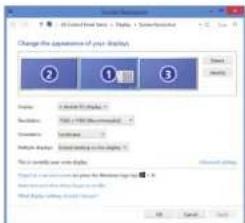
Il Display Link Manager consente di eseguire la configurazione completa di tutti i monitor USB aggiuntivi, inclusi:
Supporto per monitor USB aggiantivi in Windows 10 e seguenti
- Risoluzione fine a 4096 x 2160 per DisplayPort o HDMI
- Orientamento dello schermo e modifica nella posizione
Disposizione dei monitori
Il software Display Link fornisceanche i driver per Audio e Ethernet integrati. Questi ultimi possono essere selezionati anche nel Pannello di controlo di Windows.
Configurazione macOS
Dopo l'installationazione del software DisplayLink per macOS, disponibile su www.targus. com, gli utenti MacBook posso utilizzare le Perfezione di systema per gli schermi per regolare i monitor esterni. macOS consente la configurazione di tutti gli schermi.
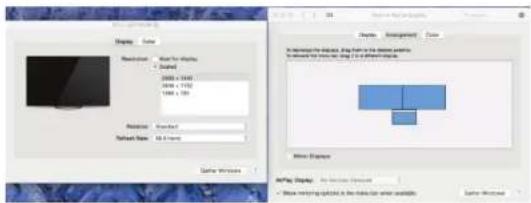
Configurazione Android
Installa l'application DisplayLink Desktop per Android 5.0 e versioni successive dal Play Store Google, Potrebbe essere inolte necessarioabilitare la modalità USB Debugging/Host sul proprio dispositi Android.
ITALIAN
Targus
Dichiarazione di conformità
Fabbricante: Targus International LLC
Importatore: Targus Europe Ltd.
Cen la presente confirma tatio che il seguntro prodotti deminuius USL-C Daf 4K Daing Station 100W PD
Per la valutariene relative alle Direite rindicale scopre, sone sti applicati i seguari standard;
Sotowrtto in nere e per canto di Tengua

Inhoud
Fabricante: Targus International LLC


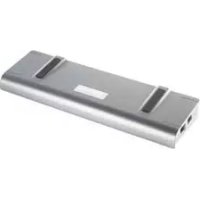
Marca : TARGUS
Modello : DOCK190EUZ
Categoria : Dock station