
DOCK190EUZ - Dockstation TARGUS - Gratis gebruiksaanwijzing en handleiding
Vind de handleiding van het apparaat gratis DOCK190EUZ TARGUS in PDF-formaat.



| Producttype | Dockingstation |
| Merk | Targus |
| Model | DOCK190EUZ |
| Video-aansluitingen | 2x DisplayPort (DP++ 1.2), 1x HDMI 2.0 |
| Maximale resolutie | 4096 x 2160 (4K) via DisplayPort of HDMI |
| USB-upstreampoorten | 1x USB-C (USB 3.2 Gen1, compatibel met Power Delivery 3.0, tot 100 W) |
| USB-downstreampoorten | 4x USB-A 3.2 Gen1 (5 Gbit/s, 1 poort met BC 1.2-lading tot 2,4 A), 1x USB-C 3.2 Gen2 (10 Gbit/s, geen video) |
| Netwerk | RJ-45 Gigabit Ethernet |
| Audio | 3,5 mm combo audio-in/uitgang |
| Voeding | Netsnoeradapter 150 W (ingang 20 V, 7,5 A); Power Delivery USB-C tot 100 W |
| Beveiliging | Kensington-inkeping voor slot |
| Compatibele besturingssystemen | Windows 10 (32/64-bit), macOS 10.14+, Android 5.0+, Chrome OS, Ubuntu 14.04/16.04 |
| Bedrijfstemperatuur | 0 °C tot 40 °C |
| Inhoud van de doos | Dockingstation, USB-C naar USB-C kabel, netsnoeradapter 150 W |
| Onderhoud en reiniging | Reinigen met een zachte, droge doek; geen schurende middelen of oplosmiddelen gebruiken |
| Onderdelen en repareerbaarheid | Geen door de gebruiker te repareren onderdelen; neem contact op met de Targus-klantenservice |
| Algemene informatie | Universele dockingstation met dubbele 4K-uitgang en Power Delivery 100 W voeding |
Veelgestelde vragen - DOCK190EUZ TARGUS
Gebruikersvragen over DOCK190EUZ TARGUS
0 vraag over dit apparaat. Beantwoord die u kent of stel uw eigen vraag.
Stel een nieuwe vraag over dit apparaat
Download de handleiding voor uw Dockstation in PDF-formaat gratis! Vind uw handleiding DOCK190EUZ - TARGUS en neem uw elektronisch apparaat weer in handen. Op deze pagina staan alle documenten die nodig zijn voor het gebruik van uw apparaat. DOCK190EUZ van het merk TARGUS.
GEBRUIKSAANWIJZING DOCK190EUZ TARGUS
Van Hilstraat 19,5145 RK WaaWijk
NETHERLANDS

Telefon: 1-714-765-5555
Fax:1-714-765-5599
Internet www.targus.com
Tel:fon+44(0)2088312013
Adre: Van Hilstraat 19,5145 RK WaaWijk
NETHERLANDS

Tel: 1-714-765-5555
Fax:1-714-765-5599
http://wltp.cninfo.com.cn
Tel: 44(0)2088312013
Nao confirmans per les prismes que le product designe ci-apres USBC Dual 4K Docking Station (HAW PD)
sency power with Power/Adaptar, A18-159P1A). Numera de verificnce DOCK192.DOCK326.Nom de
ranq + TARGUS, est conforme to the Low Value Directive 2014/35/EU. EP Decree 2009/125 EC and
- USB-C Dubbel 4K dockingstation 100W PD met Legacy-stroomtoevoer
- USB-C- maar USB-C- of standard A-kabel
- 150 Watt AC-stroomadapter
Kabel voor gelijktstroom uit (Alleen DOCK192)
Voedingsadapters - 3H2, 3I2, 3P, 3W. 3X9 (Alleen DOCK192)
Houder voedingsadapter (Alleen DOCK192)
Instellen werkstation
- Sluit alle randapparatuur aan op het docking station.
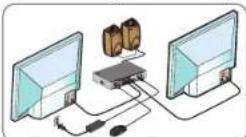
- Sluit het docking station van Targus aan op je hostapparaat.

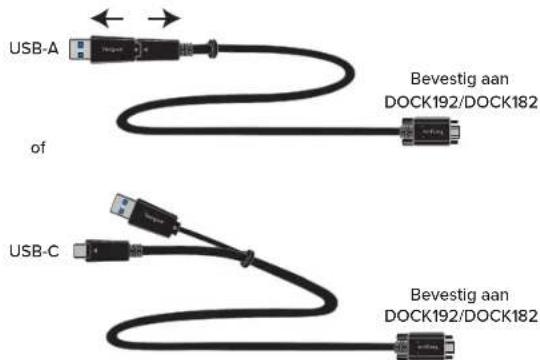
- Als je host geen USB-C-poort hebct, sluit je de USB-C aan op de standarda A-kabeladapter, zoals hieronder weergegeven.
Instellen stroomtoevoer (Alleen DOCK192)
-
Plaats de juiste voedingsadapter (test of hij in een laptopspast indien nodig)
-
Sluit de voedingskabel aan
-
Sluit aan op je laptop en docking station

| LAPTOPMERK | VOEDINGSADAPTERS |
| ACER, ASUS, FUJITSU, TOSHIBA | 3P |
| DELL | 3P, 3W |
| HP | 3H2, 3P, 3W |
| IBM/LENOVO | 3I2, 3P, 3X9 |
Gelijkstroom uit wordt alleen ingeschakeld wonneer de laptopslot Niet wordt opgeladen
Opmerking: De DOCK182 gebruiker kan ACC1134GLX-50 kopen voor het opladen van laptops met Legacystroomtoevoer
Specifications
- 2 x DisplayPort (DP++, DP1.2) / HDMI-poort (HDMI 2.0)
- 4 x USB 3.2 Gen1, 5 Gbps downstream-poorten (poort gemarkeerd met -understeunt opladen van BC 1.2- en iOS-apparaten op maximaal 2,4 A)
- 1 x USB-C-upstream-poort met ondersteunende stroomlevering 3.0 Profile 5 (tot 100 W max. opladen)
- 1 x USB-C-downstream-poort (USB 3.2 Gen2, 10 Gbps, geen video)
RJ-45-gigabit-ethernet
Audio in-uitpoorten (3,5 mm-aansluiting)
Sleuf voor veiligheidsslot - USB-C-kabel (10 Gbps, 5 ampère)
- Led-aan-uitlampje
Aan-uitknop stroom
Stroomlevering via USB-C 100 W
Gelijkstroom in docking station: 20 V, 7,5 A, 150 W
Opladen gelijkstroomoudere laptop:19,5V,90Wmax.Alleen DOCK192) - Gebruikstemperatuur: 0-40 °C
Systeemvereisten
Hardware
- USB 3.2 Gen1-poort
Besturingsystem (een van de volgende)
Ga waar www.targus.com voor een lijst met de新模式 compatibile besturingsystemen
Zorg ervoor dat je het stuurprogramma en de firmware van je pc update om de Beste Windows-prestaties te garanderen. Deze updates zijn vaak beschikkaar bij je IT-afdeling of bij de pc-fabrikant als je beheerdersrechten hebt om stuurprogramma's voor je pc te downloadsen en te installereren.
DisplayLink Manager voor universeel docking station Targus. Als deze nog Niet is geinstalleel, kan deze via een Windows Update-server of via www.targus.com worden gedownload. Het worden weergegeven door het pictogram in de Windows-taakk Balk en stelt je in staat om eenvoudig extra monitoren aan te sluiten op je laptop of desktop via het docking station van Targus. Met behulp van het venster Beeldschermresolutie op het Configuratieschem van Windows kunnen de aangesloten beeldschemeren worden geconfigureerd om je hoodfschemr te spiegelen of om het Windows-bureaublad uit te breiden zodayat er tegelijkertijd meer toepassingen zichtaar bijn. De DisplayLink USB Graphics-apparaten+kennen ook worden geconfigureerd om het hoofdschemr te bijn.
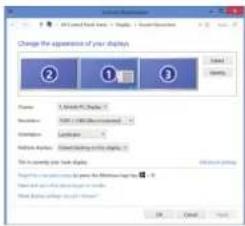
Met de Display Link Manager is volledige configuratie möglichk van alle aanvullende USB-schemen, waaronder:
- Ondersteuning voor extra USB-schemen in Windows 10 en hoger
- Resolutie tot 4096 x 2160 voor DisplayPort of HDMI
- Aanpassing van schermrichting en -locatie
- Indeling van schermen
Display Link-software beschicht ook over stuurprogramma's voor ingebouwde Sound en Ethernet. Deze können ook in het Windows Configuratieschem geselecteerd worden.
USB-C Dubbel 4K dockingstation 100W PD met Legacy-stroomtoevoer
USB-C Dubbel 4K dockingstation 100W PD met Legacy-stroomtoevoer
macOS-installing
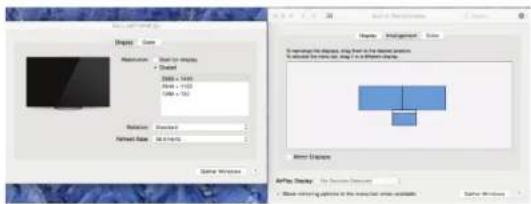
Bij de installment van de DisplayLink-software voor macOS die beschikkaar is op www.targus.com, hunken MacBook-begebruikers de systeemvoorkuren voor beeldschemeren gebruiken om de externe beeldschemeren aan te passen, macos maakt de configuratie van alle extra USB-beeldschemeren maybelijk.
Android-installing
Installer de DisplayLink Desktop-applicatie voor Android 5.0 en later uit de Google Play Store. Mogelijk要去 je ook de USB-debug-/hostmodus inschakelen op je Android-apparaat.
Dutch
Targus
Conformiteitsverklaring

Fabrikant Targus International LLC
Van Hinterstraat 19, 5145 RK WaaWijk
NETHERLANDS
Tel: 1-714-765-5555
Fax:1-714-765-5599
Internet www.tangus.com
Tel: +44 (0)20 8831 2013
Hierbu begrenig wir dar bit volgonide specifiko product USB-C Dual 4K Docking Station 100WPD
Leyrnnnwnwth PrrerAdapt, A18-150PIA), Modelmnrn DOCK192
DOCK120,merinaam *TARGUS",voldct am de the Low Voltage Directive 2014/35/EU. FRP
Discrse 208912590 and 1273/2008.EMC Dircive 2014/91/U, RoHS Dircive 2011/69/U and
Voor de evaluatie betreflnde boervistande zichigen, rijde volgende standarde toegapst.
Low-Voltage Directive 2014/35/EU
EN62368-1:2014-A11:2017
EMC Directive: 2014/30/EU
EN55032:2015+AC:2016-07
EN ICE 61000-3-2:2019
EN61900-3:2011;AL2019
EN55035:2017/AC-2019
Bp Direc: 2009/125/EC
COMMISSION REGULATION (EC) No 1275/2008
COMMISSION REGULATION (EU) No 801/2013
Gotekend voor en saarber Targus

Innhold
- USB-C Dual 4K dokkingstasjon 100W PD m / Legacy Power
- USB-C til USB-C eller Standard-A-kabel
150 Watt AC-stromadapter - DC-stromkabel med utgangsalternativer (Bare DOCK192)
Adaptere - 3H2, 3I2, 3P, 3W. 3X9 (Bare DOCK192) - Adapterholder (Bare DOCK192)
Van Hulststraat 19,5145 RK Waashwijk,
NETHERLANDS



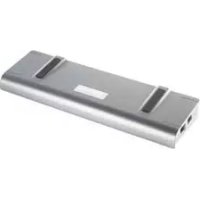
Merk : TARGUS
Model : DOCK190EUZ
Categorie : Dockstation