
ACP71EU - Dockstation TARGUS - Gratis gebruiksaanwijzing en handleiding
Vind de handleiding van het apparaat gratis ACP71EU TARGUS in PDF-formaat.



| Producttype | USB 3.0 dockingstation met dubbel scherm en opladen |
| Merk | Targus |
| Model | ACP71EU |
| Ingangsvoeding | 19.5 V, 6.15 A |
| Uitgangsvoeding | 19.5 V, 90 W max |
| Video-poorten | 1x DVI-I, 1x HDMI (dubbel scherm) |
| USB 3.0-poorten | 2 poorten |
| USB 2.0-poorten | 4 poorten |
| Audio-poorten | Audio-in en -uit |
| Ethernet | Gigabit Ethernet |
| Beveiliging | Beveiligingsslot |
| Opladen van apparaten | Gemarkeerde poorten compatibel met BC 1.2 en iOS-opladen tot 1.5 A |
| Ondersteunde besturingssystemen | Windows Vista SP1, XP SP2/3, 7, 8 (32/64 bits) ; Mac OS X 10.6.8+ |
| Minimale systeemvereisten | Intel Pentium-processor of gelijkwaardig, USB 3.0- of 2.0-poort, cd-romspeler |
| Inhoud van de doos | Dockingstation, USB 3.0-kabel, stuurprogramma-cd, netsnoer, AC/DC-kabels, DVI-VGA- en HDMI-DVI-adapter, 8 voedingsadapters |
| Software | DisplayLink-stuurprogramma (op cd, ook online beschikbaar) |
| Onderhoud en reiniging | Voor reiniging loskoppelen; gebruik een zachte, droge doek; vermijd schurende producten of vloeistoffen |
Veelgestelde vragen - ACP71EU TARGUS
Gebruikersvragen over ACP71EU TARGUS
0 vraag over dit apparaat. Beantwoord die u kent of stel uw eigen vraag.
Stel een nieuwe vraag over dit apparaat
Download de handleiding voor uw Dockstation in PDF-formaat gratis! Vind uw handleiding ACP71EU - TARGUS en neem uw elektronisch apparaat weer in handen. Op deze pagina staan alle documenten die nodig zijn voor het gebruik van uw apparaat. ACP71EU van het merk TARGUS.
GEBRUIKSAANWIJZING ACP71EU TARGUS
• Targus USB 3.0 SuperSpeed Dual Video Docking-station met Voeding
• Supersnelle USB 3.0 kabel
• Aandrijving-cd
• Wisselstroomadapter
• AC-in kabel en DC-uit kabel
• DVI naar VGA en HDMI naar DVI adapters
- Energietips x 8
Gegevens
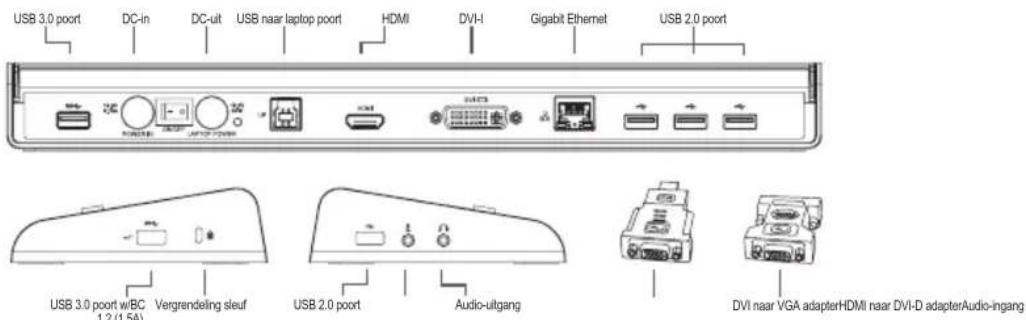
- Tweevoudige videopoort (1 x DVI-I, 1 x HDMI)
• 2 x USB 3.0 poorten
• 4 x USB 2.0 poorten
• Gigabit ethernet
• Audio in/uitgangen
• Veiligheidsvergrendeling sleuf
• DC-in: 19.5V, 6.15A
• DC-uit: 19.5V, 90W max. - Berichten aangeduid met Ondersteunen BC 1.2 en iOS-oplader (1.5A)
Systeemvereisten
Hardware
- Pc met een Intel Pentium processor of equivalent
• Cd-romaandrijving
• USB 3.0 of 2.0 poort
• Wisselstroom stopcontact
Besturingssysteem (één van de volgende)
- Mircosoft Windows Vista® met Service Pack 1 (32/64-bit)
- Mircosoft Windows® XP met Service Pack 2 of 3
• Mircosoft Windows®7 (32/64-bit)
• Mircosoft Windows® 8 (32/64-bit)
• Mac OS® X 10.6.8 of recenter
Targus®
Conformiteitsverklaring

Bedrijf: Targus Group International, Inc.
Adres: 1211 North Miller Street
Locatie: Anaheim, CA 92806 USA
Tel: 1-714-765-5555
Fax: 1-714-765-5599
Internet: www.targus.com
Wij verklaren hierbij dat het volgende product USB 3.0 SuperSpeed Dual Video Dockingstation met Voeding,
Model Nr. ACP71, Merknaam "TARGUS" voldoet aan de vereisten zoals opgesteld in de richtlijn van de Raad omtrent de harmonisatie van de wetgeving van de lidstaten met betrekking tot de EMC Richtlijn 2004/108/ EC.
Voor de evaluatie met betrekking tot de bovenstaande Richtlijnen werden de volgende standaarden toegepast:
EN55022:2006+A1:2007
EN61000-3-3:2008
EN55024:1998+A1:2001+A2:2003
IEC61000-4-2:2008
IEC61000-4-3:2006+A1:2007+A2:2010
IEC61000-4-4:2004+A1:2010
IEC61000-4-5:2005
IEC61000-4-6:2008
IEC61000-4-11:2004
Kwaliteit Bestuurder, Global Sourcing Group
Titel
23-3-2012
Datum
Brian Lo
Naam
Windows® XP / Vista® opstelling
NOTA: NON COLLEGARE LA DOCK STATION SENZA AVER PRIMA CONFIGURATO IL DRIVER DISPLAYLINK.
1) Installeer de meegeleverde aandrijving-cd.
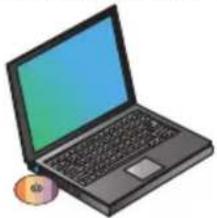
2) Dubbelklik op Setup.exe.
3) Volg de instructies die op het scherm verschijnen tot de installatie is voltooid.
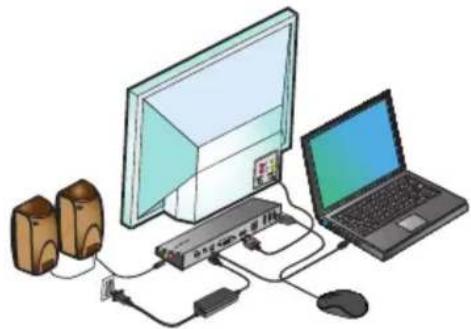
4) Sluit het docking station en de randapparatuur aan.
1) Sluit het docking station op uw laptop aan.
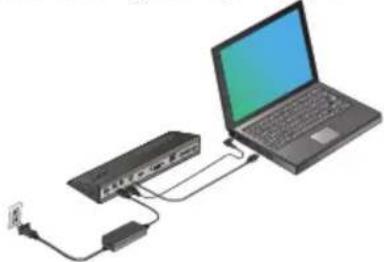
2) Windows begint de aandrijvng van de DisplayLink automatisch te installeren.
OPMERKING: wanneer de installatie van de aandrijving niet automatisch begint, ontkoppelt u het docking station van uw laptop, zet u de aandrijving-cd in en klikt u op het bestand Setup.exe.
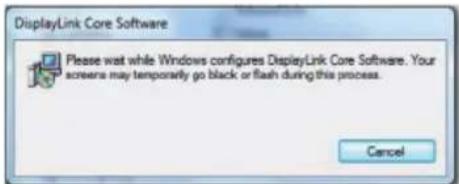
3) Volg de instructies die op het scherm verschijnen tot de installatie is voltooid.
4) Sluit alle randapparatuur aan.
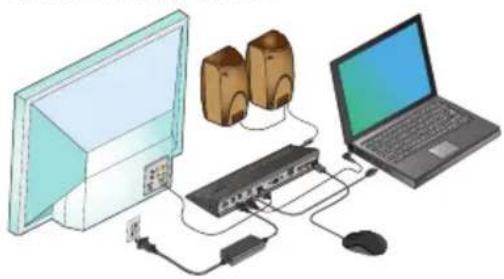
Diagram van het docking station.
Beheermenu van DisplayLink™
| Menu-optie | |
| Beheerder van DisplayLink | Opent het venster van de schermresolutie |
| Controleer of er updates zijn | Controleer online of er nieuwe aandrijvingen beschikbaar zijn voor het downloaden |
| DisplayLink apparatuur | Toont een lijst van alle aangesloten DisplayLink apparaten |
| Video-opstelling | Opent het venster van de geluidconfiguratie |
| Video-opstelling | Opent het venster van de schermresolutie |
| Schermresolutie | Toont een lijst van alle beschikbare schermresoluties. Afgeleide modi [ ] zijn niet beschikbaar in de spiegelmodus |
| Schermrotatie | Draait het scherm met de klok mee of tegen de klok . |
| Uitbreiden | Breidt het bureaublad van Windows uit op deze display |
| Instellen als hoofdmonitor | Stelt dit scherm in als hoofddisplay |
| Monitor van note-book uit | Schakelt de display van de laptop uit en gebruikt de display van DisplayLink als hoofdscherm (werkt alleen op pc's en wanneer slechts één DisplayLink-scherm is aangesloten) |
| Spiegelen | Toont op beide schermen dezelfde inhoud (de schermresoluties dienen gelijk te zijn) |
| Uit | Schakelt deze DisplayLink-display uit |
| Optimaliseren voor video | Selecteerd it voor een betere videoweergave op displays die via Display-Link zijn aangesloten (alleen van toepassing op video, tekst kan minder duidelijk zijn) |
| Aanpassen naar tv | Past de grootte van het Windows-bureaublad aan de aangesloten tv aan (werkt alleen wanneer één DisplayLink-display is aangesloten en ingesteld in de modus Uitbreiden) |
Om de display in te stellen in de modus Uitbreiden
- Klik op het icoon van DisplayLink

- Selecteer Uitbreiden [Extend] in het Beheermenu
Het apparaat wordt nu uitgebreid in dezelfde richting als toen het vorige keer in deze modus was geschakeld. Voor verdere bediening gebruikt u het submenu Uitbreiden naar en selecteert u één van de opties. Dit schakelt het apparaat in de modus Uitbreiden en plaatst het links/rechts/boven/onder de hoofdmonitor.
Om de display in te stellen op de modus Spiegelen
- Selecteer Spiegelen in het Beheermenu.
De resolutie, kleurdiepte en hernieuwsnelheid van het primaire venster wordt gerepliceerd op de monitor die op het docking station is aangesloten.
Aanpassen aan tv configureren
- Om Aanpassen aan tv te configureren, kiest u de optie uit de beheerder van DisplayLInk. De volgende interface verschijnt op het scherm.
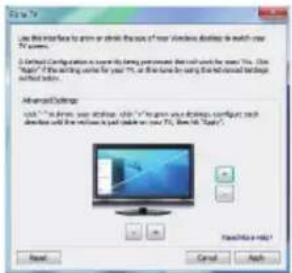
- U ziet ook een rode boord op het scherm van DisplayLink.

De rode boord geeft de grootte van het nieuwe bureaublad van Windows aan. Gebruik de toetsen “+” en “-” om het rode kader te wijzigen tot het op het tv-scherm past.
- Wanneer de rode boord zich tegen de randen van het tv-scherm bevindt, klikt u op "Toepassen" om het bureaublad van Windows aan te passen.
PT-Contents



- Gegevens
- Systeemvereisten
- Targus®
- Conformiteitsverklaring
- Windows® XP / Vista® opstelling
- NOTA: NON COLLEGARE LA DOCK STATION SENZA AVER PRIMA CONFIGURATO IL DRIVER DISPLAYLINK.
- Diagram van het docking station.
- Beheermenu van DisplayLink™
- Om de display in te stellen in de modus Uitbreiden
- Om de display in te stellen op de modus Spiegelen
- Aanpassen aan tv configureren
- PT-Contents
Merk : TARGUS
Model : ACP71EU
Categorie : Dockstation