
ACP71EU - Stacja dokująca TARGUS - Bezpłatna instrukcja obsługi
Znajdź bezpłatnie instrukcję urządzenia ACP71EU TARGUS w formacie PDF.



| Typ produktu | Stacja dokująca USB 3.0 z podwójnym monitorem i ładowaniem |
| Marka | Targus |
| Model | ACP71EU |
| Zasilanie wejściowe | 19.5 V, 6.15 A |
| Zasilanie wyjściowe | 19.5 V, 90 W maks. |
| Porty wideo | 1x DVI-I, 1x HDMI (podwójny wyświetlacz) |
| Porty USB 3.0 | 2 porty |
| Porty USB 2.0 | 4 porty |
| Porty audio | Wejście i wyjście audio |
| Ethernet | Gigabit Ethernet |
| Zabezpieczenia | Gniazdo zabezpieczające |
| Ładowanie urządzeń | Porty oznaczone jako zgodne z BC 1.2 i ładowanie iOS do 1,5 A |
| Obsługiwane systemy operacyjne | Windows Vista SP1, XP SP2/3, 7, 8 (32/64 bit); Mac OS X 10.6.8+ |
| Minimalne wymagania sprzętowe | Procesor Intel Pentium lub równoważny, port USB 3.0 lub 2.0, napęd CD-ROM |
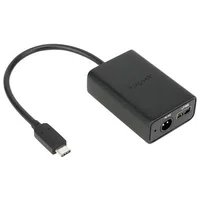
| Zawartość zestawu | Stacja dokująca, kabel USB 3.0, płyta CD z sterownikami, zasilacz sieciowy, kable AC/DC, adaptery DVI-VGA i HDMI-DVI, 8 końcówek zasilania |
| Oprogramowanie | Sterownik DisplayLink (w zestawie na płycie CD, dostępny online) |
| Konserwacja i czyszczenie | Odłącz przed czyszczeniem; używaj miękkiej, suchej szmatki; unikaj środków ściernych i płynów |
Często zadawane pytania - ACP71EU TARGUS
Pytania użytkowników dotyczące ACP71EU TARGUS
0 pytanie dotyczące tego urządzenia. Odpowiedz na te, które znasz, lub zadaj własne.
Zadaj nowe pytanie dotyczące tego urządzenia
Pobierz instrukcję dla swojego Stacja dokująca w formacie PDF za darmo! Znajdź swoją instrukcję ACP71EU - TARGUS i weź swoje urządzenie elektroniczne z powrotem w ręce. Na tej stronie opublikowane są wszystkie dokumenty niezbędne do korzystania z urządzenia. ACP71EU marki TARGUS.
INSTRUKCJA OBSŁUGI ACP71EU TARGUS
PL – Polski, Stacja dokujca Targus USB 3.0 SuperSpeed Dual Video z zasilaniem....60
RO – Român, Statie de andocare video dualt Targus USB 3.0 SuperSpeed cu alimentare....63
- Stacja dokująca Targus USB 3.0 SuperSpeed Dual Video z zasilaniem
• Kabel SuperSpeed USB 3.0
• Płyta CD ze sterownikiem
• Zasilacz AC - Kabel AC Zasilanie wejście i DC Zasilanie wyjście
• Adaptery DVI-VGA i HDMI-DVI - Końcówki kabla zasilania x 8
Specyfikacja
• Dwa złącza video (1 x DVI-I, 1 x HDMI)
- 2 x USB 3.0
- 4 x USB 2.0
• Karta Gigabit Ethernet
• Złącza Audio In/Out
• Gniazdo linki zabezpieczającej
• DC Zasilanie wejście: 19.5V, 6.15A
• DC Zasilanie wyjście: 19.5V, 90W max.
- Porty oznaczone symbolem obsługują ładowanie urządzeń BC 1.2 i iOS (1,5 A)
- Komputer PC z procesorem Intel Pentium lub równorzędnym
- Naped CD-ROM
• Złącze USB 3.0 lub 2.0
• Gniazdo zasilania AC
System operacyjny
- Microsoft Windows Vista® z Service Pack 1 (32/64-bit)
- Microsoft Windows® XP z Service Pack 2 lub 3
• Microsoft Windows® 7 (32/64-bit)
• Microsoft Windows® 8 (32/64-bit)
• Mac OS® X 10.6.8 lub późniejszy
Konfiguracja Window® XP/Vista®
UWAGA: NIE PODŁĄCZAĆ STACJI DOKUJĄCEJ PRZED ZAINSTALOWANIEM STEROWNIKA DISPLAYLINK
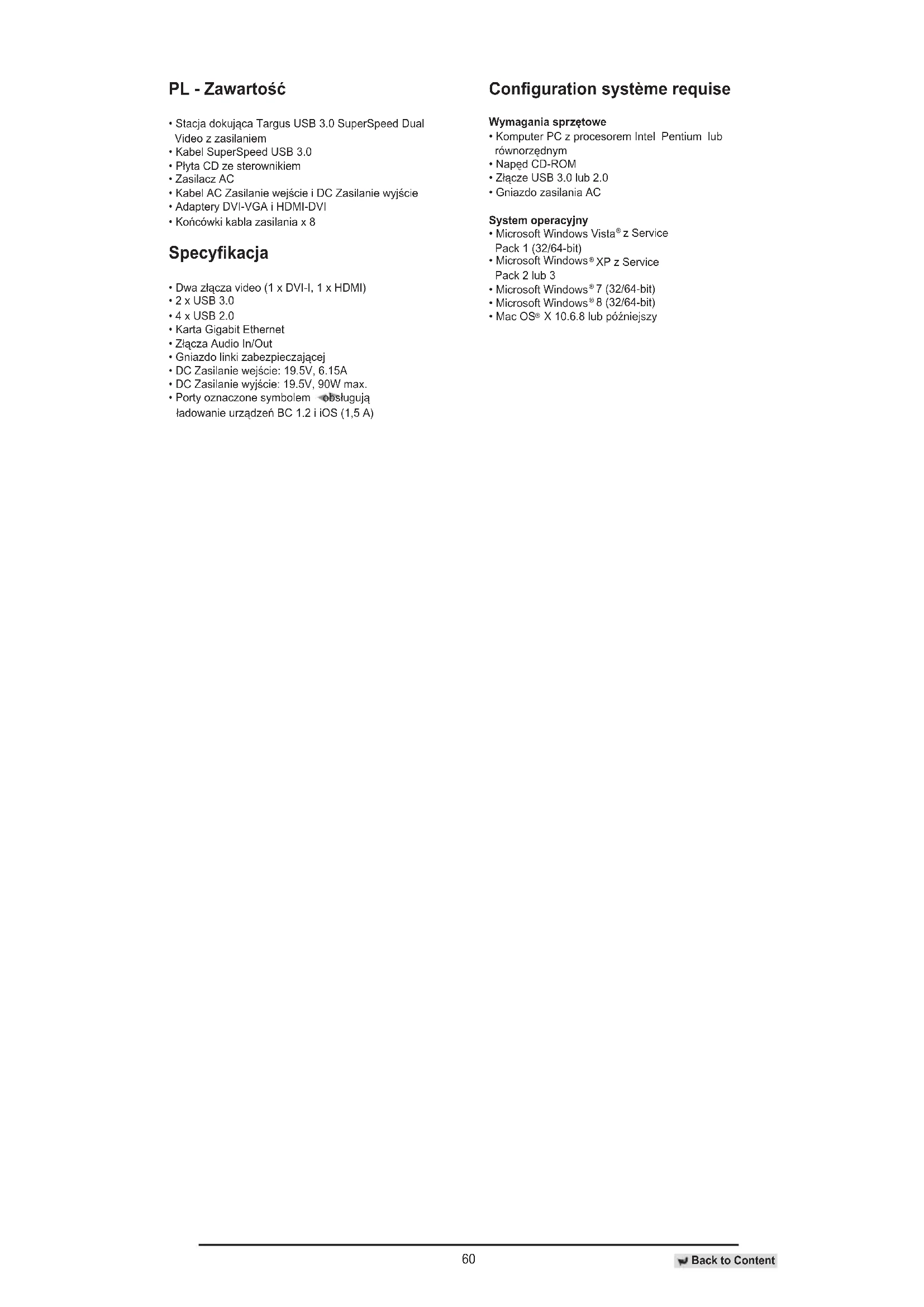
1) Zainstaluj sterownik z płyty CD w zestawie.
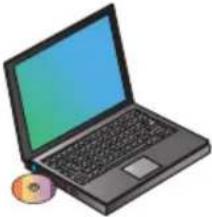
2) Kliknij dwukrotnie Setup.exe.
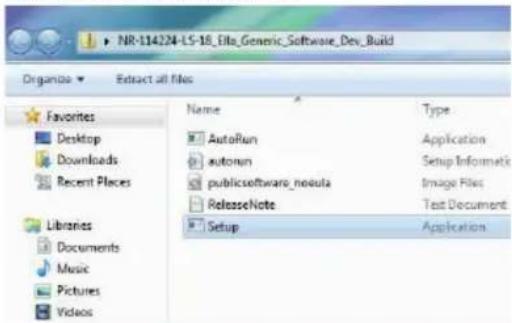
3) Postępuj zgodnie z instrukcjami na ekranie aż do zakończenia instalacji.
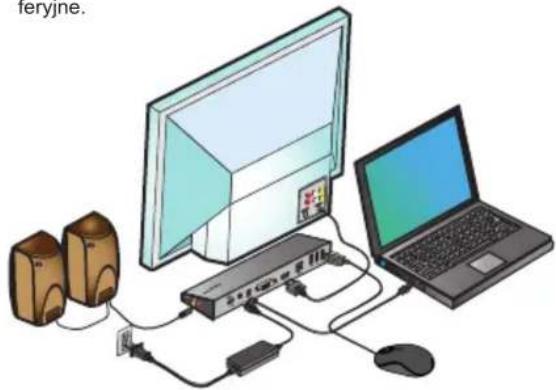
4) Podłącz stację dokującą i urządzenia peryferyjne.
Konfiguracja Window ^® 7 / Window ^® 8
1) Podłącz stację dokującą do notebooka.
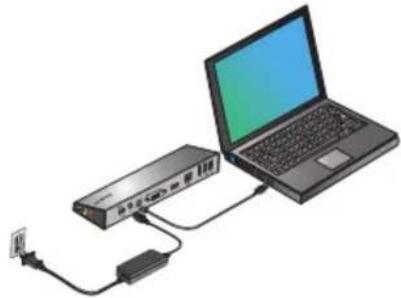
3) Postępuj zgodnie z instrukcjami na ekranie aż do zakończenia instalacji.
4) Podłącz wszystkie urządzenia peryferyjne.
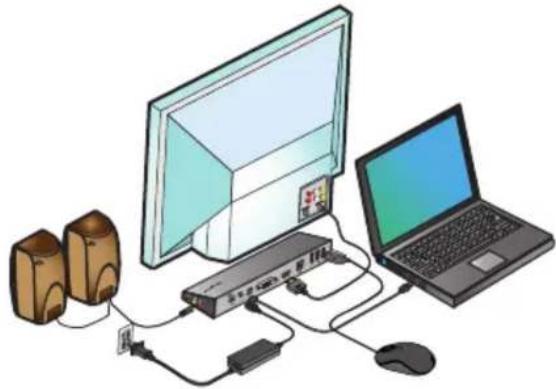
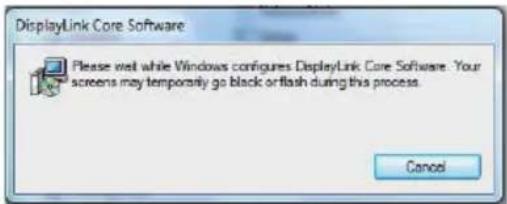
2) System Windows automatycznie rozpocznie instalowanie sterownika DisplayLink.
UWAGA: Jeśli instalacja sterownika nie rozpocznie się automatycznie, odłącz stację dokującą od notebooka, włóż płytę CD sterownika i kliknij plik Setup.exe.
Konfiguracja zasilania

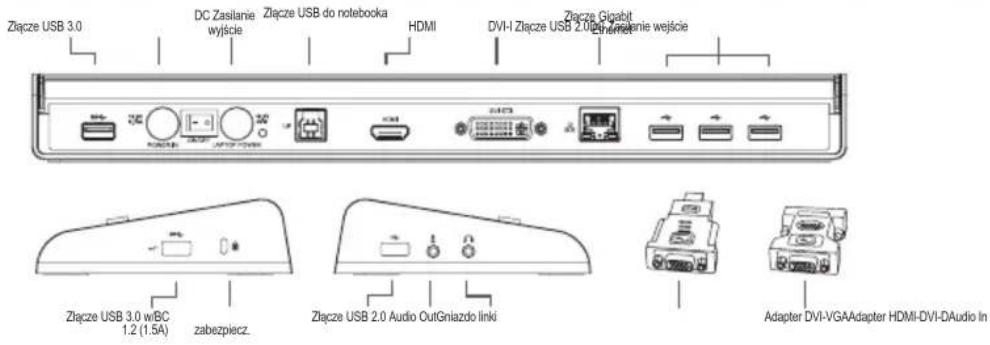
Elementy stacji dokującej
Menu menedżera DisplayLink™
| Opcja menu | |
| Menedżer DisplayLink | Rozdzielczość ekranu |
| Aktualizacje | Sprawdza w Internecie, czy są do pobrania nowe sterowniki |
| Urządzenia DisplayLink | Wyświetła listę wszystkich przyłączonych urządzeń DisplayLink |
| Konfiguracja audio | Otwiera okno Audio Configuration (Konfiguracja audio) |
| Konfiguracja wideo | Otwiera okno Screen Resolution (Rozdzielczość ekranu) |
| Rozdzielczość ekranu | Wyświetła listę wszystkich dostępnych rozdzielczości ekranu. Tryby domyślne [ ] nie są dostępne w trybie lustrzanym |
| Obrót ekranu | Obraca ekran w kierunku wskazówek zegara lub w kierunku przeciwnym |
| Rozciągnij | Rozciąga pulpit Windows na tym wyświetlaczu |
| Ustaw jako monitor główny | Ustawia ten ekran jako główny wyświetlacz |
| Wyłączony wyświetlacz notebooka | Wyłącza wyświetlacz notebooka i używa wyświetlacza DisplayLink jako głównego ekranu (działa tylko na komputerach PC i tylko wtedy, gdy podłączony jest jeden ekran DisplayLink) |
| Lustro | Wyświetła tę samą zawartość na obu ekranach (rozdzielczości ekranów muszą byś jednakowe) |
| Wył | Wyłącza ten wyświetlacz DisplayLink |
| Optymalizuj dla wideo | Wybierz, by poprawić jakość odtwarzania wideo na podłączonych wyświetlaczach DisplayLink (dotyczy tylko wideo, tekst może być mniej wyraźny) |
| Fit to TV | Dostosowuje rozmiar pulpitu Windows do ekranu podłączonego odbiornika TV (działa, gdy podłączono jeden wyświetlacz DisplayLink i ustawiono w trybie Extend Mode (Tryb rozciągania) |
Aby ustawić wyświetlacz w trybie Extend (Rozciągania)
- Kliknij ikonę DisplayLink
- Wybierz Extend (Rozciągnij) w menu menedżera.
Urządzenie jest teraz rozszerzone w kierunku, w którym było ostatnio, gdy wyświetlacz był w tym trybie. Dla pełniejszej kontroli, skorzystaj z podmenu Extend To (Rozciągnij do) i wybierz jedną z opcji. To powoduje przełączenie urządzenia do trybu Extend i ustawienie go po lewej/prawej/ponad/pod głównym monitorem
Aby ustawić wyświetlacz w trybie lustrzanym Tryb lustrzany
- Kliknij ikonę DisplayLink
- Wybierz Mirror (Lustro) w menu menedżera.
Rozdzielczość, głębokość koloru i częstość odświeżania na monitorze podłączonym do stacji dokującej będą identyczne jak na ekranie głównym.
Konfiguracja Fit to TV (Dostosuj do TV)
- Aby skonfigurować opcję Fit to TV (Dostosuj do TV), wybierz ją w menedżerze DisplayLink. Wyświetli się pokazane poniżej okno interfejsu.
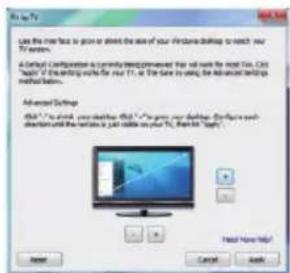
- Na ekranie DisplayLink widoczna będzie także czerwona ramka.
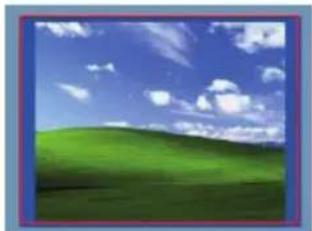
Czerwona ramka pokazuje rozmiar nowego pulpitu Windows. Przyciskami „+” i „-” zmieniaj rozmiar ramki tak, aby dopasować ją do ekranu odbiornika TV.
- Gdy czerwona ramka znajdzie się na krawędziach ekranu TV, kliknij „Apply” (Zastosuj), aby zmienić rozmiar pulpitu Windows.
RO - Cuprins
- Statie de andocare video duală Targus USB 3.0 SuperSpeed cu alimentare
• Cablu SuperSpeed USB 3.0 - CD driver
- Adaptor c.a.
• Cabl INTRARE alimentare cc vi letire alimentare cc - Adaptoare DVI - VGA vi HDMI - DVI
- Recomandări privind alimentarea x 8
Specificații




- Specyfikacja
- System operacyjny
- Konfiguracja Window® XP/Vista®
- UWAGA: NIE PODŁĄCZAĆ STACJI DOKUJĄCEJ PRZED ZAINSTALOWANIEM STEROWNIKA DISPLAYLINK
- Konfiguracja Window ® 7 / Window ® 8
- Konfiguracja zasilania
- Elementy stacji dokującej
- Menu menedżera DisplayLink™
- Aby ustawić wyświetlacz w trybie Extend (Rozciągania)
- Aby ustawić wyświetlacz w trybie lustrzanym Tryb lustrzany
- Konfiguracja Fit to TV (Dostosuj do TV)
- RO - Cuprins
- Specificații
Marka : TARGUS
Model : ACP71EU
Kategoria : Stacja dokująca