
ACP71EU - Dokovací stanice TARGUS - Bezplatný návod k obsluze
Najděte návod k zařízení zdarma ACP71EU TARGUS ve formátu PDF.



| Typ produktu | USB 3.0 dokovací stanice pro dva monitory s nabíjením |
| Značka | Targus |
| Model | ACP71EU |
| Vstupní napájení | 19.5 V, 6.15 A |
| Výstupní napájení | 19.5 V, 90 W max |
| Video porty | 1x DVI-I, 1x HDMI (duální zobrazení) |
| USB 3.0 porty | 2 porty |
| USB 2.0 porty | 4 porty |
| Audio porty | Audio vstup a výstup |
| Ethernet | Gigabit Ethernet |
| Zabezpečení | Bezpečnostní zámek |
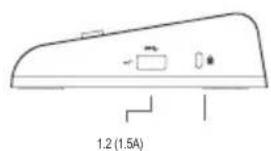
| Nabíjení zařízení | Porty označené jako kompatibilní s BC 1.2 a nabíjení iOS až 1.5 A |
| Podporované operační systémy | Windows Vista SP1, XP SP2/3, 7, 8 (32/64 bitů) ; Mac OS X 10.6.8+ |
| Minimální požadavky | Procesor Intel Pentium nebo ekvivalent, port USB 3.0 nebo 2.0, CD-ROM mechanika |
| Obsah balení | Dokovací stanice, USB 3.0 kabel, CD s ovladači, napájecí adaptér, AC/DC kabely, DVI-VGA a HDMI-DVI adaptéry, 8 napájecích koncovek |
| Software | Ovladač DisplayLink (součástí CD, k dispozici online) |
| Údržba a čištění | Před čištěním odpojte; používejte měkký suchý hadřík; vyhněte se abrazivním nebo tekutým prostředkům |
Často kladené otázky - ACP71EU TARGUS
Dotazy uživatelů ohledně ACP71EU TARGUS
0 otázka o tomto zařízení. Odpovězte na ty, které znáte, nebo položte vlastní.
Položte novou otázku o tomto zařízení
Stáhněte si návod pro váš Dokovací stanice ve formátu PDF zdarma! Najděte svůj návod ACP71EU - TARGUS a vezměte svůj elektronický přístroj zpět do rukou. Na této stránce jsou zveřejněny všechny dokumenty potřebné k používání vašeho zařízení. ACP71EU značky TARGUS.
NÁVOD K OBSLUZE ACP71EU TARGUS
CZ – Ceština, Targus USB 3.0 vysokorychlostní dokovací stanice s duálním obrazem a napájením....30
DK – Dansk, Targus USB 3.0 SuperSpeed Dobbelt Video Dockingstation med Strøm....33
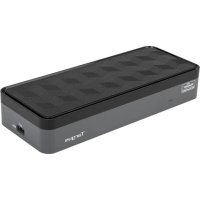
- Targus USB 3.0 vysokorychlostní dokovací stanice s duálním obrazem a napájením
• SuperSpeed USB 3.0 kabel
• CD s ovladači
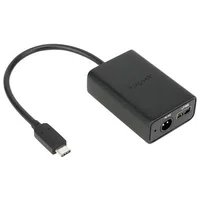
• Vstupní napájení na Výstupní výkon kabel - Sít'ový adaptér
- Adaptéry DVI na VGA a HDMI na DVI
• Napájecí hroty x 8
Technické údaje
- Duální video porty (1 x DVI-I, 1 x HDMI)
- 2 x port USB 3.0
- 4 x port USB 2.0
• Gigabit Ethernet
• Audio Vstup/Výstup port - Slot bezpečnostního zámku
• Vstupní napájení: 19.5V, 6.15A
• Výstupní výkon: 19.5V, 90W max. - Porty označené podporujú BC 1.2 a nabíjanie zariadenia iOS (1,5 A)
Systemanforderungen
Hardware
- PC s procesorem Intel Pentium nebo odpovídající
- jednotka CD-ROM
• port USB 3.0 nebo 2.0
• Elektrická zásuvka
Operační systém (některý z následujících)
- Mircosoft Windows Vista® se Service
Pack 1 (32/64-bit) - Mircosoft Windows® XP se Service Pack 2 nebo 3
• Mircosoft Windows ^® 7 (32/64-bit)
• Mircosoft Windows®8 (32/64-bit)
• Mac OS® X 10.6.8 nebo vyšší
Windows® XP / Vista® nastavení
POZNÁMKA: DOKOVACÍ STANICI NEPŘIPOJUJTE PŘED INSTALACÍ OVLADAČE DISPLAYLINK.
1) Nainstalujte přiložené CD.
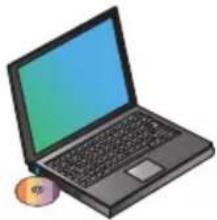
3) Postupujte podle pokynů na obrazovce, dokud není instalace ukončena.
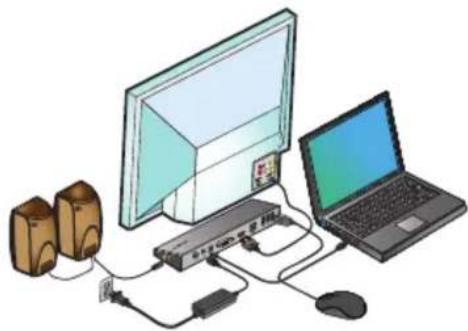
4) Připojte Dokovací stanici a periférní zařízení
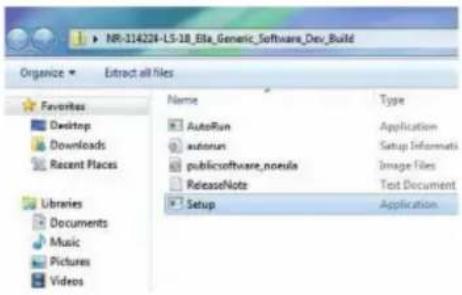
2) Dvakrát klikněte na "Setup.exe".
Windows® 7 / Windows® 8 nastavení
1) Připojte Dokovací stanici k notebooku.
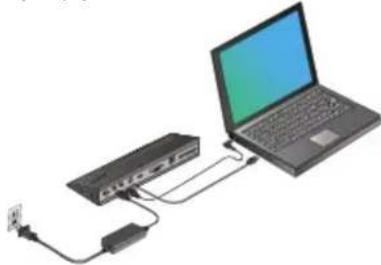
3) Postupujte podle pokynů na obrazovce, dokud není instalace ukončena.
4) Připojte všechna periferní zařízení.
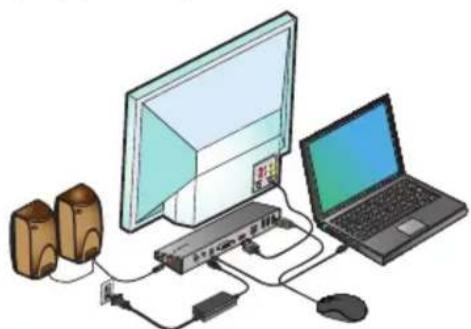
POZNÁMKA: Pokud se instalace ovladače nespustí automaticky, odpojte dokovací stanici od notebooku, vložte CD s ovladači a klikněte na soubor "Setup.exe".
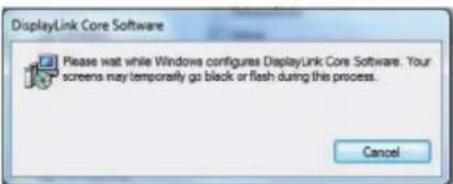
Schéma dokovací stanice

Nabídka manažer DisplayLink™
| Položka nabídky | |
| Manažer DisplayLink | Otevře okno “Screen Resolution” (“Rozlišení obrazovky”) |
| Kontrola Aktualizací | Zkontroluje online, zda jsou k dispozici nové ovladače |
| Zařízení DisplayLink | Zobrazí seznam všech připojených zařízení DisplayLink |
| Nastavení Audio | Otevře okno “Audio Configuration” (“Konfigurace Audio”) |
| Nastavení Video | Otevře okno “Screen Resolution” (“Rozlišení obrazovky”) |
| Rozlišení obrazovky | Zobrazí seznam dostupných rozlišení obrazovky. Odvozené Režimy [ ] nejsou k dispozici v zrcadlovém režimu |
| Rotace obrazovky | Otočí obrazovku směrem doprava nebo doleva |
| Rozšíření | Rozšířuje plochu Windows na tento displej |
| Nastavit jako Hlavní monitor | Nastaví tuto obrazovku jako hlavní displej |
| Vypnout monitor notebooku | Vypne displej notebooku a použije displej DisplayLink jako hlavní obrazovku (funguje pouze na PC a pouze pokud je připojena jedna obrazovka DisplayLink) |
| Zrcadlo | Zobrazí stejný obsah na obou obrazovkách (rozlišení obrazovek musí být stejné) |
| Vypnout | Vypne tento displej DisplayLink |
| Optimalizace pro Video | Vyberte pro zlepšení přehrávání videa na displejích připojených k DisplayLink (použitelné pouze pro video; text se může objevit méně jasný) |
| Přízpůsobení k TV | Přízpůsobí velikost plochy Windows na připojenou TV (funguje pouze, pokud je připojen jeden displej DisplayLind a nastaven na Režim “Extend” (“Rozšíření”)) |
Nastavení Displeje na Režim "Extend" ("Rozšíření")
- Klikněte na ikonu "DisplayLink".
- Zvolte "Extend" ("Rozšíření") v Nabídce Manažer.
Zařízení je nyní rozšířeno ve směru, v jakém byl displej naposledy v tomto režimu. Pro lepší kontrolu použijte podnabídku "Extend" ("Rozšířit na") a zvolte jednu z možností. Tímto se dostane zařízení do Režimu "Extend" ("Rozšíření") a umístí se Vlevo/Vpravo/Dole/Nahoře na hlavním monitoru.
Nastavení Displeje do Zrcadlového Režimu
- Klikněte na ikonu "DisplayLink".
- V nabídce Manažer zvolte "Mirror" ("Zrcadlo").
Rozlišení, hloubka barev a obnovovací frekvence primární obrazovky jsou zdvojeny na monitor pripojený k dokovací stanici.
Přizpůsobení konfigu- race TV
- Chcete-li konfigurovat "Fit to TV" ("Přizpůsobení k TV"), zvolte možnost z Manažera DisplayLink. Objeví se následující rozhraní.
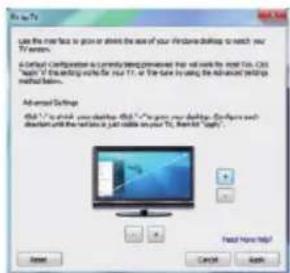
- Uvidíte také červené ohraničení na obrazovce DisplayLink.
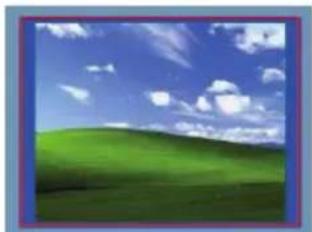
Červené ohraničení zobrazuje velikost nové plochy Window. Pomocí ovládání “+” a “-” měníte velikost červeného ohraničení, dokud se nepřizpůsobí obrazovce TV.
- Jakmile je červené ohraničení v krajích obrazovky TV, kliknutím na "Apply" ("Použít") změníte velikost plochy Windows.
Ekrano nustatymas režimu „Mirror“ (Veidrodis)
- Mircosoft Windows Vista® so Service Pack 1
(32/64-bitový) - Mircosoft Windows® XP so Service Pack 2 alebo 3
• Mircosoft Windows® 7 (32/64-bitový)
• Mircosoft Windows® 8 (32/64-bitový)
• Mac OS® X 10.6.8 alebo novšír
1) Nainštalujte CD s ovládačom.
2) OS Windows automaticky spustí inštaláciu ovládača DisplayLink.
Menu správcu DisplayLink™
- Kliknite na ikonu DisplayLink
- V menu Manager (Správca) zvol'te Extend (Rozšířit').
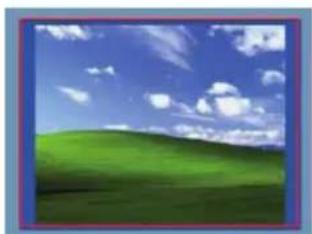
- Na obrazovke DisplayLink sa zobrazí aj červený rámček.



- Technické údaje
- Systemanforderungen
- Windows® XP / Vista® nastavení
- Windows® 7 / Windows® 8 nastavení
- Schéma dokovací stanice
- Nabídka manažer DisplayLink™
- Nastavení Displeje na Režim "Extend" ("Rozšíření")
- Nastavení Displeje do Zrcadlového Režimu
- Přizpůsobení konfigu- race TV
- Ekrano nustatymas režimu „Mirror“ (Veidrodis)
- Menu správcu DisplayLink™
Značka : TARGUS
Model : ACP71EU
Kategorie : Dokovací stanice