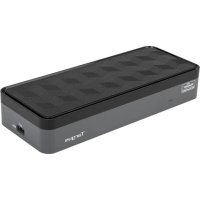
DOCK570EUZ - Dokovací stanice TARGUS - Bezplatný návod k obsluze
Najděte návod k zařízení zdarma DOCK570EUZ TARGUS ve formátu PDF.



| Typ produktu | Univerzální dokovací stanice |
| Značka | Targus |
| Model | DOCK570EUZ |
| Videokonektivita | 4 porty DisplayPort (DP++) / HDMI (HDMI 2.0) |
| Výstupní USB porty | 4 porty USB 3.1 Gen1 (5 Gbit/s), z toho 1 s nabíjením BC 1.2 až 2,4 A |
| USB-C port s Power Delivery | 1 port USB-C (vstupní napájení až 100 W) |
| USB-C port pouze pro data | 1 port USB-C (USB 3.1 Gen2, 10 Gbit/s) |
| Síť | Gigabit Ethernet |
| Zvuk | 1 kombinovaný konektor 3,5 mm vstup/výstup (mikrofon, reproduktor, sluchátka) |
| Napájení vstup | 20 V DC, 180 W |
| Napájení výstup (k PC) | 19,5 V DC, 90 W max. |
| Zabezpečení | Otvor pro zámek Kensington |
| Tlačítko napájení | Zapnutí/Vypnutí s LED indikátorem |
| Držák VESA | Držák pro montáž VESA součástí balení (podle modelu) |
| Kompatibilní operační systémy | Windows 7/8/8.1/10, Mac OS X 10.8+, Android 5.0+, Chromebooky, Ubuntu 14.04/16.04 |
| Obsah balení | Dokovací stanice, kabel USB-C, napájecí adaptér, adaptér USB-C na USB-A, DC výstupní kabel, napájecí koncovky, držák VESA |
Často kladené otázky - DOCK570EUZ TARGUS
Dotazy uživatelů ohledně DOCK570EUZ TARGUS
0 otázka o tomto zařízení. Odpovězte na ty, které znáte, nebo položte vlastní.
Položte novou otázku o tomto zařízení
Stáhněte si návod pro váš Dokovací stanice ve formátu PDF zdarma! Najděte svůj návod DOCK570EUZ - TARGUS a vezměte svůj elektronický přístroj zpět do rukou. Na této stránce jsou zveřejněny všechny dokumenty potřebné k používání vašeho zařízení. DOCK570EUZ značky TARGUS.
NÁVOD K OBSLUZE DOCK570EUZ TARGUS
- Čtyřhlavý 4k dok s Power Delivery 100 W
• Kabel USB-C
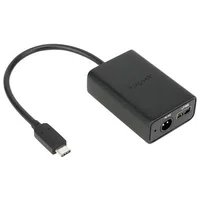
• Napájecí AC adaptér - Adaptér USB-C na USB-A s poutkem
• Výstupní DC kabel - Napájecí hroty – 3A, 3H, 3H2, 3I2, 3P, 3W, 3X9
• Montážní konzola VESA (pro vybrané modely)
Nastavení pracovní stanice
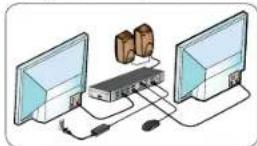
- Připojte všechna periferní zařízení k dokovací stanici.
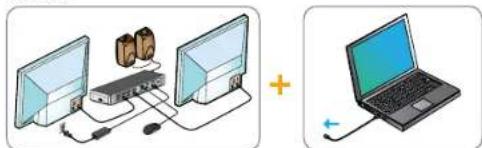
- Připojte univerzální dokovací stanici pro Targus ke svému hostitelskému zařízení.
- Pokud hostitelské zařízení nelze propojit prostřednictvím přípojky USB-C, použijte dodaný adaptér USB-C/USB A dle obrázku níže.
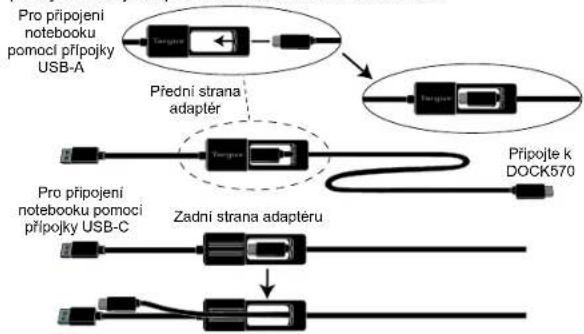
flowchart
graph TD
    A["Pro připojení notebooku pomocí připojky USB-A"] --> B["Přední strana adapter"]
    B --> C["Pro připojení notebooku pomocí připojky USB-C"]
    C --> D["Zadní strana adapteru"]
    D --> E["Připojle k DOCK570"]
Targus Čtyřhlavý 4K Dok S Power Delivery 100 W
Targus Čtyřhlavý 4K Dok S Power Delivery 100 W
Nastavení napájení
-
Najděte správný napájecí hrot (v případě potřeby vyzkoušejte odpovídající typ na notebooku)
-
Připojte jej k napájecímu kabelu
-
Připojte notebook
| ZNAČKA NOTEBOOKU | NAPÁJECÍ HROT(Y) | ||
| ACES | 3A, 3P | GATEWAY | 3A, 3P |
| ASUS | 3P | HP | 3H2, 3P, 3W |
| COMPAQ | 3P, 3W | IBM/LENOVO | 312, 3P, 3X9 |
| DELL | 3H, 3P, 3W | TOSHIBA | 3P |
| FUJITSU | 3P | ||
Specifikace
- 4 x DisplayPort (DP++; DP1.2) / HDMI Port (HDMI 2.0)
- 4 x USB 3.1 Gen1 (5 Gb/s) downstream porty (jeden port označený podporuje nabíjení zařízení BC 1.2 a iOS při max. 2,4 A.)
- 1 x USB-C upstream port s podporou Power Delivery 2.0 Profile 5 (nabijení max. 100 W)
- 1 x USB-C downstream port (USB 3.1 Gen2, 10 Gb/s, pouze prénos dat)
• Gigabit Ethernet
• Audio vstup/výstup (konektor sluchátek 3,5 mm) - Slot pro bezpečnostní zámek
• 1 x USB-C kabel
• LED indikátor napájení
• Hlavní vypínač
• Vstupní stejnosměrný proud: 20 V, 180 W
• Výstupní stejnosměrný proud: 19,5 V 90 W max.
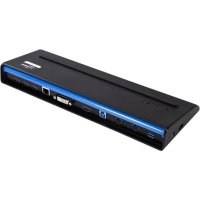
Schéma dokovací stanice
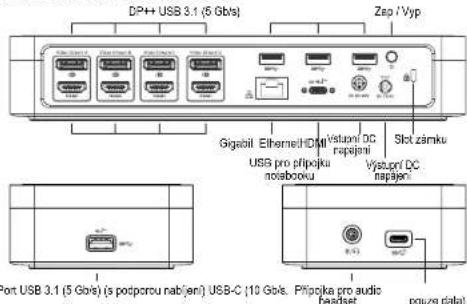
Systémové požadavky
Hardware (pro funkcí nabíjení Power Delivery)
• Port Thunderbolt 3 nebo USB-C
- Pro podporu nabíjení Power Delivery je třeba, aby hostitelský počitač podporoval nabíjení Power Delivery 2.0 (max. 100 W)
Operační systém (libovolný z následujících)
- Microsoft Windows ^ 7, Windows ^ 8, Windows ^ 8.1 nebo Windows ^ 10 (32/64 bitů)
• Mac OS® X verze 10.8 nebo novější
• Android 5.0 nebo vyšší
- Chromebooky
- Ubuntu 14.04.x LTS a Ubuntu 14.04.x LTS a 16.04 LTS na platformě x86 16.04 LTS na platformě x86
Navšivte www.targus.com, kde naleznete seznam nejnovějších kompatibilních operačních systémů.
Nastavení v systému Windows
Pro zajištění nejlepšího výkonu systému Windows aktualizujte adaptér obrazovky hostitelského PC a ovladače USB 3.0. Tyto aktualizace jsou často dostupné u vašeho oddělení IT nebo u výrobce PC, pokud máte správcovská práva ke stažení či instalaci ovladačů pro váš PC.
Vítejte v systému Display Link Manager univerzální dokovací stanice pro Targus. Pokud již nebyl software Display Link Manager instalován, můžete jej stáhnout jako aktualizaci ze serveru Windows nebo ze stránek www.targus.com. Software je uveden pod ikonou 📄 v liště úkolů systému Windows a umožňuje snadné připojení dalších monitorů k notebooku nebo na plochu prostřednictvím dokovací stanice Targus. Použitím zobrazení ovladacího panelu pro zobrazení rozlišení obrazovky systému Windows lze konfigurovat připojené obrazovky tak, aby zobrazovaly vaši havní obrazovku, nebo k rozšíření plochy Windows pro zobrazení více aplikací zároveň. Grafická zařízení Display Link USB lze také nastavit tak, aby se zobrazovaly jako hlavní obrazovka.
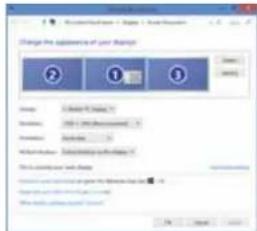
Display Link Manager umožňuje kompletní konfiguraci všech dalších USB obrazovek včetně:
- Podpora pro další USB obrazovky v systému Windows 8, 8.1, 10 a novějších verzích
- Rozlišení do 4096 x 2160 pro DisplayPort nebo HDMI
- Úprava orientace a umistění obrazovky
- Rozložení obrazovek
Software DisplayLink také poskytuje ovladače pro systémy Sound a Ethernet, které jsou jeho součástí. Tyto lze také vybrat z ovládacího panelu systému Windows.
Nastavení v systému OS-X
Během instalace softwaru Display Link pro OS-X, jenž je dostupný na stránkách www.targus.com, mohou uživatelé MacBook použit k nastavení externích obrazovek systém preferencí pro obrazovky. OS-X umožňuje konfiguraci všech dalších USB obrazovek včetné:
- Podpora pro další USB obrazovky v systému OS-X 10.9 a v novějších verzích
- Rozlišení do 4096 x 2160 pro DisplayPort nebo HDMI
- Úprava orientace a umístění obrazovky
- Rozložení obrazovek
Software DisplayLink také poskytuje ovladače pro systémy Sound a Ethernet, které jsou jeho součástí.
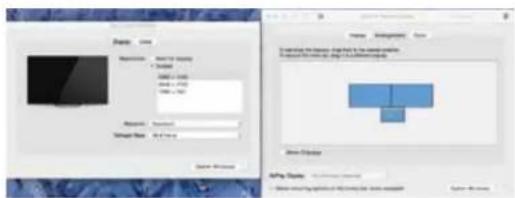
Nastavení systému Android
Nainstalujte aplikaci Display Link Desktop pro Android 5.0 a další verze z Google Play Store. Povolte funkci doladění USB / hostitelský režim na svém zařízení Android.

Indhold
Targus Štvorhlavový Stojan 4K So 100 W Napájaním

Obsah
• Štvorhlavový stojan 4k so 100 W napájaním
• Kábel USB C
• Napájací adaptér na striedavý prúd
- Adaptér USB-C na USB-A s technológiou Tether
• Výstupný kábel na jednosmerný průd
• Napájacie koncovky – 3A, 3H, 3H2, 3I2, 3P, 3W, 3X9
• Montážna konzola VESA (pre vybrané modely)
- Ak sa zariadenie nedá pripojit pomocou USB-C, použite priložený adapter USB-C do USB-A podla obrázku.
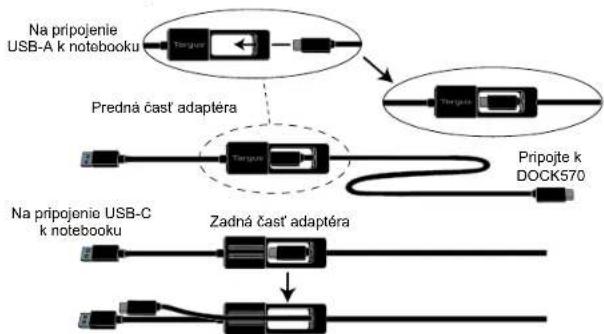
flowchart
graph TD
    A["Na pripojenie USB-A k notebooku"] --> B["Predná čast' adaptéra"]
    B --> C["Na pripojenie USB-C k notebooku"]
    C --> D["Zadná čast' adaptéra"]
    D --> E["Pripojte k DOCK570"]
Targus Štvorhlavový Stojan 4K So 100 W Napájaním
Nastavenie napájania
- Pripojte k sietovému 3. Pripojte k svojmu káblu. notebooku

| ZNAČKA NOTEBOOKU | SIĚTOVÉ KONCOVKY | ZNAČKA NOTEBOOKU | SIĚTOVÉ KONCOVKY |
| ACER | 3A, 3P | GATEWAY | 3A, 3P |
| ASUS | 3P | HP | 3H2, 3P, 3W |
| COMPAQ | 3P, 3W | IBM/LENOVO | 3I2, 3P, 3X9 |
| DELL | 3H, 3P, 3W | TOSHIBA | 3P |
| FUJITSU | 3P |
Technické údaje
- 4 x DisplayPort (DP++; DP1.2)/HDMI port (HDMI 2.0)
- 4 x porty USB 3.1 zo servera ku klientovi Gen1 (5 Gb/s) (jeden port označený
← podporuje nabijanie BC 1.2 a nabijanie zariadenia iOS pri max. 2,4 A.) - 1 x USB-C port od klienta k serveru s podporou profilu napájania 2.0 5 (max. nabíjanie do 100 W)
- 1 x USB-C port zo servera ku klientovi (USB 3.1 Gen2, 10 Gbps, len prenos dát)
• Gigabitovy ethernet
• Vstupný/výstupný zvukový port (3,5 mm konektor do slúchadiel) - Štrbina na bezpečné uzamknutie
• 1 x USB kábel
• LED indikátor napájania
• Vypínač
• Vstupný jednosmerný prúd: 20 V, 180 W
• Výstupný jednosmerný průd: Max. 19,5 V 90 W
Nákres dokovacej stanice
![DP++ USB 3.1 (5 Gbps) Spinac ON / OFF Gigabit Ethernet HDV vstup USB do notebooku Vystupny jednosmemy prud Bezpečnostný zámok Vystupny jednosmemy prud Port USB 3.1 (5Gbps) [podporuje nabljanie] USB-C Korektor na audio stúchadla (10 Gps, len data)](/content/2026/03/560788/images/2e2cf982e86032d8e570c9b8342ebf7280f4312d7e45d2339123c55e0b36d9e6.jpg)
Targus Štvorhlavový Stojan 4K So 100 W Napájaním
Targus Štvorhlavový Stojan 4K So 100 W Napájaním
Softvér Display Link má aj zabudované ovládače pre Sound a Ethernet. Možno ich vybrat' aj v ovládacom paneli Windows.
Nastavenie OS-X
- Nastavení pracovní stanice
- Nastavení napájení
- Specifikace
- Schéma dokovací stanice
- Systémové požadavky
- Hardware (pro funkcí nabíjení Power Delivery)
- Operační systém (libovolný z následujících)
- Nastavení v systému Windows
- Nastavení v systému OS-X
- Nastavení systému Android
- Indhold
- Targus Štvorhlavový Stojan 4K So 100 W Napájaním
- Obsah
- Nastavenie napájania
- Technické údaje
- Nastavenie OS-X
Značka : TARGUS
Model : DOCK570EUZ
Kategorie : Dokovací stanice