DOCK570EUZ - Stație de andocare TARGUS - Manual de utilizare gratuit
Găsiți gratuit manualul dispozitivului DOCK570EUZ TARGUS în format PDF.



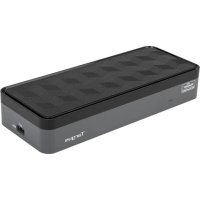
| Tip de produs | Stație de andocare universală |
| Marcă | Targus |
| Model | DOCK570EUZ |
| Conectivitate video | 4 porturi DisplayPort (DP++) / HDMI (HDMI 2.0) |
| Porturi USB în aval | 4 porturi USB 3.1 Gen1 (5 Gbit/s), dintre care 1 cu încărcare BC 1.2 până la 2,4 A |
| Port USB-C cu Power Delivery | 1 port USB-C (alimentare de intrare până la 100 W) |
| Port USB-C numai date | 1 port USB-C (USB 3.1 Gen2, 10 Gbit/s) |
| Rețea | Gigabit Ethernet |
| Audio | 1 mufă combo 3,5 mm intrare/ieșire (microfon, difuzor, căști) |
| Alimentare intrare | 20 V CC, 180 W |
| Alimentare ieșire (către PC) | 19,5 V CC, 90 W max. |
| Securitate | Slot pentru lacăt Kensington |
| Buton de alimentare | Pornire/Oprire cu indicator LED |
| Suport VESA | Suport de montare VESA inclus (în funcție de model) |
| Sisteme de operare compatibile | Windows 7/8/8.1/10, Mac OS X 10.8+, Android 5.0+, Chromebooks, Ubuntu 14.04/16.04 |
| Conținutul cutiei | Stație de andocare, cablu USB-C, adaptor de alimentare, adaptor USB-C la USB-A, cablu de ieșire DC, vârfuri de alimentare, suport VESA |
Întrebări frecvente - DOCK570EUZ TARGUS
Întrebările utilizatorilor despre DOCK570EUZ TARGUS
0 întrebare despre acest aparat. Răspundeți la cele pe care le cunoașteți sau puneți-vă propria.
Pune o întrebare nouă despre acest aparat
Descărcați instrucțiunile pentru Stație de andocare în format PDF gratuit! Găsiți manualul dvs. DOCK570EUZ - TARGUS și luați din nou în mână dispozitivul dvs. electronic. Pe această pagină sunt publicate toate documentele necesare pentru utilizarea dispozitivului dvs. DOCK570EUZ mărcii TARGUS.
MANUAL DE UTILIZARE DOCK570EUZ TARGUS
- Conectați statia de andocare universală Targus la dispozitivul gazdă.
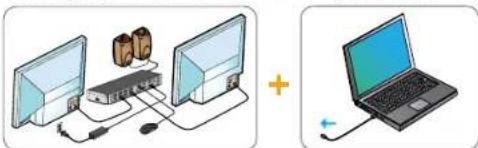
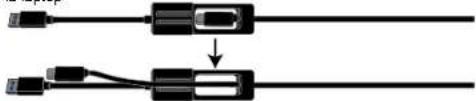
- Dacă dispozitivul dvs. gazdă nu se conectează prin USB-C, utilizati adaptorul USB-C în USB-A inclus așa cum se arată mai jos.
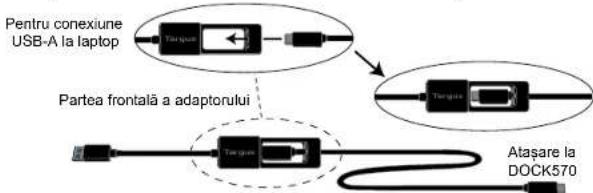
Pentru conexiune USB-C la laptop
-
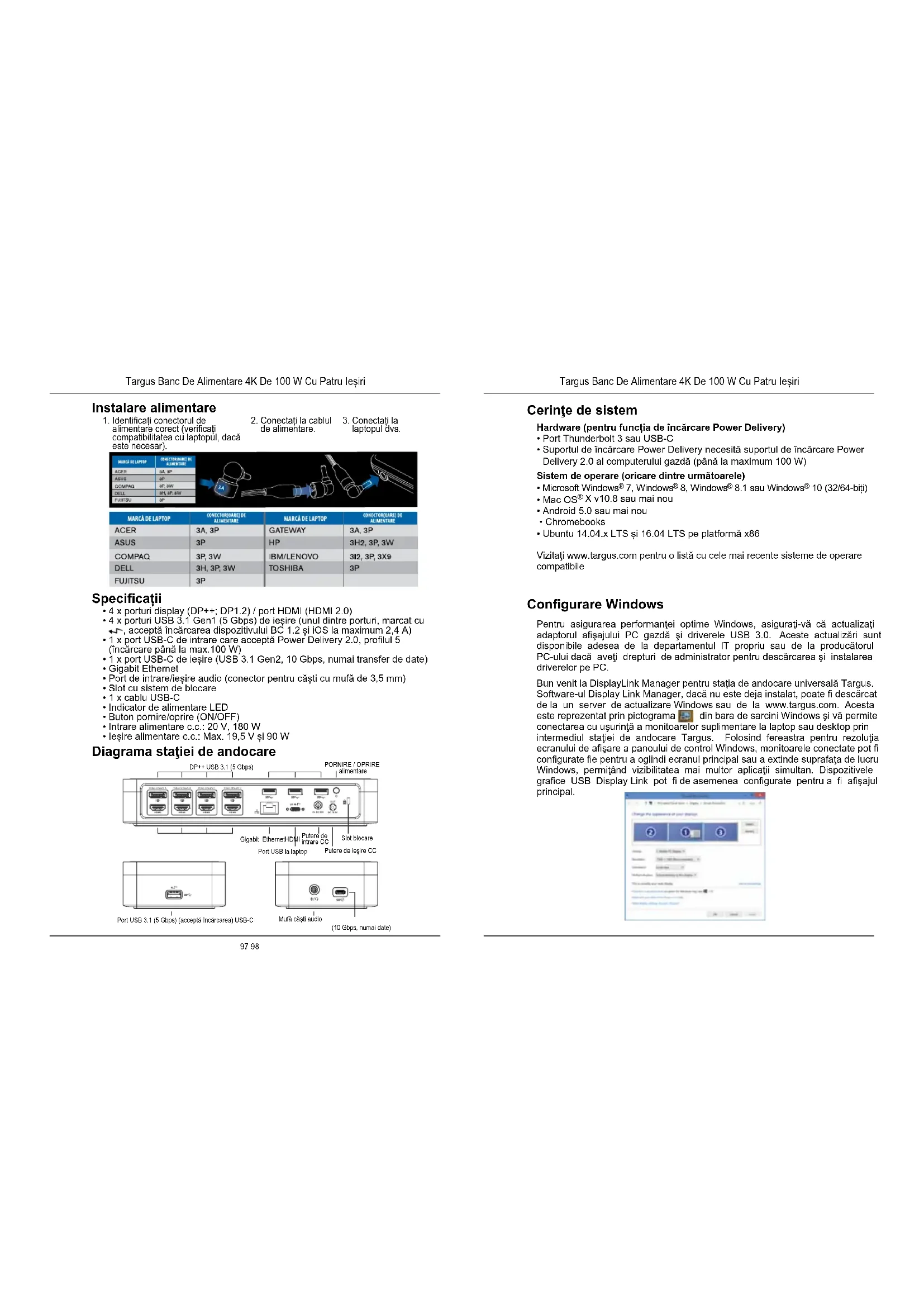
Identificati conectorul de alimentare corect (verificati compatibilitatea cu laptopul, dacă este necesar).
-
Conectati la cablul de alimentare.
- Conectati la laptopul dvs.
| MARES DE LIFITIP | OLECTRUMBER IN ELEMENTS |
| ACRS | 3A, 3P |
| ASNS | 3P |
| COMPAG | 3P, 3W |
| DELL | 3H, 3P, 3W |
| SWETEN | 3P |
| MARCÁ DE LAPTOP | CONECTORIZARE DE ALIMENTARE | MARCÁ DE LAPTOP | CONECTORIZARE DE ALIMENTARE |
| ACER | 3A, 3P | GATEWAY | 3A, 3P |
| ASUS | 3P | HP | 3H2, 3P, 3W |
| COMPAQ | 3P, 3W | IBM/LENOVO | 3I2, 3P, 3X9 |
| DELL | 3H, 3P, 3W | TOSHIBA | 3P |
| FUJITSU | 3P |
Specificații
• 4 x porturi display (DP++; DP1.2) / port HDMI (HDMI 2.0)
- 4 x porturi USB 3.1 Gen1 (5 Gbps) de ieşire (unul dintre porturi, marcat cu
←, accepta încarcarea dispozitivului BC 1.2 și iOS la maximum 2,4 A)
• 1 x port USB-C de intrare care acceptă Power Delivery 2.0, profilul 5
(încârcare până la max.100 W)
• 1 x port USB-C de iesire (USB 3.1 Gen2, 10 Gbps, numai transfer de date)
• Gigabit Ethernet
- Port de intrare/iesire audio (conector pentru căsti cu mufă de 3,5 mm)
- Slot cu sistem de blocare
• 1 x cablu USB-C
- Indicator de alimentare LED
- Buton pornire/oprire (ON/OFF)
• Intrare alimentare c.c.: 20 V, 180 W
• lesire alimentare c.c.: Max. 19,5 V si 90 W
Diagrama statiei de andocare
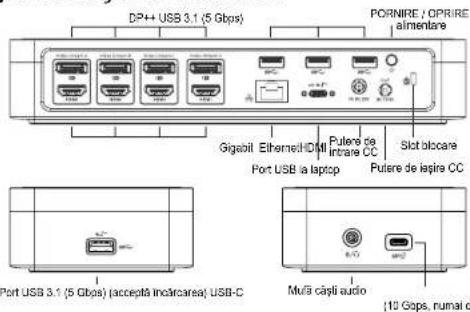
Targus Banc De Alimentare 4K De 100 W Cu Patru leşiri
Cerințe de sistem
Hardware (pentru funcția de încărcare Power Delivery)
• Port Thunderbolt 3 sau USB-C
- Suportul de încărcare Power Delivery necesită suportul de încărcare Power Delivery 2.0 al computerului gazdă (până la maximum 100 W)
Sistem de operare (oricare dintre următoarele)
- Microsoft Windows ^ 7, Windows ^ 8, Windows ^ 8.1 sau Windows ^ 10 (32/64-biti)
• Mac OS® X v10.8 sau mai nou
• Android 5.0 sau mai nou
- Chromebooks
• Ubuntu 14.04.x LTS și 16.04 LTS pe platformă x86
Vizitați www.targus.com pentru o listă cu cele mai recente sisteme de operare compatibile
Configurare Windows
Pentru asigurarea performanței optime Windows, asigurați-vă că actualizați adaptorul afișajului PC gazdă și driverele USB 3.0. Aceste actualizări sunt disponibile adesea de la departamentul IT propriu sau de la producătorul PC-ului dacă aveți drepturi de administrator pentru descărcarea și instalarea driverelor pe PC.
Bun venit la DisplayLink Manager pentru stația de andocare universală Targus. Software-ul Display Link Manager, dacă nu este deja instalat, poate fi descârcat de la un server de actualizare Windows sau de la www.targus.com. Acesta este reprezentat prin pictograma din bara de sarcini Windows și vă permite conectarea cu ușurință a monitoarelor suplimentare la laptop sau desktop prin intermediul stației de andocare Targus. Folosind fereastra pentru rezolutția ecranului de afișare a panoului de control Windows, monitoarele conectate pot fi configure fie pentru a oglindi ecranul principal sau a extinde suprafața de lucru Windows, permitând vizibilitatea mai multor aplicatiți simultan. Dispozitivele grafice USB Display Link pot fi de asemenea configurate pentru a fi afișajul principal.
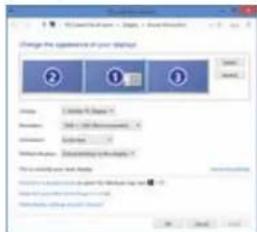
Targus Banc De Alimentare 4K De 100 W Cu Patru Ieşiri
Software-ul Display Link Manager permite configurarea completă a afișajelor USB suplimentare, inclusiv:
- Asistență pentru afișajele USB suplimentare în Windows 7, 8, 8.1, 10 și ulterioare
- Rezolutie până la 4096 x 2160 pentru DisplayPort sau HDMI
- Modificarea orientării și a locației afișajului
- Dispunerea afișajelor
Software-ul Display Link asigură de asemenea drivere pentru sunet și ethernet încorporate. Acestea pot fi selectate și din panoul de control Windows.
Configurare OS-X
La instalarea software-ului Display Link pentru OS-X disponibil la www.targus.com, utilizatorii de MacBook pot folosi preferințele sistemului pentru afisaje pentru reglarea monitoarelor externe. OS-X permite configurarea completă a afisajelor USB suplimentare, inclusiv:
- Asistență pentru afișajele USB suplimentare în OS-X 10.9 sau ulterioare
- Rezolutie până la 4096 x 2160 pentru DisplayPort sau HDMI
- Modificarea orientării și a locației afișajului
- Dispunerea afişajelor
Software-ul Display Link asigură de asemenea drivere pentru sunet și ethernet încorporate.
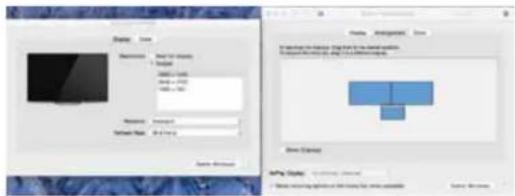
Configurare Android
Instalați aplicația Display Link Desktop pentru Android 5.0 și ulterioară din magazinul Google Play. Activați modul Depanare/Gazdă USB pe dispozitivul Android.
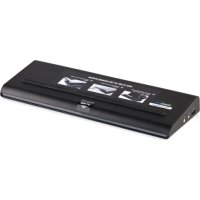




Marcă : TARGUS
Model : DOCK570EUZ
Categorie : Stație de andocare