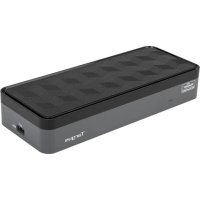
DOCK570EUZ - докинг станция TARGUS - Безплатно ръководство за потребителя
Намерете безплатно ръководството на устройството DOCK570EUZ TARGUS в PDF формат.



| Тип продукт | Универсална докинг станция |
| Марка | Targus |
| Модел | DOCK570EUZ |
| Видео свързаност | 4 порта DisplayPort (DP++) / HDMI (HDMI 2.0) |
| Низходящи USB портове | 4 порта USB 3.1 Gen1 (5 Gbit/s), един от които с BC 1.2 зареждане до 2,4 A |
| USB-C порт с Power Delivery | 1 USB-C порт (входящо захранване до 100 W) |
| USB-C порт само за данни | 1 USB-C порт (USB 3.1 Gen2, 10 Gbit/s) |
| Мрежа | Gigabit Ethernet |
| Аудио | 1 комбиниран 3,5 мм жак вход/изход (микрофон, говорител, слушалки) |
| Входно захранване | 20 V CC, 180 W |
| Изходно захранване (към компютър) | 19,5 V CC, 90 W макс. |
| Сигурност | Отвор за заключване Kensington |
| Бутон за захранване | Вкл./Изкл. с LED индикатор |
| VESA монтаж | Включен VESA монтажен комплект (според модела) |
| Поддържани операционни системи | Windows 7/8/8.1/10, Mac OS X 10.8+, Android 5.0+, Chromebooks, Ubuntu 14.04/16.04 |
| Съдържание на опаковката | Докинг станция, USB-C кабел, захранващ адаптер, USB-C към USB-A адаптер, DC изходен кабел, захранващи накрайници, VESA монтаж |
Често задавани въпроси - DOCK570EUZ TARGUS
Въпроси на потребители за DOCK570EUZ TARGUS
0 въпрос за това устройство. Отговорете на тези, които знаете, или задайте свой въпрос.
Задайте нов въпрос за това устройство
Изтеглете инструкциите за вашия докинг станция в PDF формат безплатно! Намерете ръководството си DOCK570EUZ - TARGUS и вземете отново електронното си устройство в ръце. На тази страница са публикувани всички документи, необходими за използването на вашето устройство. DOCK570EUZ на марката TARGUS.
РЪКОВОДСТВО ЗА ПОТРЕБИТЕЛЯ DOCK570EUZ TARGUS
BG – Български (език) 80
HR-Hrvatski 84
HU – Magyar 88
LT – Lietuviškai 92
RO – Român 96
SK – Slovenčina 100
SL – Slovensko 104
LV – Latviešu 108
EE-Eesti 112
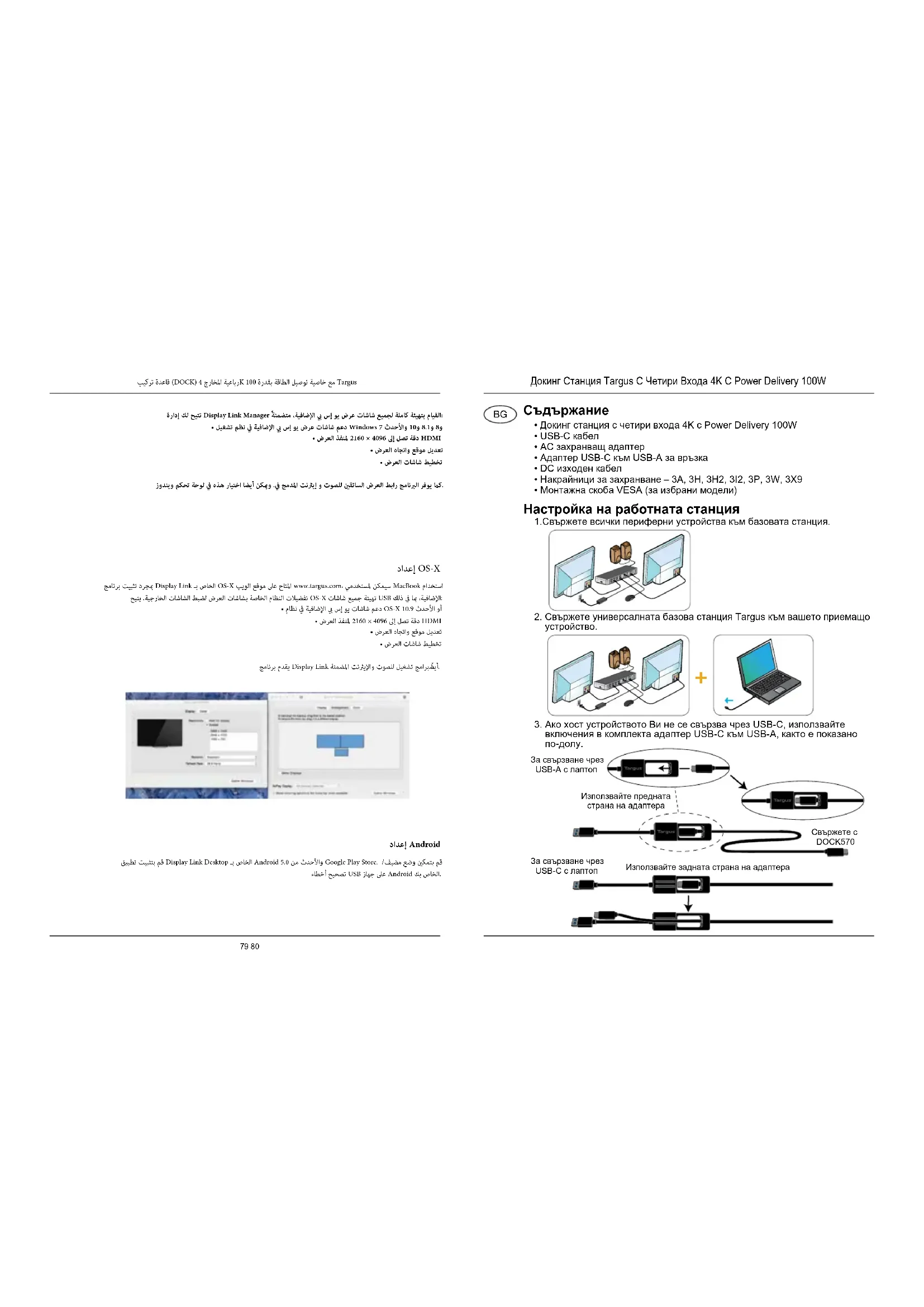
• Докинг станция с четири входа 4K с Power Delivery 100W
• USB-C кабел
• АС захранващ адаптер
• Адаптер USB-C към USB-A за връзка
• DC изходен кабел
• Накрайници за захранване – 3А, 3Н, 3Н2, 3І2, 3Р, 3W, 3X9
• Монтажна скоба VESA (за избрани модели)
Настройка на работната станция
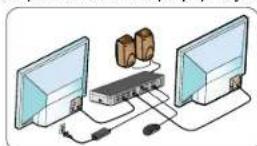
- Свържете всички периферни устройства към базовата станция.
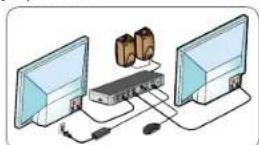
- Свържете универсалната базова станция Targus към вашето приемащо устройство.
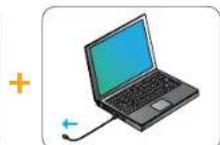
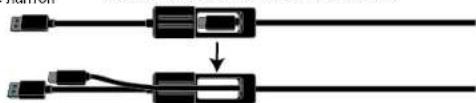
- Ако хост устройството Ви не се свързва чрез USB-C, използвайте включения в комплекта адаптер USB-C към USB-A, както е показано по-долу.
За свързване чрез
USB-A с лаптоп
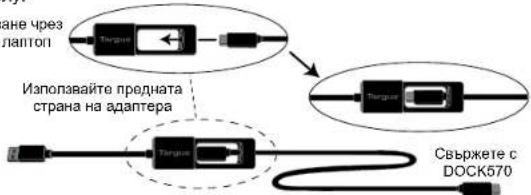
За свързване чрез
USB-C с лаптоп
Използвайте задната страна на адаптера
Настройка на захранването
- Поставете правилния накрайник 2. Свързване към захранващия кабел 3. Свързване към вашия преносим компютър, ако е необходимо)

| МАРКА НА ПРЕНОСИМИЯ КОМПЮТЪР | НАКРАННИК(ЦИ) ЗА ЗАХРАНВАНЕ | МАРКА НА ПРЕНОСИМИЯ КОМПЮТЪР | НАКРАННИК(ЦИ) ЗА ЗАХРАНВАНЕ |
| ACER | 3A, 3P | GATEWAY | 3A, 3P |
| ASUS | 3P | HP | 3H2, 3P, 3W |
| COMPAQ | 3P, 3W | IBM/LENOVO | 312, 3P, 3X9 |
| DELL | 3H, 3P, 3W | TOSHIBA | 3P |
| FUJITSU | 3P |
Спецификация
• 4 x DisplayPort (DP++; DP1.2) / HDMI port (HDMI 2.0)
• 4 x USB 3.1 Gen1 (5Gbps) низходящи портове (един порт, маркиран с←
поддържа ВС 1.2 и устройството iOS се зарежда при максимально 2,4А.)
• 1 x USB-C възходящ порт с поддържащ профил 5 на Power Delivery 2.0 (до макс. зареждане 100 W)
• 1 x USB-C низходящ порт (USB 3.1 Gen2, 10 Gbps, само за трансфер на данни)
• Gigabit Ethernet
• Входен/изходен аудио порт (3,5 mm конектор за слушалки)
• Осигурителен слот за заключване
• 1 x USB-C кабел
• LED индикатор за захранване
• Бутон за вкл./изкл. на захранването
• DC вход за захранване: 20V, 180W
• DC изход за захранване: Макс. 19,5V 90W
Хардуер (за функцията за зареждане със стандарт Power Delivery) • Thunderbolt 3 или USB-C порт
- Поддръжката за зареждане със стандарт Power Delivery изисква хост компютърът да поддържа зареждане със стандарт Power Delivery 2.0 (до макс. 100W)
Операционна система (всяка от следните)
Посетете www.targus.com за актуален списък със съвместими операционни системи
С цел оптимална работа в Windows актуализирайте приемация адаптер за монитора на компютъра и USB 3.0 драйверите. Тези актуализации често се осъществяват от ИТ отдела във вашала компания или се предоставят от производителя на компютъра ви, ако имате администраторски права за сваляне и инсталиране на драйвери на компютъра си.
Добре дошли в Display Link модула за управление на вашата универсална базова станция Targus. Ако не е инсталиран предварително, софтуерът за DisplayLink модула може да се свали от съръвра Windows Update или от www.targus.com. Можете да го откриете като икона в областта със задачите в Windows (Task Tray), като с него лесно можете да свързвате дополнителни монитори към своя преносим компютър или основен екран чрез базовата станция Targus. От меню „Разделителна способност на екрана“ в Контролния панел в Windows можете да конфигурират свързаните монитори, така че или да отразяват основния ви екран, или да разшират екрана ви при работа в Windows, така че да виждате повече приложения наведнъж. Устройствата Display Link USB Graphics също могат да се конфигурират и да функционират като основен екран.

Модулът за управление Display Link дава възможност за пълна конфигурация на всички допълнителни USB екрани, в това число:
- Поддръжка на допълнителни USB екрани в Windows 7, 8, 8.1, 10 и по-нова - Разделителна способност до 4096 x 2160 за DisplayPort или HDMI
- Промяна на ориентацията и местоположението на екрана - Подредба на екрана
Софтуерът Display Link предоставя и вградени драйвери за звук и Ethernet. Те могат да бъдат избрани и в контролния панел в Windows.
Настройка за OS-X
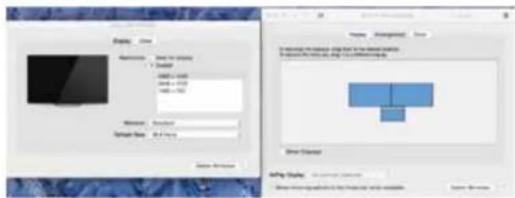
При инсталацията на софтуера от Display Link при OS-X, който е наличен на www.targus.com, потребителите на MacBook могат да настроят външните монитори от „Екрани" (Displays) в „Системни предпочитания" (System Preferences). OS-X позволява конфигуриране на допълнителни USB екрани, включително:
- Поддръжка за допълнителни USB екрани в OS-X 10.9 или по-нова - Разделителна способност до 4096 x 2160 за DisplayPort или HDMI - Промяна на ориентацията и местоположението на екрана - Подредба на екрана
Софтуерът Display Link предоставя и вградени драйвери за звук и Ethernet.
Инсталирайте приложението Display Link Desktop за Android 5.0 или по-нова от Google Play Магазин. Включете USB режим „Отстраняване на грешки“ или „Хост режим“ (Debugging/Host mode) на вашето устройство с Android.
Targus Priključna Stanica S Četiri Glave 4K S Predajom Snage Od 100 W
HR
Sadržaj
- Priključna stanica s četiri glave 4k s predajom snage od 100 W
- Kabel USB-C
• Pretvarač izmjeničnog napona - Pretvarač USB-C na USB-A sa sponom
- Izlazni kabel istosmjernog napona
- Napojni priključci - 3A, 3H, 3H2, 3I2, 3P, 3W, 3X9
- VESA montažni nosač (za odabrane modele)
Postavljanje radne stanice




Марка : TARGUS
Модел : DOCK570EUZ
Категория : докинг станция