
DOCK430EUZ - Докинг станция TARGUS - Безплатно ръководство за потребителя
Намерете безплатно ръководството на устройството DOCK430EUZ TARGUS в PDF формат.


| Тип продукт | Докинг станция |
| Марка | Targus |
| Модел | DOCK430EUZ |
| Размери (приблизително) | 200 x 80 x 30 мм |
| Тегло (приблизително) | 250 г |
| Захранване | Външно захранване 20 V / 3 A (включено) |
| USB портове (Downstream) | 2 × USB 3.0, 1 × USB 2.0, 1 × USB-C |
| Видео изходи | 1 × HDMI, 1 × DisplayPort, 1 × VGA (чрез опционален кабел) |
| Мрежов порт | Gigabit Ethernet (RJ-45) |
| Аудио порт | 3,5 мм комбиниран слушалки/микрофон |
| Функция за зареждане | USB-C Power Delivery до 60 W (зареждане на лаптоп) |
| Съвместими операционни системи | Windows 10/11, macOS 10.15+, Chrome OS |
| Максимална поддържана резолюция | 4K @ 60 Hz (един монитор) или 2x HD @ 60 Hz |
| Материал на корпуса | Пластмаса, алуминиева повърхност |
| Работна температура | 0 °C до 40 °C |
| Температура на съхранение | -20 °C до 60 °C |
| Влажност (работа) | 10 % – 90 % (без кондензация) |
| Комплект на доставка | Докинг станция, захранване, USB-C кабел (1 м), кратко ръководство |
| Гаранция | 2 години (в зависимост от държавата) |
| Почистване | Избършете внимателно със суха или леко влажна кърпа; не използвайте агресивни почистващи препарати |
| Изхвърляне | Спазвайте указанията за електронни отпадъци; не изхвърляйте с битовите отпадъци |
| Сертификации | CE, FCC, RoHS |
Често задавани въпроси - DOCK430EUZ TARGUS
Въпроси на потребители за DOCK430EUZ TARGUS
0 въпрос за това устройство. Отговорете на тези, които знаете, или задайте свой въпрос.
Задайте нов въпрос за това устройство
Изтеглете инструкциите за вашия Докинг станция в PDF формат безплатно! Намерете ръководството си DOCK430EUZ - TARGUS и вземете отново електронното си устройство в ръце. На тази страница са публикувани всички документи, необходими за използването на вашето устройство. DOCK430EUZ на марката TARGUS.
РЪКОВОДСТВО ЗА ПОТРЕБИТЕЛЯ DOCK430EUZ TARGUS
BG – Български (език) 80
HR – Hrvatski 84
HU - Magyar 88
LT – Lietuviškai 92
RO – Român 96
SK – Slovenčina 100
SL – Slovensko 104
LV – Latviešu 108
EE – Eesti 112
USB-C докинг станция, поддържаща режим DisplayPort Alt, с мощност PD 85W
BG
Комплектът включва
• USB-C докинг станция, поддържаща режим DisplayPort Alt, с мощност PD 85W
• USB-C кабел
• АС захранваш адаптер
Настройка на работната станция
- Свържете всички периферни устройства към докинг станцията.

- Свържете докинг станцията Targus към вашето хост устройство.
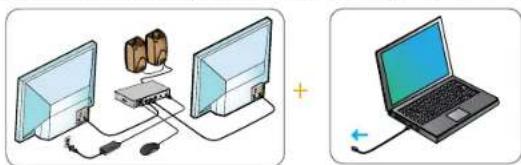
- Режим на дисплея, поддържащ (I) DP++ (ii) DP++ (iii) HDMI
• 1x USB-C възходящ порт (поддържа Power Delivery 3.0 до макс. 85 W) - 4 x USB 3.2 Gen 1 низходящ порт (порт, маркиран с «поддържа ВС 1.2 и зареждане на устройство iOS с максимально 2,4 А)
• 1x USB-C низходящ порт (USB 3.2 Gen 2, само за трансфер на данни)
• Gigabit Ethernet
• Комбиниран аудио вход (конектор за слушалки 3,5 mm)
• Осигурителен слот за заключване
• USB-C кабел
• AC захранваш адаптер 150W
USB-C докинг станция, поддържаща режим DisplayPort Alt, с мощност PD 85W
Схема на докинг станцията

Монитор и разделителна способност
| Видеокартана хосткомпотъра | DP++ | DP++ | HDMI | |
| Един екран(изберете един от изходите) | DP 1.2 | 3840 x 2160 p30 | 3840 x 2160 p30 | 3840 x 2160 p30 |
| DP 1.4 | 3840 x 2160 p60 | 3840 x 2160 p60 | 3840 x 2160 p60 | |
| Два екрана*(изобрете два изходе) | DP 1.2 | 1920 x 1080 p60 | 1920 x 1080 p60 | 1920 x 1080 p60 |
| DP 1.4 | 2560 x 1440 p60 | 2560 x 1440 p60 | 2560 x 1440 p60 | |
| Три екрана*#(използайте всички изходи) | DP 1.2 | 1920 x 1080 p30 | 1920 x 1080 p30 | 1920 x 1080 p30 |
| DP 1.4 | 1920 x 1080 p60 | 1920 x 1080 p60 | 1920 x 1080 p60 |
* Изисква използването на видеокарта на хост компютъра, поддържаща режим на многопоточен транспорт (MST); лаптопите Mas не поддържат режим MST.
Някои видеокарти изискват мониторът на лаптопа да бъде изключен, за да се активира режимът на три монитора.
USB-C докинг станция, поддържаща режим DisplayPort Alt, с мощност PD 85W
Системни изисквания
Хардуер
- Лаптоп с разрешен USB-C, с поддържащ режим DisplayPort Alternative и Power Delivery 3.0 или по-висока версия Забележки: За режим на два или три монитора е необходима видеокарта, поддържаща режим на многопоточен транспорт (MST)
Операционна система (някоя от следните)
Посетете www.targus.com за списък на най-новите съвместими операционни системи
С цел оптимална работа в Windows актуализирайте BIOS (фърмуера) на хост компютъра и драйвера за видеокартата си. От меню „Разделителна способност на екрана“ от Контролния панел в Windows можете да конфигурирате свързаните монитори да показват огледално основния ви екран или да разширит работния плот при работа в Windows, за да можете да виждате повече приложения наведнъж.
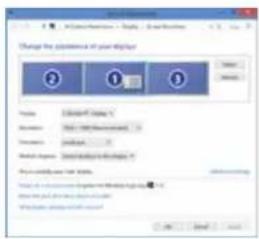
USB-C докинг станция, поддържаща режим DisplayPort Alt, с мощност PD 85W
От менюто „Разделителна способност на екрана“ може да се извърши пълно конфигуриране на всички екрани/монитори, включително:
- Промяна на ориентацията и местоположението на екрана
• Подредба на екраните
Забележки:
- Режимът на два/три монитора изисква видеокартата на хоста да поддържа режим на многопоточен транспорт (MST).
- Някои видеокарти изискват мониторът на лаптопа да бъде изключен, за да се активира режимът на три монитора.
Настройка за OS-X
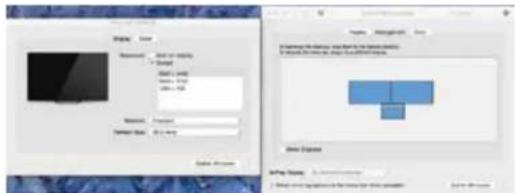
Потребителите на MacBook могат да настроят външните монитори от менюто „Екрани“ (Displays) в „Системни предпочитания“ (System Preferences). OS-X позволява конфигуриране на всички екрани, включително:
- Промяна на ориентацията и местоположението на екрана
• Подредба на екраните
Забележки
Режимът на два/три екрана не се поддържа в операционната система Mac OS
Priključna stanica USB-C DisplayPort Alt Mode s isporukom snage (PD) od 85 W

Sadržaj
- Priključna stanica USB-C DisplayPort Alt Mode s isporukom snage (PD) od 85 W
- USB-C kabel
- Adapter izmjeničnog napona (AC)
Postavke radne stanice
- Spojite sve periferne uredaje na priključnu stanicu.





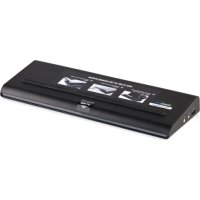
Марка : TARGUS
Модел : DOCK430EUZ
Категория : Докинг станция