
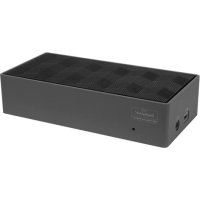
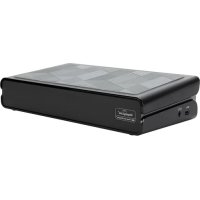
DOCK430EUZ - Stacja dokująca TARGUS - Bezpłatna instrukcja obsługi
Znajdź bezpłatnie instrukcję urządzenia DOCK430EUZ TARGUS w formacie PDF.


| Typ produktu | Stacja dokująca |
| Marka | Targus |
| Model | DOCK430EUZ |
| Wymiary (ok.) | 200 x 80 x 30 mm |
| Waga (ok.) | 250 g |
| Zasilanie | Zewnętrzny zasilacz 20 V / 3 A (w zestawie) |
| Porty USB (downstream) | 2 × USB 3.0, 1 × USB 2.0, 1 × USB-C |
| Porty wideo | 1 × HDMI, 1 × DisplayPort, 1 × VGA (przez opcjonalny kabel) |
| Port sieciowy | Gigabit Ethernet (RJ-45) |
| Port audio | Złącze combo 3,5 mm słuchawki/mikrofon |
| Funkcja ładowania | USB-C Power Delivery do 60 W (ładowanie laptopa) |
| Kompatybilne systemy operacyjne | Windows 10/11, macOS 10.15+, Chrome OS |
| Maksymalna obsługiwana rozdzielczość | 4K @ 60 Hz (jeden monitor) lub 2x HD @ 60 Hz |
| Materiał obudowy | Tworzywo sztuczne, powierzchnia aluminiowa |
| Temperatura pracy | 0°C do 40°C |
| Temperatura przechowywania | -20°C do 60°C |
| Wilgotność (praca) | 10% – 90% (bez kondensacji) |
| Zawartość zestawu | Stacja dokująca, zasilacz, kabel USB-C (1 m), skrócona instrukcja obsługi |
| Gwarancja | 2 lata (zależnie od kraju) |
| Czyszczenie | Delikatnie przetrzeć suchą lub lekko wilgotną szmatką; nie używać ostrych środków czyszczących |
| Utylizacja | Przestrzegać przepisów dotyczących odpadów elektronicznych; nie wyrzucać do odpadów domowych |
| Certyfikaty | CE, FCC, RoHS |
Często zadawane pytania - DOCK430EUZ TARGUS
Pytania użytkowników dotyczące DOCK430EUZ TARGUS
0 pytanie dotyczące tego urządzenia. Odpowiedz na te, które znasz, lub zadaj własne.
Zadaj nowe pytanie dotyczące tego urządzenia
Pobierz instrukcję dla swojego Stacja dokująca w formacie PDF za darmo! Znajdź swoją instrukcję DOCK430EUZ - TARGUS i weź swoje urządzenie elektroniczne z powrotem w ręce. Na tej stronie opublikowane są wszystkie dokumenty niezbędne do korzystania z urządzenia. DOCK430EUZ marki TARGUS.
INSTRUKCJA OBSŁUGI DOCK430EUZ TARGUS
Stacja dokująca USB-C DisplayPort Alt Mode z Power PD 85 W

Spis treści
• Stacja dokująca USB-C DisplayPort Alt Mode z Power PD 85W
• Kabel USB-C
• Zasilacz sieciowy
Konfiguracja stanowiska pracy
- Podłącz wszystkie urządzenia peryferyjne do stacji dokującej.

- Podłącz stację dokującą Targus do urządzenia głównego.

- Tryb wyświetlania obsługujący (i) DP++ (ii) DP++ (iii) HDMI
- 1 port USB-C do podłączenia urządzenia nadrzędnego (obsługuje Power Delivery 3.0 do maks. 85W)
- 4 porty USB 3.2 Gen 1 do podłączenia urządzenia podrzędnego (port oznaczony
- obsługuje ładowanie BC 1.2 i ładowanie urządzeń iOS przy maks. prądzie wynoszącym 2,4 A)
- 1x port USB-C do podłączenia urządzenia podrzędnego (USB 3.2 Gen 2, tylko dane)
• Gigabit Ethernet - Adapter audio (złącze słuchawkowe 3,5 mm)
• Gniazdo blokady bezpieczeństwa
• Kabel USB-C
• Zasilacz sieciowy 150 W
Stacja dokująca USB-C DisplayPort Alt Mode z Power PD 85 W
Schemat stacji dokującej

Monitor i rozdzielczość
| Karta graficzna głównego urządzenia | DP++ | DP++ | HDMI | |
| Pojedyncze wideo (wybierz dowolne wyjście) | DP 1.2 | 3840 x 2160 p30 | 3840 x 2160 p30 | 3840 x 2160 p30 |
| DP 1.4 | 3840 x 2160 p60 | 3840 x 2160 p60 | 3840 x 2160 p60 | |
| Podwójne wideo* (wybierz dowolne dwa wyjście) | DP 1.2 | 1920 x 1080 p60 | 1920 x 1080 p60 | 1920 x 1080 p60 |
| DP 1.4 | 2560 x 1440 p60 | 2560 x 1440 p60 | 2560 x 1440 p60 | |
| Potrójne wideo*# (łużyj wszystkich wyjść) | DP 1.2 | 1920 x 1080 p30 | 1920 x 1080 p30 | 1920 x 1080 p30 |
| DP 1.4 | 1920 x 1080 p60 | 1920 x 1080 p60 | 1920 x 1080 p60 |
* Wymagany adapter graficzny dla głównego urządzenia obsługujący Tryb Transmisji Wielostrumieniowej (MST); laptopy Mac nie obsługują trybu MST.
Aby włączyć tryb wyświetlania trzyekranowego, w przypadku niektórych adapterów graficznych konieczne jest wyłączenie monitora laptopa.
Stacja dokująca USB-C DisplayPort Alt Mode z Power PD 85 W
Wymagania systemowe
Osprzet
- Laptop obsługujący USB-C z obsługą trybu Alternative Mode DisplayPort oraz Power Delivery 3.0 lub nowszy Uwagi: Tryb dwu/trójekranowy wymaga zastosowania adaptera graficznego obsługującego Tryb Transmisji Wielostrumieniowej (MST)
System operacyjny (jeden z poniższych)
• Microsoft Windows 10 (32/64 bity)
• Mac OS X w wersji 10.14 lub nowszej
- Chromebook
Odwiedź stronę www.targus.com, aby uzyskać listę najnowszych zgodnych systemów operacyjnych
Konfiguracja systemu Windows
Aby zapewnić najlepszą wydajność systemu Windows, należy zaktualizować BIOS komputera (oprogramowanie sprzętowe), sterownik adaptera wyświetlacza. Za pomocą okna Rozdzielczość ekranu Panelu sterowania systemu Windows podłączone monitory można skonfigurować tak, aby odzwierclediały ekran główny lub rozszerzały pulpit systemu Windows, wyświetlając większą liczbę aplikacji.

Stacja dokująca USB-C DisplayPort Alt Mode z Power PD 85 W
Okno Rozdzielczości ekranu umożliwia pełną konfigurację wszystkich monitorów, w tym:
- Zmianę orientacji i pozycji wyświetlania, oraz
- Układu wyświetlaczy
Uwagi:
- Tryb dwu/trójekranowy wymaga adaptera graficznego dla głównego urządzenia, który obsługuje Tryb Transmisji Wielostrumieniowej (MST).
- W przypadku niektórych adapterów graficznych trójekranowy tryb wyświetlania zostanie uruchomiony dopiero po wyłączeniu monitora laptopa.
Konfiguracja w systemie OS-X
W przypadku MacBooka ustawienia monitorów zewnętrznych można dostosować w Preferencjach systemowych Wyświetlaczy. System OS-X umożliwia konfigurację wszystkich wyświetlaczy, w tym:
- Zmianę orientacji i pozycji wyświetlania, oraz
- Układu wyświetlaczy
Uwagi
System Mac nie obsługuje trybu dwu/trójekranowego




- SPIS TREŚCI
- KONFIGURACJA STANOWISKA PRACY
- ABY WŁĄCZYĆ TRYB WYŚWIETLANIA TRZYEKRANOWEGO, W PRZYPADKU NIEKTÓRYCH ADAPTERÓW GRAFICZNYCH KONIECZNE JEST WYŁĄCZENIE MONITORA LAPTOPA
- WYMAGANIA SYSTEMOWE
- OSPRZET
- SYSTEM OPERACYJNY (JEDEN Z PONIŻSZYCH)
- KONFIGURACJA SYSTEMU WINDOWS
- UWAGI
- KONFIGURACJA W SYSTEMIE OS-X
Marka : TARGUS
Model : DOCK430EUZ
Kategoria : Stacja dokująca