
AMB08EU - мишка TARGUS - Безплатно ръководство за потребителя
Намерете безплатно ръководството на устройството AMB08EU TARGUS в PDF формат.



| Тип продукт | Безжична Bluetooth лазерна мишка |
| Марка | Targus |
| Модел | AMB08EU |
| Технология на свързване | Bluetooth |
| Сензор | Лазер |
| Безжичен обхват | До 10 метра (33 фута) |
| Захранване | 2 батерии AA (включени) |
| Живот на батериите | Около 60 минути остават преди червено предупреждение |
| Индикатор за слаба батерия | Колелцето мига в червено |
| Превъртащо колелце | Тактилно, 4-посочно превъртане, бързо превъртане |
| Програмируеми бутони | Да (чрез софтуер Targus) |
| Съвместими операционни системи | Mac OS X 10.4 или по-нов |
| Системни изисквания | Компютър с Bluetooth |
| Конфигурационен софтуер | Изтегляне от targus.com |
| Тегло (с батерии) | Около 100 g |
| Размери (Д x Ш x В) | Около 10 x 6 x 3 cm |
| Цвят | Черен (предполага се) |
| Поддръжка | Почиствайте с мека суха кърпа |
| Предпазни мерки | Да не се излага на влага или течности |
Често задавани въпроси - AMB08EU TARGUS
Въпроси на потребители за AMB08EU TARGUS
0 въпрос за това устройство. Отговорете на тези, които знаете, или задайте свой въпрос.
Задайте нов въпрос за това устройство
Изтеглете инструкциите за вашия мишка в PDF формат безплатно! Намерете ръководството си AMB08EU - TARGUS и вземете отново електронното си устройство в ръце. На тази страница са публикувани всички документи, необходими за използването на вашето устройство. AMB08EU на марката TARGUS.
РЪКОВОДСТВО ЗА ПОТРЕБИТЕЛЯ AMB08EU TARGUS
| Побразбирацо ce déйства | Зададане на с pineцфчни Функци на 6утонite. |
| Стартурахе на AppleScript | Зададане на 6утони за зарждане на AppiLScipt |
| Стартурахе на рinnложени | Зададане на 6утони застартурахе на Исталларно на komпюльpa рinnложени. |
| Изгьлесване на натуckане на калвши | Зададане на 6утони за с pineцфчни калвшина komбийсяя |
| Пробарително Deффирарины Функци | Зададане на 6утони за натучдане на робарително зададани Функци |
3aTbopete npo3opeca Ha npnlokeHneTo, 3a da akTNBpuTe npomeHnte.
Bluetooth® Laser Mouse
OTcTpaHbAbe Ha npo6JIeMn
Mnukata He pa6oTu
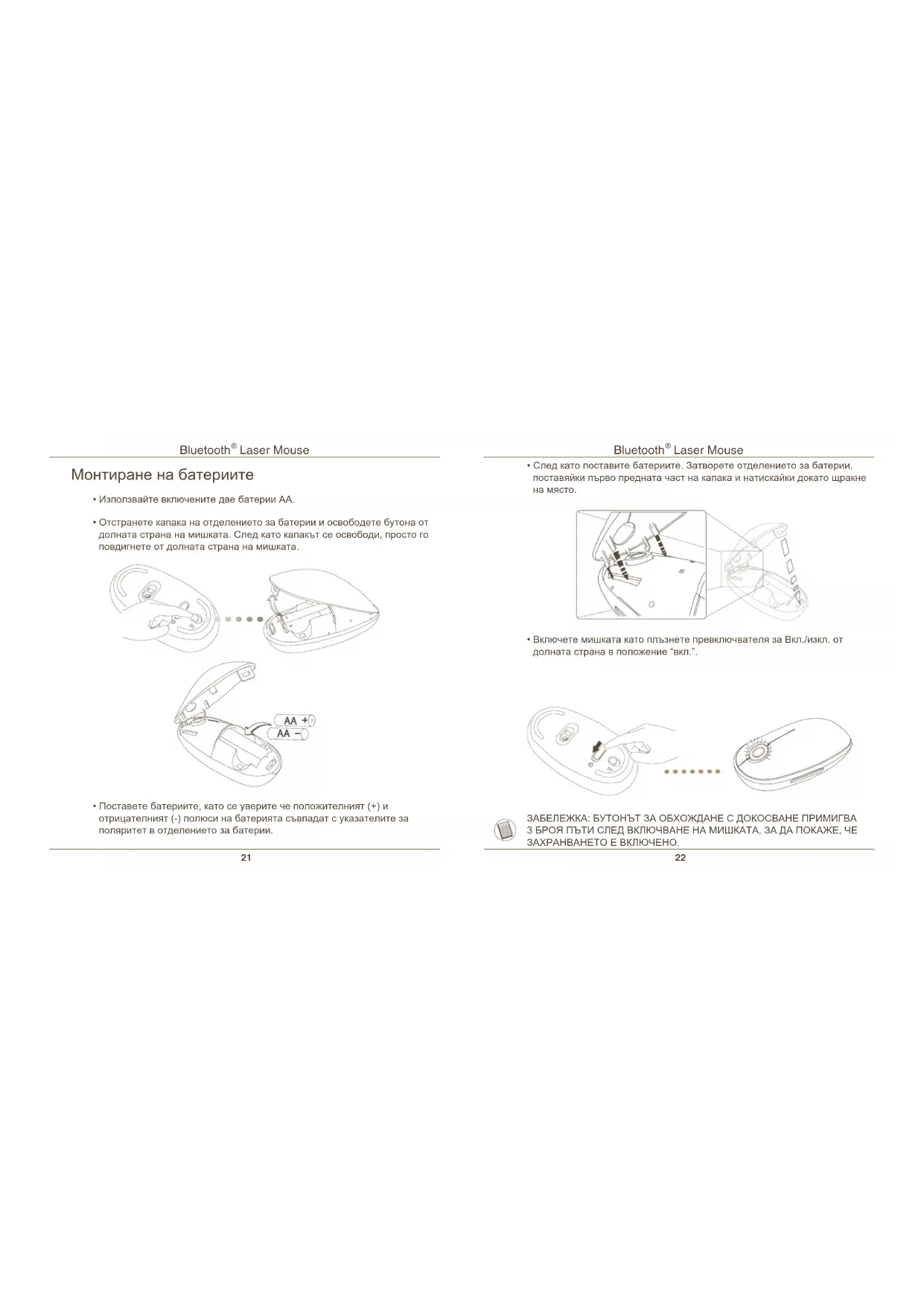
YBepete Ce,Ye 6atePnHte Ca NoCTABEHnpABHHo. NpOxKHTeHNHRT (+) n OTPaTeHnHRT(-) nonNCN TpeBa DA cBbNaDATc o03HaueHnTtA 3a nOPOKHTeHn(+) n OTPaTeHnE (-) KOHEKTOPn HA otDeHeHneto 3a 6atePN.
- YBepete ce, Ye B 6aTePmTE mMa 3apn. CMeHeTe, aKe e Heo6xOIMo.
- PpOBepeTe DaH N KOMNIOITbPbT HMa onuHa Bluetooth
PpOBepeTe daHnE HnCTaHnpaHO yCtpoCTBOTO.
1.単陜賊て Bbpye "Apple Logo -> System Preference -> Hardware -> Bluetooth" (EM6bEma Ha Apple -> CnTEmn nppeNoHTaHna -> Xapdyep ->Bluetooth)
2. NOCTABETO OTMETKA HA "Bluetooth Devices" (Bluetooth yctpnoCTBO), 3a da ykakete nHCTanipaheto HA Targus Bluetooth Laser Mouse" (Napepha Bluetooth Mnka Ha Targus)
Cbbp3aHnTe yctpoCTBa BnHa nCe nokaBt B npo3opeua "Bluetooth", dopn Ako MmKATA He E O6xBat NHe E BKIOHeHa.

UPOZORNENI
LASEROVÉ ZÁRENI. NEDIVEJTE SE DO PAPRSKU ANI SE NEDIVEJTE PRIMO POMOCI OPTICKYCH PRISTROJU. PRODUKT LASEROVÉ TRÍDY 1.
LASEROVYM PAPRSKEM NIKDY NEMIRTE DO OCI JINE OSOBY ANI SE NEDIVEJTE PRIMO DO PAPRSKU. DELSI KONTAKT MÜZE BYT OÇİM NEBEZPECNY.
CHVILKOVY KONTAKT S LASEROVYM UKAZOVATKEM, JAKO JE NAPR. NAHODNÉ PREJETI OCI LASEREM, MUZE ZPUSOBIT DOCASNE ZÁBLESKY PODOBNE BLESKU FOTOAPARATU. MUZE BYT NEBEZPEÇNEJŠI, POKUD SE TATO OSOBA VENUJE CINNOSTI NÁROČNÉ NA SLEDOVÁNI, NAPR. RIZENİ





Марка : TARGUS
Модел : AMB08EU
Категория : мишка