
AMB08EU - Mysz TARGUS - Bezpłatna instrukcja obsługi
Znajdź bezpłatnie instrukcję urządzenia AMB08EU TARGUS w formacie PDF.



| Typ produktu | Bezprzewodowa mysz laserowa Bluetooth |
| Marka | Targus |
| Model | AMB08EU |
| Technologia łączności | Bluetooth |
| Czujnik | Laserowy |
| Zasięg bezprzewodowy | Do 10 metrów (33 stopy) |
| Zasilanie | 2 baterie AA (w zestawie) |
| Żywotność baterii | Około 60 minut pozostało przed czerwonym ostrzeżeniem |
| Wskaźnik niskiego poziomu baterii | Kółko miga na czerwono |
| Kółko przewijania | Dotykowe, przewijanie w 4 kierunkach, szybkie przewijanie |
| Programowalne przyciski | Tak (za pomocą oprogramowania Targus) |
| Kompatybilne systemy operacyjne | Mac OS X 10.4 lub nowszy |
| Wymagania systemowe | Komputer z Bluetooth |
| Oprogramowanie konfiguracyjne | Do pobrania z targus.com |
| Waga (z bateriami) | Około 100 g |
| Wymiary (dł. x szer. x wys.) | Około 10 x 6 x 3 cm |
| Kolor | Czarny (zakładany) |
| Konserwacja | Czyścić miękką, suchą szmatką |
| Środki ostrożności | Nie narażać na wilgoć ani ciecze |
Często zadawane pytania - AMB08EU TARGUS
Pytania użytkowników dotyczące AMB08EU TARGUS
0 pytanie dotyczące tego urządzenia. Odpowiedz na te, które znasz, lub zadaj własne.
Zadaj nowe pytanie dotyczące tego urządzenia
Pobierz instrukcję dla swojego Mysz w formacie PDF za darmo! Znajdź swoją instrukcję AMB08EU - TARGUS i weź swoje urządzenie elektroniczne z powrotem w ręce. Na tej stronie opublikowane są wszystkie dokumenty niezbędne do korzystania z urządzenia. AMB08EU marki TARGUS.
INSTRUKCJA OBSŁUGI AMB08EU TARGUS
Bezprzewodowa mysz Targus Bluetooth 243
PT - Portugues
Rato sem Fios Targus Bluetooth 257
RO-Roman
Mouse Targus Bluetooth Wireless 271
RU-PycknHΦopMaun
BecnpoBnHa Mblb Targus cTexHonorme Bluetooth 285
SE - Svenska
Targus Bluetooth® tradlós mus 299
SI-Slovensko
Bezprzewodowa mysz Targus Bluetooth®
Wpwadzenie
Dziekujemy Państwu za zakup bezprzewodowej myszy Targus Bluetooth. Technologia Bluetooth zapewnia myszy bezawaryjna Komunikacja z urzadzeniem do tkorego zestanie podłoczona na odleglosć do 10 metrow (33 stop).
Wymagania systemowe
Hardware
Notebook lub komputer stacionamy z wlaczona funkcja lacznosci Bluetooth.
Operating System
Mac OS X 10.4 or later
Zakladanie baterii
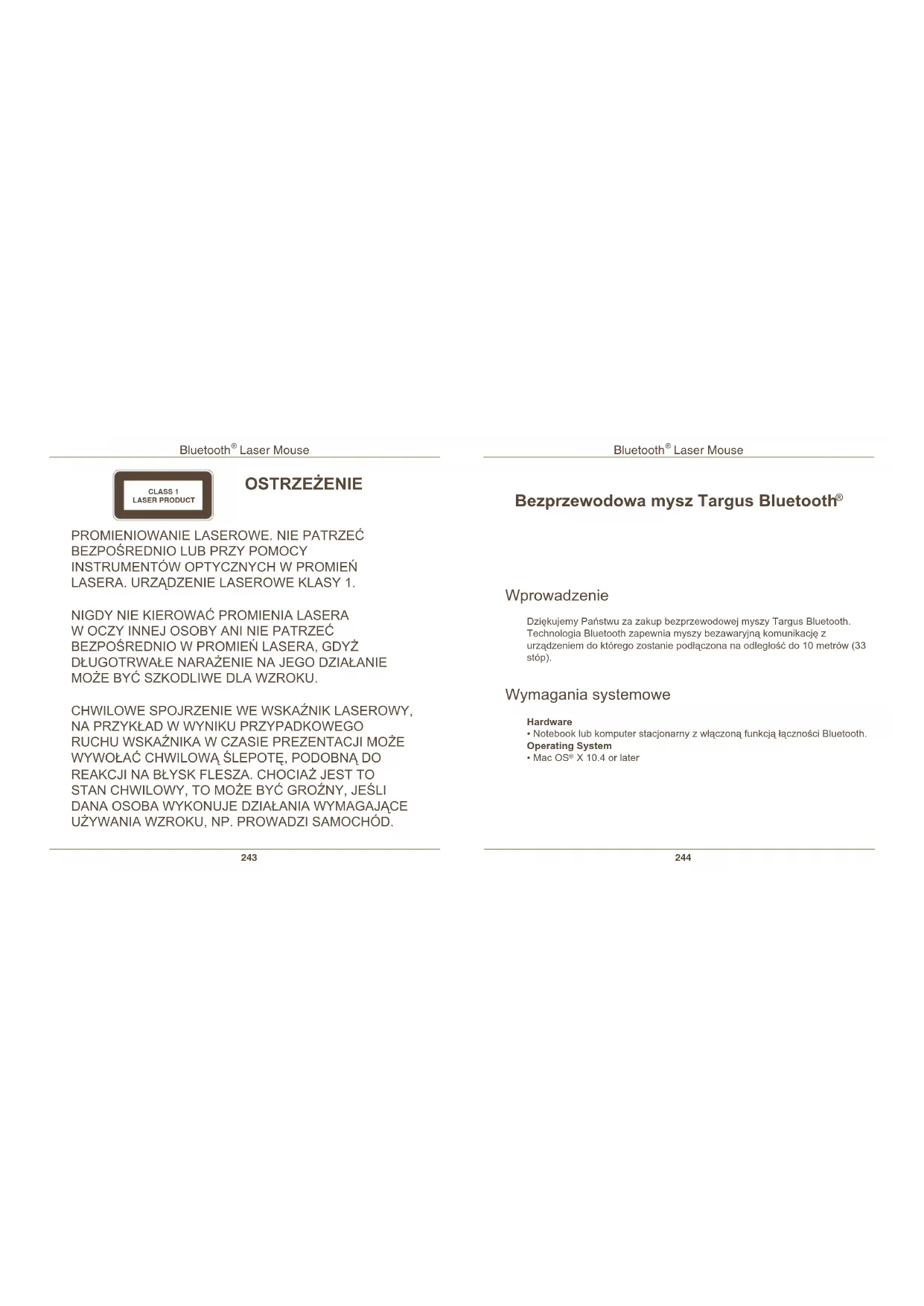
Nalezy uzyc dostarczonych dwoch baterii AA.
- Przesuwajc przyelacznik zwalnianiaPokrywy baterii, zdjać Pokrywe bateri na spodzie myszki. Po zwolnienu Pokrywy, podniaść Pokrywe do góry.
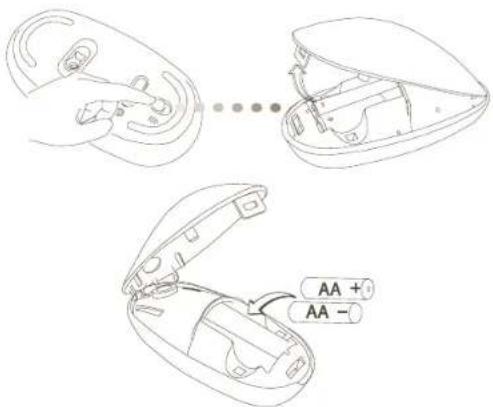
Wlozyc baterie, upewniajac sie, ze biegun dodatni (+) i ujemny (-) baterii znajduje sie w pologeniu zgodnym z oznaczeniami polaryzacji wewnatrk komory bateri.
Bluetooth Laser Mouse
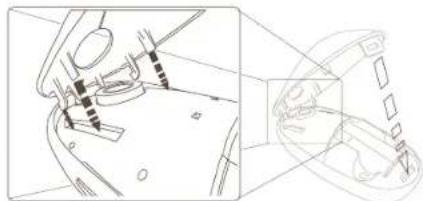
- Po wzeniu bateri, nalezy zamknacPokrywe bateri. ZamykaniePokrywy Rozpoczac w pierwsssje kolejnosci od wozenia je przychodnej czeci a nastepnie docisna tyl tak, aby slyszalny byd dwiek zatraskuPokrywy.
Wlaczyc mysz przesuwajc prerelacznik on/off na pozycje "on".
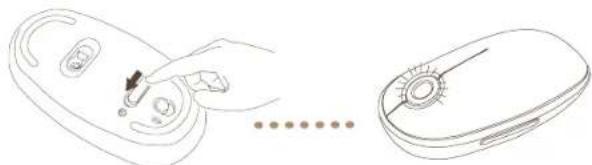

UWAGA: WLACZENIE MYSZY POTWIERDZA 3-KROTNE MIGNIECIE DOTYKOWEJ ROLKI PRZEWIJANIA
Wskaznik niskiego poziomu baterii

UWAGA: MIGAJACY NA CZERWONO DOTYKOWY PANEL PRZEWIJANIA INFORMUJE O NISKIM POZIOMIE BATERII. NALEZY WYMIENTIC BATERIE.
8-sekundowe miganie wskażnika na zcerwono oznacza, ze pozostafa energia wystarczy na 60 minut pracy urzadzenia. Ciagle miganie wskażnika informuje, ze pozostafa energia pozwol pracowac urzadzeniu przyez 30 minut.
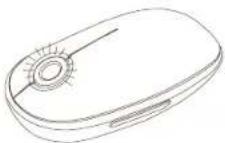
Uzytkowanie myszy
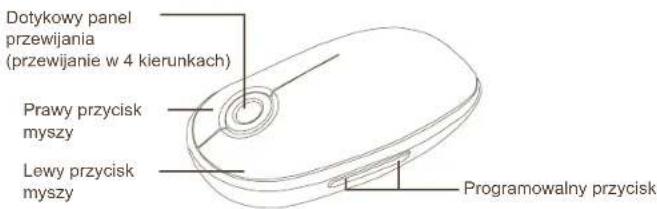
Uzytkowanie dotykowego panelu przewijania
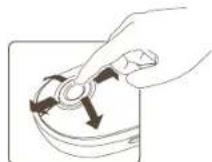
- Przesuwac palec po czujniku panelu dotykowego celem przyewijania w 4 kierunkach.
Szybko przyszusća palec po panelu dotyknowm (takze od gyó w dól), aby uruchomic fungkcje szybkiego przemwiania. - Wcisnac dowolny przycisk aby wyłaczy fungkcje szybkiego przyewijania.

UWAGA: PRZED ROZPOCZECIEM UZYTKOWANIA URZADZENIA, USUNAC FOLIE OCHRONNA Z PANELU DOTYKOWEGO PRZEWIJANIA.
Konfiguracja wstepna
Przed przystapieniem do uzytkowania myszy Bluetooth, nalezy wykonac wstepne czynnosci konfiguracyjne.

UWAGA: NALEZY UZYWAC NAJNOWSZEGO STEROWNIKA, DOSTEPNGEO DLA URZADZENIA BLUETOOTH. OKIENKA INFORMACYJNE MOGA ROZNIC SIE OD SIEBIE W ZALEZNOSCID WERSJI STEROWNIKA URZADZNIC BLUETOOTH.
Oprogramowanie dla Bluetooth: Mac:
- Kliknac ikone Bluetooth znajdujacie na Pulpicie aby Rozpoczac instalacje. Wybrac "Wlacz bluetooth" aby wlczyc funkjcw komputerze Mac.
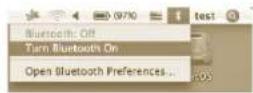
- Przesunarysty w doli wybrac "Zainstaluj urzadzenie Bluetooth..."
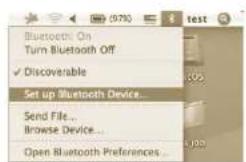
-
Wybrać "Mysz" i kontynuowej instalacja. Podȩczenie myszy wymaga węczenia po tychy wymi zmycie wymi zmycie wymi zmycie wymi zmycie wymi zmycie wymi zmycie wymi zmycie wymi zmycie wymi zmycie wymi zmycie wymi zmycie wymi zmycie wymi zmycie wymi zmycie wymi zmycie wymi zmycie wymi zmycie wymi zmycie wymi zmycie wymi zmycie wymi zmycies wymi zmycie wymi zmycie wymi zmycie wymi zmycie wymi zmycie wymi zmycie wymi zmycie wymi zmycie wymi zmycie wymi zmycie wymi zmycie wymi zmycie wymi zmycie wymi zmycie wymi zmycie wymi zmycie wymi zmycie wymi zmycie wymi zmycie wymi zmybie wymi zmycie wymi zmycie wymi zmycie wymi zmycie wymi zmycie wymi zmycie wymi zmycie wymi zmycie wymi zmycie wymi zmycie wymi zmycie wymi zmycie wymi zmycie wymi zmycie wymi zmycie wymi zmycie wymi zmycie wymi zmycie wymi zmycie wymi zmycia wymi zmycie wymi zmycie wymi zmycie wymi zmycie wymi zmycie wymi zmycie wymi zmycie wymi zmycie wymi zmycie wymi zmycie wymi zmycie wymi zmycie wymi zmycie wymi zmycie wymi zmycie wymi zmycie wymi zmycie wymi zmycie wymi zmycie wymi zmypie
-
Kreator instalaci Bluetooth Rozpocznie prace. Nalezy postepowac zgodnie instrukcjami znajdujacymi sie na ekranie monitora.
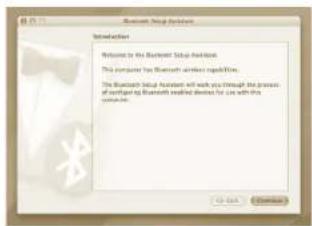
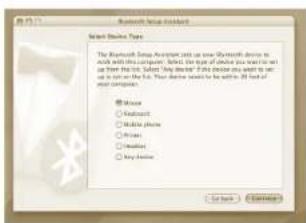
- Komputer Rozpocznie wyszukiwanie myszy. Wyswielenie listy oznacza, ze mysz zostala wykryta. Zaznaczyc mysz iwcisnać "dalej".
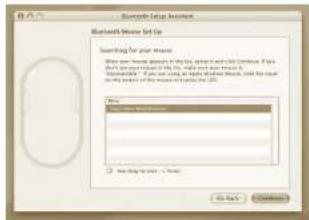
Bluetooth® Laser Mouse
- Mysz Bluetooth Rozpocznia lacznie z urzadzeniem. Wcisnac dalej aby kontynuowac instalaje.
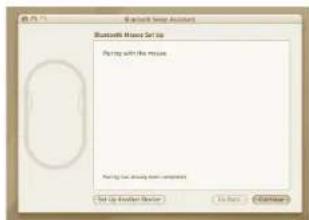
- Mysz Bluetooth jest zainstalowana i gotowa do uzycia. Można dokonać wyboru instalaci innego urzadzenia lub wicznac "Zakoncz" celem zakonczenia instalaci.

Bluetooth Laser Mouse
Instalacja oprogramgowania sterujucedo urzadzeniem
Instalacja oprogramOWANIA uzmIoWiA konfiguracja klawiszny programowalnych.
Najnowsze oprogramowanie (Model #AMB08) można połrć z oficjalnej strony fizmy Targus: http://www.targus.com/uk/Downloads/AMB08EU.dmg
Kliknac dwukrotnie ikone instalacyjna aby Rozpoczac instalacie oprogramowania.
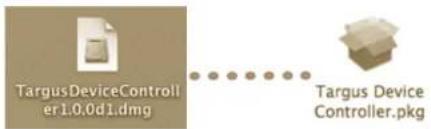
Aby wykonac instalacie, postepowac zgodnie z instrukcjami na ekranie.

Bluetooth® Laser Mouse
Po pomyslnej instalacji oprogramowania, zrestartowac komputer aby zakończyc instalacja.
Woknie "Ustawienia Systemu" pojawi sie pojawi sie ikona Targus.
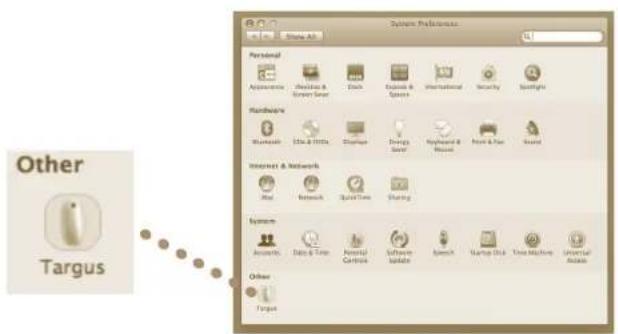
Bluetooth Laser Mouse
Programowanie klawiszy
Kliknac logo Targus aby wączy aplikacja.
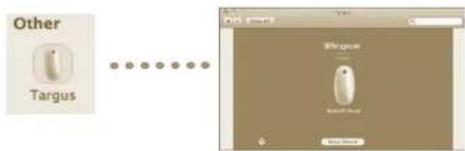
Kliknacaby podswietlic konone urzadzenia a nastepnie wcisnac "Instalacion urzadzenia"aby wywolac aplickcje konfiguraci.
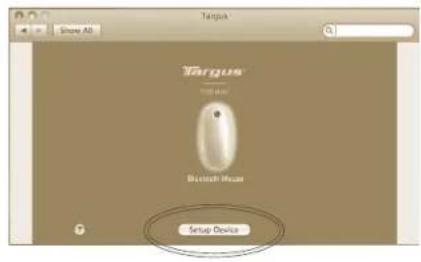
Bluetooth® Laser Mouse
Kliknac na strzalki z prawej strony rozwijanego menu aby skonfigurowac ustawienia kaźdego z klawiszyc.

Kazdy z przycisków są zaprogramowy na dowolny z nastepujczych funkcj:
| Dzialanie domysie Przpisywanie do klawiszcy okreslonych funkcj | |
| Uruchomianie AppleScript | Ustawienie klawiszne aby ladowaty JavaScript |
| Otwieranie program | Ustawienie klawiszne aby uruchamiate okreslony program zainstalowany na twoim komputerze. |
| Wciskanie klawiszny | Ustawienie klawiszne aby umożliwipty powtarzanie wyboru klawiszny. |
| Funkcjé pierwotne | Ustawienie klawiszne aby mapować dokonane ustawie- nia. |
Zamknac okno programu aby zapisać zmiane ustawien.
Bluetooth Laser Mouse
Rozwiawyanie problemów
Mysz nie dziala.
- Upewnici sie ze baterie zostaly zainstalowane wlascwie. Biegun dodatri (+) i ujemny (-) kaizdej bateri musi oppowiadac zlaczom dodatnim (+) i ujemnym (-) w Pokrywite bateri.
- Upewnicie, ze baterie zostaly naładowane.
- Upewnic sie ze w komputerze zostala wlaczona funkjcja Bluetooth.
- Upewnic sie ze sterownik urzadzenia zostaly zainstalowane:
- Kliknij logo "Apple" -> Ustawienia systemu -> Urzadzenia -> Bluetooth
- Sprawdzić w "Urzadzeniach Bluetooth"czy mysz "Targus Bluetooth Laser Mouse" zostala zaintalowana.
- Podlaczone urzadzenia dostana wyswieltone w oknie "Bluetooth", nawet kiedy mysz znajduje sie poza zasiegiem lub jest odlaczona.
ATENÇA O
Zmeny sa vykonaju po zatvoreni okna aplikacia.
Bluetooth® Laser Mouse
Riesenie problemov
Myse nefunguje.
- Skontrolujte, cisu baterie vlozene spravne, Ubezpece sa, ze baterie vlozite podfa znaciek (+) a (-) polarity v priehradke na baterie..
- Skontrolujte, cisu balerie nabile. Ak je to potrebne, yvmene ich.
Overte, cje zapnute rozhranie Bluetooth. -
Skontrolujte, cisu instalované oyládače zariadenia:
-
Kliknite na logo Apple -> System Preference (Možnosti systému) -> Hardware (Hardver) -> Bluetooth"
- V. casti, Bluetooth Devices (Zariadenia Bluetooth)* skontroljte, ic je instalované zariadenie "Targus Bluetooth Laser Mouse (Laserová Bluetooth mys Targus).
- Párované zariadenia sa vždy zobrazuju v oknach „Bluetooth“, aj kěd je mys'mimo dosahu alebo je vypnutá.
UYARI
LAZER RADYASONU. ISINA DOGRU VEYA OPTIK ALETLERLE DOGRUDAN BAKMAYIN. 1. SINIF LAZER URUNU.
ASLA BIR LAZER ISARETÇİGINI INSANLARIN GOZLERINE TUTMAYIN VEYA BIR LAZER ISININA DOGRUDAN BAKMAYIN, CUNKU ISIGA SUREKLIMARUZ KALMAK GOZLER IÇIN TEHLİKELI OLABİLIR.
DIKKATSIZILIKTENDOLAYI KIsININ GOZLERININ ISIKLA TARANAMSIGIBIBIR LAZER ISARETCIGINDEN ANLIK YANSIMA,BIR FOTOGRAF MAKINESININ FLAS PATLAMASINDA OLUŞAN KÖRLUK GIBIEGÇICIBIR KÖRLUK MEYDANA GELEBILIR.HER NEKADAR BU DURUM GEÇICOLSA BILE,EGERISINLANAN KIsI GÖRMEYE BAGLI ARAÇ SÜRME GIBIBIR ETKINLIKLE MEŞKULISE DURUM DAHA DA TEHLIKELOLABILIR.
Targus Bluetooth® Kablosuz Fare
Önsöz





- PT - Portugues
- RO-Roman
- RU-PycknHΦopMaun
- SE - Svenska
- SI-Slovensko
- Bezprzewodowa mysz Targus Bluetooth®
- Wpwadzenie
- Wymagania systemowe
- Zakladanie baterii
- Bluetooth Laser Mouse
- Wskaznik niskiego poziomu baterii
- Uzytkowanie myszy
- Uzytkowanie dotykowego panelu przewijania
- Konfiguracja wstepna
- Oprogramowanie dla Bluetooth: Mac:
- Bluetooth® Laser Mouse
- Instalacja oprogramgowania sterujucedo urzadzeniem
- Programowanie klawiszy
- Rozwiawyanie problemów
- Mysz nie dziala.
- ATENÇA O
- Riesenie problemov
- Myse nefunguje.
- UYARI
- Targus Bluetooth® Kablosuz Fare
- Önsöz
Marka : TARGUS
Model : AMB08EU
Kategoria : Mysz