
AMB08EU - Rato TARGUS - Manual de utilização gratuito
Encontre gratuitamente o manual do aparelho AMB08EU TARGUS em formato PDF.



| Tipo de produto | Mouse laser Bluetooth sem fio |
| Marca | Targus |
| Modelo | AMB08EU |
| Tecnologia de conexão | Bluetooth |
| Sensor | Laser |
| Alcance sem fio | Até 10 metros (33 pés) |
| Alimentação | 2 pilhas AA (incluídas) |
| Autonomia das pilhas | Cerca de 60 minutos restantes antes do aviso vermelho |
| Indicador de bateria fraca | A rodinha pisca em vermelho |
| Rodinha de rolagem | Tátil, rolagem 4 direções, rolagem rápida |
| Botões programáveis | Sim (via software Targus) |
| Sistemas operacionais compatíveis | Mac OS X 10.4 ou posterior |
| Requisitos de sistema | Computador com Bluetooth |
| Software de configuração | Baixável em targus.com |
| Peso (com pilhas) | Cerca de 100 g |
| Dimensões (C x L x A) | Cerca de 10 x 6 x 3 cm |
| Cor | Preto (suposto) |
| Manutenção | Limpar com um pano macio e seco |
| Precauções | Não expor à umidade ou líquidos |
Perguntas frequentes - AMB08EU TARGUS
Perguntas dos utilizadores sobre AMB08EU TARGUS
0 pergunta sobre este aparelho. Responda às que conhece ou faça a sua.
Faça uma nova pergunta sobre este aparelho
Baixe as instruções para o seu Rato em formato PDF gratuitamente! Encontre o seu manual AMB08EU - TARGUS e retome o controlo do seu dispositivo eletrónico. Nesta página estão publicados todos os documentos necessários para a utilização do seu dispositivo. AMB08EU da marca TARGUS.
MANUAL DE UTILIZADOR AMB08EU TARGUS
Mac OSX (10.4 ou maior)
Installere batterier
RADIÇÃO LASER. NÃO OLHE FIXAMENTE PARA O RAIO NEM VEJA DIRECTAMENTE COM INSTRUMENTOS OPTICOS. PRODUTO LASER DE CLASSE I.
NUNCA APONTE UM RAIO LASER PARA OS OLHOS DE UMA PESSOA NEM OLHE DIRECTAMENTE UM RAIO LASER, UMA VZ QUE A EXPOSÇÃO PROLONGADA PODE SER PERIGOSA PARA OS OLHOS.
A EXPOSÇÃO MOMENTÂNEA A UM PONTEIRO
LASER, TAL COMO UMA PASSAGEM INADVERTIDA DA
LUZ PELOS OLHOS DE UMA PESSOA, PODERA
PROVOCAR CEGUEIRA TEMPORÂRIA AO FLASH
SEMELHANTE AO EFEITO DA LÂMPADA DE UM FLASH
FOTOGRÂFICO. EMBORA ESTA CONDIÇÂO SEJA
TEMPORÂRIA, PODE TORNAR-SE MAIS PERIGOSA
SE A PESSOA EXPOSTA ESTIVER A REALIZAR UMA
ACTIVÂDADE EM QUE A VÍSÂO SEJA FUNDAMENTAL,
TAL COMO CONDUZIR.
Rato sem Fios Targus Bluetooth®
Introdução
Parabéns pela compra do Rato sem Fios Targus Bluetooth. Este rato utilizes uma Tecnologia Bluetooth sem fios que permitu uma ligação/perfeita até 10 metros (33 pés) de distança.
- Computador de secreção ou portail com Bluetooth
Sistema operativo
Mac OS X (10.4 ou posterior)
Colocacao das pilhas
- Utilize as dosas pihas AA incluidas.
- Remova a tampa das pilhas fazendo deslizar o botão de libertação no fundo do rato. DepoS de soltar a tampa das pilhas, retire-a da parte de trás do rato.
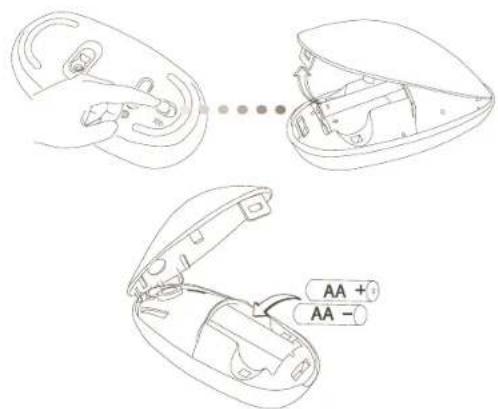
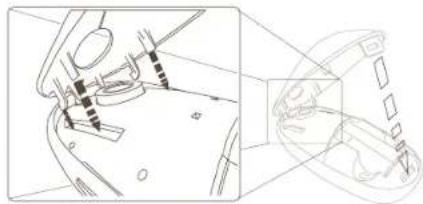
- Insira as pilhas, certificando-se que as extremidades positiva (+) e negativa (-) de cada pilha coincidem com os indicadores de polaridade dentro do compartmento das pilhas.
Bluetooth ^ 念 Laser Mouse
- Após as pilhas estarem instaladas, feche o compartmento das pilhas, inserinho primaryo a parte da fronte da tampa e pressionando a parte de这只是 até que encaixa na posicao.
Ligue o rato fazendo deslizar o interruptor de ligar/desligar no fundo, para a posicao "on".
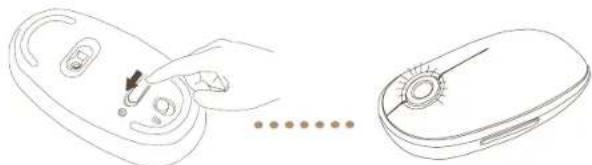

NOTA: O BOTÃO DE CORRER ACENDERÁ 3 VEZES DEPOIS DE LIGAR O RATIO PARA INDICAR QUE ESTÉ LIGADO.
Indicador de Carga Fraca das Pilhas

NOTA: QUANDO A CARGA DAS PILHAS ESTIVER FRACA, A RODA DE TOQUE IRÁ PISCAR EM VERMELHO. SUBSTITUA AS PILHAS.
Quando restarem 60 horas de cargo, um indicator vermelho fica intermitente durante 8 segundos.
Quando apenas restarem 30 horas de energia, a luz indicaça vermelha quando continuamente intermitente.
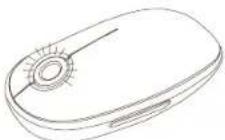
Utilizarorato
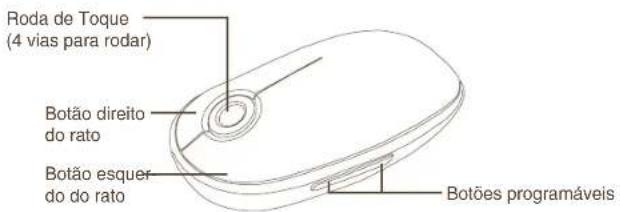
Utilizar a Roda de Toque
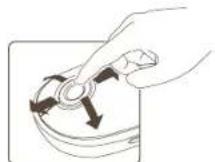
- Faça deslizar o seu dedo por cima da area sensivel da Roda de Toque utilizing a funcao de rodar de 4 vias.
- Faça deslizar o seu dedo rapidamente (para cima ou para boa) por cima da Roda de Toque para Activar a funcao de rodar rápido.
- Prima qualquer botão para desactivar a função de rodar rápido.

NOTA: ANTES DE USAR O APARELHO RETIRE A PELICULA PROTECTORA DO RATIO.
Configuração inicial
Antes de poder Começar a utiliser o seu rato Bluetooth, em primeiro lugar sera necessário executar eles passos de configuração inicial.

NOTA: UTILIZE O CONTROLADOR DO DISPOSITIVO BLUETOOTH MAIS RECENTE. OS ECRAS DE CONFIGURAÇÃO PODEM VARIAR, CONSOANTE A VERSÃO DOS CONTROLADOS BLUETOOTH
Software Bluetooth: Mac
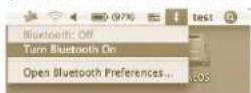
- Selecao oicone Bluetooth localzado no seu ambiente ou na barra de sistemas e clique no icone para cornerar a configuração.Selecao "Ligar Bluetooth" para activar a funcionalidade Bluetooth do seu Mac.
Bluetooth® Laser Mouse
- Inicia-se o Assistente de Configuração Bluetooth. Siga as instruções no ecra.

Bluetooth® Laser Mouse
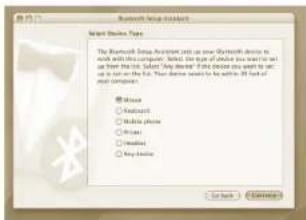
- Selecione "mouse" ("rato") e clique em continuar para Prosseguir com a configuração. É necessário que o rato esteja no modo "discovery" ("descobrir") para se ligar. Para fazer o modo "discovery" ("descobrir", ligue o rato e, après 3 segudos, prima um qualquer botão no rato paraentrar no modo de descobrir.
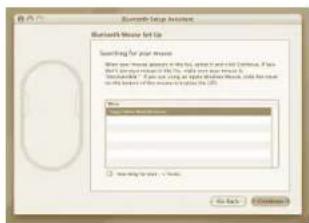
- O seu computador irá iniciar a pesquisa pelo rato. Após o rato ser detectado, sera aparecido na lista. Selección o seu rato e prima continuar.
Bluetooth® Laser Mouse
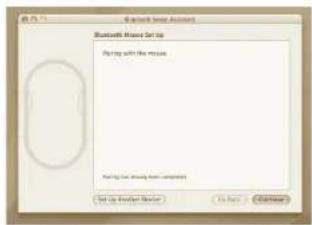
- O rato Bluetooth irá ahoracomedar emparelhar. Clique em continuar para prosseguir.
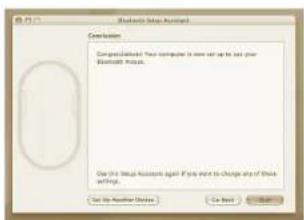
- Parabéns. O seu rato Bluetooth está configurado e pronto a utiliser. Pode escolher configurar除外 disposítivo ou fazer em Sair para abandonar a configuração.
Bluetooth Laser Mouse
Instalar o Software de Controlo do Dispositivo
A instalacao do software permite a configuração dos botões programáveis.
O software mais recente ( Modelo #AMB08) pode ser transferido a partir da págnia oficial da Targus: http://www.targus.com/uk/Downloads/AMB08EU.dmg
Clique das vezes no icone de configuração para,iniciar o software de instalacão.
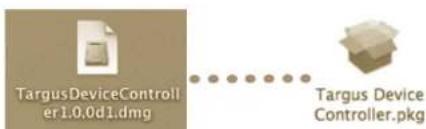
Siga as instruções exibidas no esra para completar a instalação.
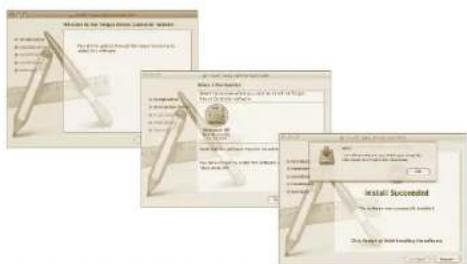
Bluetooth® Laser Mouse
Apos o software ser instalado com succès, Reinicao o seu computador para finalizar a instalacao do software.
Seré exibido um icone da Targus na janela de Preferências do Sistema.
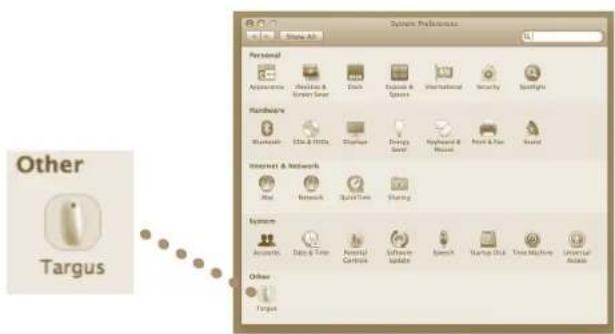
Bluetooth Laser Mouse
Programação dos Botoes
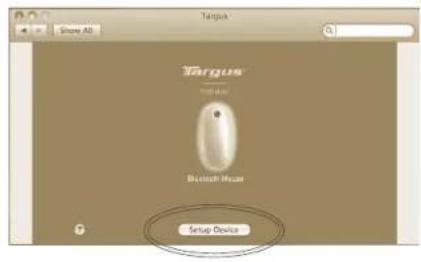
Clique no logotipo da Targus para iniciar a aplicacao do dispositivo.
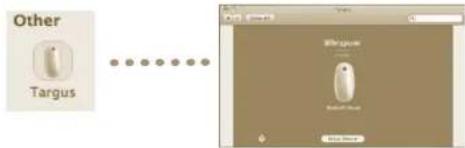
Clique para realçar a imagem do disposítivo e prima "Setup Device" ("Configuração do Dispositivo") para,iniciar o programa de configuração.
Bluetooth® Laser Mouse
Clique nas setas no lado direito das listas pendentes para configurar cada botão.
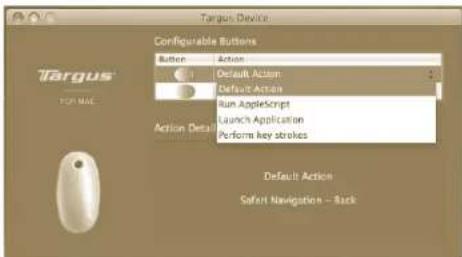
Cada botão pode ser programado para qualquer um dos següntes típos de funções:
| Acção predefinida De | ine os botões com uma funcção especialística. |
| Executar AppleScript | Define os botões pararegar um JavaScript |
| Iniciar Aplicação | Define os botões para.iniciar uma aplicação especialificada instalada no computador. |
| Executar a pressão das teclas | Define o botão para evocar a pressão de teclas. |
| Funções predefini-das | Define o botão para localizar acções predefinidas. |
Feche a janela da aplicacao para fazer as alteracoes.
Bluetooth Laser Mouse
O rato nao funciona.
- Certificque-se de que as pilhas está instaladas correctamente. Os pôlos positivos (+) e negativos (-) de cada piha devem coincir com as lagoções positivas (+) e negativas (-) no compartmento das pilhas.
- Certifique-se que as pilhas estao correadas. Substitua, se necessario.
- Verifique se o Bluetooth do computador está aktivado.
-
Verifique se os controladores do disposicao está instalados:
-
Clique em "Logo da Apple -> Preferências do Sistema -> Hardware -> Bluetooth"
- Verifique em "Dispositivos Bluetooth" se um "Rato Laser Bluetooth Targus" está instalado.
- Os dispositivos emparelhados são sempre exibidos nas janelas "Bluetooth", mesmo que o rato está para do alcance ou se não estiver alimentado.
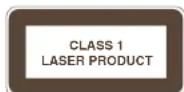
ATENTIE!
RADIATII LASER. NU PRIVI DIRECT IN LUMINA LASER CU OCHIUL LIBER SAU CU INSTRUMENTE OPTICE.PRODUS LASER CLASA I.
NU INDREPTATI NICIODATA LUMINA LASER DIRECT INSPRE OCHII DUMNEAVOASTRA SAU AI ALTOR PEROANE, DEOARECE EXPUNEREA INDELUNGATA POATE FI PERICULOASA PENTRU OCHI.
EXPUNEREA TEMPORARÁ LA LUMINA LASER, DE EXEMPLÍN CAZUL INDREPTÁRII DIN NEGLIJENTÁ A RAZEI SPRE OCHII UNEI PERSOANE, POATE CAUZA UN DISCONFORT AL VEDERII ASEMANÁTOR EFFECTULUI PRODUS DE BLITUL UNUI APARAT FOTO. CHIAR DACA ACEST EFFECT Este TEMPORAR, POATE DEVENI PERICULOS DACA PERSOANA EXPUSA Este ANGAJATA INTR-O ACTIVATE IN CARE VEDEREA Este ESSENTIALA, CUM AR FI SOFATUL.
Mouse Targus Bluetooth® Wireless
Introducere





- Installere batterier
- Rato sem Fios Targus Bluetooth®
- Introdução
- Sistema operativo
- Colocacao das pilhas
- Bluetooth ^ 念 Laser Mouse
- Indicador de Carga Fraca das Pilhas
- Utilizarorato
- Utilizar a Roda de Toque
- Configuração inicial
- Software Bluetooth: Mac
- Bluetooth® Laser Mouse
- Bluetooth Laser Mouse
- Instalar o Software de Controlo do Dispositivo
- Programação dos Botoes
- O rato nao funciona.
- ATENTIE!
- Mouse Targus Bluetooth® Wireless
- Introducere
Marca : TARGUS
Modelo : AMB08EU
Categoria : Rato