
AMB08EU - Souris TARGUS - Notice d'utilisation et mode d'emploi gratuit
Retrouvez gratuitement la notice de l'appareil AMB08EU TARGUS au format PDF.


| Type de produit | Souris laser Bluetooth sans fil |
| Marque | Targus |
| Modèle | AMB08EU |
| Technologie de connexion | Bluetooth |
| Capteur | Laser |
| Portée sans fil | Jusqu'à 10 mètres (33 pieds) |
| Alimentation | 2 piles AA (incluses) |
| Autonomie des piles | Environ 60 minutes restantes avant avertissement rouge |
| Indicateur de batterie faible | Molette clignote en rouge |
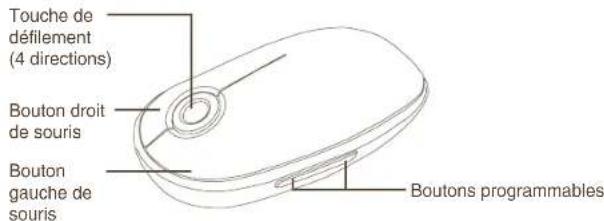
| Molette de défilement | Tactile, défilement 4 directions, défilement rapide |
| Boutons programmables | Oui (via logiciel Targus) |
| Systèmes d'exploitation compatibles | Mac OS X 10.4 ou ultérieur |
| Configuration requise | Ordinateur avec Bluetooth |
| Logiciel de configuration | Téléchargeable sur targus.com |
| Poids (avec piles) | Environ 100 g |
| Dimensions (L x l x h) | Environ 10 x 6 x 3 cm |
| Couleur | Noir (supposé) |
| Entretien | Nettoyer avec un chiffon doux et sec |
| Précautions | Ne pas exposer à l'humidité ou aux liquides |
FOIRE AUX QUESTIONS - AMB08EU TARGUS
Questions des utilisateurs sur AMB08EU TARGUS
0 question sur cet appareil. Repondez a celles que vous connaissez ou posez la votre.
Poser une nouvelle question sur cet appareil
Téléchargez la notice de votre Souris au format PDF gratuitement ! Retrouvez votre notice AMB08EU - TARGUS et reprennez votre appareil électronique en main. Sur cette page sont publiés tous les documents nécessaires à l'utilisation de votre appareil AMB08EU de la marque TARGUS.
MODE D'EMPLOI AMB08EU TARGUS
Targus Bluetooth® bevièle péle 187
LV-Latviešu
Targus Bluetooth® bezvadu pele 201
Bluetooth® Laser Mouse
Bluetooth Laser Mouse
NL - Nederlands
Targus Bluetooth ^® Draadloze Muis 215
NO-Norsk
Targus Bluetooth tradlos mus 229
PL-Polski
Nous vous felicitons d'avoir acheté cette souris optique sans fil Bluetooth Targus. Cette souris utilise la technologie Bluetooth permettant une connexion continue jusqu'à 10 mètres (33 pieds).
Configuration requise
Matériel
- Ordinateur de bureau ou portable compatible Bluetooth
Système d'exploitation
Mac OS X 10.4 ou plus récent
- Veuillez utiliser les deux piles de type AA incluses.
- Enlevez le couvercle du compartment des piles en faisant glisser le bouton de déverrouillage situé en bas de la souris. Une fois que le couvercle est ouvert, levez-le simplement de l'arrière de la souris.
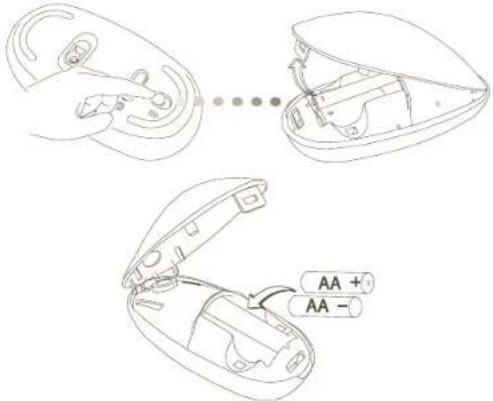
- Insérez les piles, en respectant les polarités positive (+) et négative (-) de chaque pile, correspondantes aux indicateurs de polarité marqués dans le compartment des piles.
Bluetooth® Laser Mouse
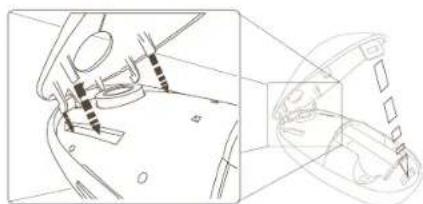
- Une fois que les piles sont installées, refermez le compartment des piles en insérant tout d'abord l'avant du couvercle puis en appuyant sur l'arrière jusqu'à ce qu'il s'échéne en position.
- Mettez la souris en marche en faisant glisser l'interrupteur on/off (marche/ arrêt) situé en bas de la souris en position "on" (marche).
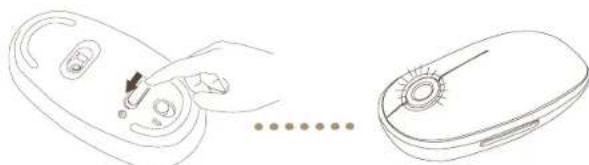

REMARQUE: LA TOUCHE TACTILE DE DÉFILIMENT CLIGNOTE 3 FOIS LORSQUE VOTRE SOURIS EST PRÉTE À FONCTIONNER (APRès QUE VOUS L'AVEZ MISE EN ROUTE).
Indicateur de piles faibles

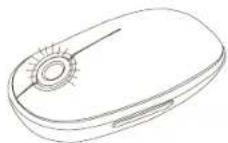
REMARQUE: LORSQUE L'ENERGIE DES PILES EST FAIBLE, LA TOUCHE DE DEFILEMENT CLIGNOTERA EN ROUGE. VEUILEZ REMPLACER LES PILES.
Lorsqu'il reste 60 minutes d'énergie dans les piles, l'indicateur rouge clignotera durant 8 secondes. Lorsqu'il ne reste que 30 minutes d'énergie dans les piles, l'indicateur rouge clignotera de manière continue.
Utilisation de la souris
Utilisation de la touche de défilament
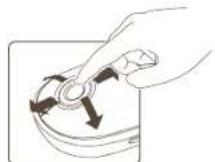
- Avec votre doigt, faites glisser la touche de défilament dans les 4 directions.
- Faites glisser leur doigt (vers le haut ou vers le bas) sur la touche de défilement pour activer la fonction de défilement rapide.
- Appuyez sur n'importequelbouton pourdesactiver la fonction de defilement rapide.

REMARQUE: RETIREZ LE FILM PLASTIQUE PROTEGEANT LA SURFACE DE D'FILEMENT TACTILE AVANT D'UTILISER VOTRE PERIPHÉRIQUE.
Configuration require
Avant de pouvoir utiliser votre souris Bluetooth, vous devez réaliser quelques étapes d'initialisation.

REMARQUE: VEUILLEZ UTILISER LE PILOTE BLUETOOTH LE PLUS RECENT. LES ECRANS D'INSTRUCTIONS PEUVENT VARIEN SELON LA VERSION DE VOTRE PILOTE BLUETOOTH.
Logiciel Bluetooth: Mac
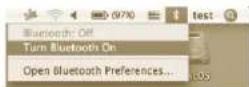
- Localisez l'icone Bluetooth situé sur le bureau ou dans la barre du système et cliquez sur l'icone pour commencer l'installation. Sélectionnez « Activer Bluetooth » pour activer la fonction Bluetooth sur votre Mac.
- Faites défilier la liste vers le bas et Sélectionnez "Installation de l'appareil Bluetooth..."
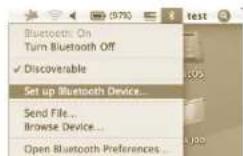
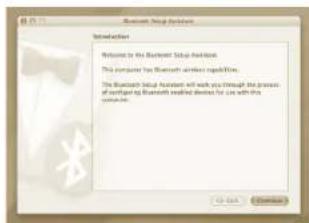
- L'assistant de l'installation Bluetooth demarrera. Veuillez suivre les instructions données sur l'écran.
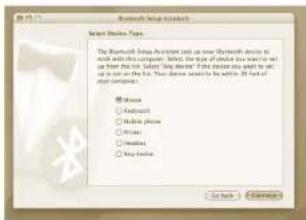
- Sélectionnez "souris" et cliquez pour continuer l'installation. Voiture souris doit être en mode « découverte » pour se connecter. Pour activer le mode « découverte », mettez la souris en marche et 3 secondes après, appuyez sur n'importé que tout bouton de la souris pour activer le mode découverte.
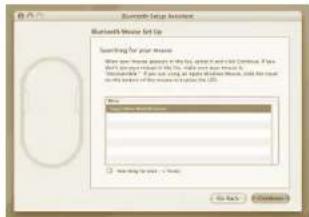
- Voite ordinateur commencerà à rechercher la souris. Une fois que la souris est detectée, elle s'affichera sur la liste. Sélectionnez la souris en la surnignant et continuez la procédure.
Bluetooth® Laser Mouse
- La souris Bluetooth commencerà à s'activer. Cliquez pour continuer la procédure.
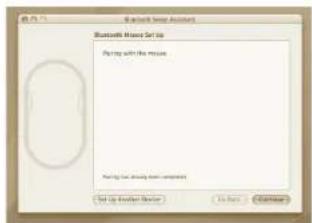
- Felicitations. Voiture souris est installee et prete à l'emploi. Vous pouvez désirir d'incluter un autre periphérique ou cliquez sur Quitter pour terminer l'installation.

Bluetooth Laser Mouse
Installation du logiciel de contrôle du péripérisque
L'installation du logiciel permet la configuration des boutons programmables.
Le logiciel le plus recent (Modèle #AMB08) peut etre telecharge de notre site Web officiel Targus: http://www.targus.com/uk/Downloads/AMB08EU.dmg
Cliquez deux fois sur l'icone d'installation pour lancer le logiciel d'installation.
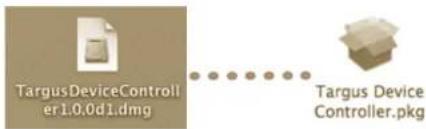
Suivez les instructions données sur l'écran pour terminer l'installation.

Bluetooth® Laser Mouse
Une fois que le logiciel est instalé, redémarrez votre ordinateur pour terminer l'installation du logiciel.
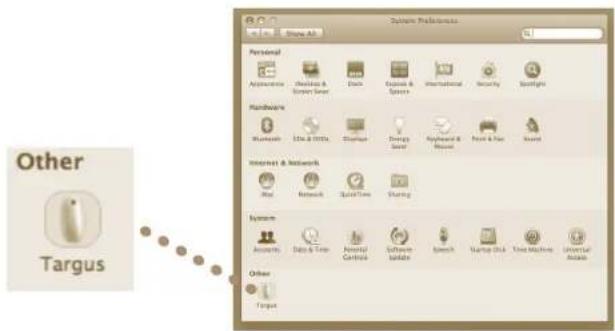
Une icône Targus apparaitra dans la fenêtre des préférences du système.
Bluetooth Laser Mouse
Programmation des boutons
Cliquez sur le logo de Targus pour lancer l'application du péripérisque.
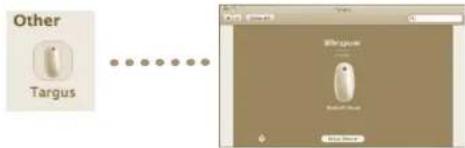
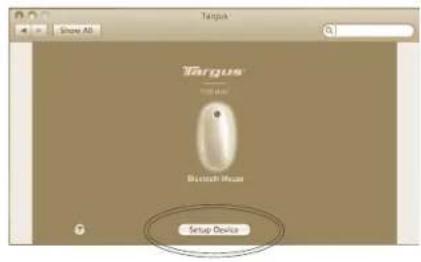
Cliquez pour surigner l'image du périhérique puis appuyez sur « Installer le périhérique » pour lancer le logiciel de configuration.
Bluetooth® Laser Mouse
Cliquez sur les flèches situées sur la droite de la liste pour configurer chaque bouton.
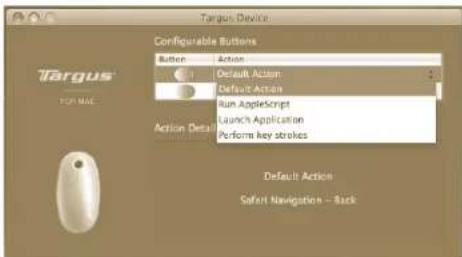
Chaque bouton peut etre programme sur n'importe quelle fonction suivante :
| Action par défaut Rég | Age des boutons sur une fonction spécifique. |
| Lancement d'AppleScript | Réglez les boutons pour lancer JavaScript |
| Lancement d'une application | Réglez les boutons pour lancer une application spécifique installée sur l'ordinateur. |
| Touches de rac-courcis | Réglez les boutons pour configurer une fonction |
| Fonctions prédé-finies | Réglez les boutons pour configurer des actions prêrgliées. |
Fermez la fenetre de l'application pour confirmer les changements.
Bluetooth Laser Mouse
Dépannage
La souris ne fonctionne pas.
- Vérifiez que les piles sont insérées correctement. Les polarités positive (+) et négative (-) de chaque pile doivent correspondre aux connexions positive (+) et négative (-) du compartment des piles.
- Verifiez que les piles sont chargees. Remplacez-les si nécessaire.
- Verifiez que l'ordinateur est équipé de la technologie Bluetooth.
-
Vérifiez que le pilote du périphérique est installé :
-
Cliquez sur "Logo Apple -> Préférences du système -> Matériel -> Bluetooth".
-
Verifiez dans "Periphériques Bluetooth" que la "Souris laser Bluetooth Targus" est installee.
-
Les peripheriques actifs sont toujours affichés dans la fenêtre "Bluetooth", même si la souris est hors de portée ou non alimentée.
PPOZOXH
Installare le batterie
Targus Bluetooth® bevièle pelé
lvadas
Sveikiname [sigijus Targus Bluetooth beviele pele. Sioje pelèje naudojama Bluetooth beviele technologija, suteikianti nematoma ryš iki 10 m (33 pédu) atstumu.

- LV-Latviešu
- NL - Nederlands
- NO-Norsk
- PL-Polski
- Configuration requise
- Matériel
- Système d'exploitation
- Bluetooth® Laser Mouse
- Indicateur de piles faibles
- Utilisation de la souris
- Utilisation de la touche de défilament
- Configuration require
- Logiciel Bluetooth: Mac
- Bluetooth Laser Mouse
- Installation du logiciel de contrôle du péripérisque
- Programmation des boutons
- Dépannage
- PPOZOXH
- Installare le batterie
- Targus Bluetooth® bevièle pelé
- lvadas
Marque : TARGUS
Modèle : AMB08EU
Catégorie : Souris