
AMB08EU - Myš TARGUS - Bezplatný návod k obsluze
Najděte návod k zařízení zdarma AMB08EU TARGUS ve formátu PDF.



| Typ produktu | Bezdrátová laserová Bluetooth myš |
| Značka | Targus |
| Model | AMB08EU |
| Technologie připojení | Bluetooth |
| Senzor | Laser |
| Bezdrátový dosah | Až 10 metrů (33 stop) |
| Napájení | 2 AA baterie (součástí balení) |
| Výdrž baterie | Přibližně 60 minut zbývá do červeného varování |
| Indikátor slabé baterie | Kolečko bliká červeně |
| Rolovací kolečko | Dotykové, 4-směrové rolování, rychlé rolování |
| Programovatelná tlačítka | Ano (přes software Targus) |
| Kompatibilní operační systémy | Mac OS X 10.4 nebo novější |
| Požadavky na systém | Počítač s Bluetooth |
| Konfigurační software | Ke stažení na targus.com |
| Hmotnost (s bateriemi) | Přibližně 100 g |
| Rozměry (D x Š x V) | Přibližně 10 x 6 x 3 cm |
| Barva | Černá (předpokládá se) |
| Údržba | Čistěte měkkým suchým hadříkem |
| Upozornění | Nevystavujte vlhkosti ani kapalinám |
Často kladené otázky - AMB08EU TARGUS
Dotazy uživatelů ohledně AMB08EU TARGUS
0 otázka o tomto zařízení. Odpovězte na ty, které znáte, nebo položte vlastní.
Položte novou otázku o tomto zařízení
Stáhněte si návod pro váš Myš ve formátu PDF zdarma! Najděte svůj návod AMB08EU - TARGUS a vezměte svůj elektronický přístroj zpět do rukou. Na této stránce jsou zveřejněny všechny dokumenty potřebné k používání vašeho zařízení. AMB08EU značky TARGUS.
NÁVOD K OBSLUZE AMB08EU TARGUS
Bezdratová Bluetooth® myš Targus
Uvod
Blahopřejeme vám k zakupení bezdrátové Bluetooth myši Taurus. Tato mys ρoužíva bezdrátovou technologii Bluetooth, která umožnjuh hladké přopojevani v okruhu až 10 m.
Systémové požadavky
Hardware
Notebook nebo stolni počitaš aktivovaným Bluetooth
Operacni systém:
Mac OS X (10.4 a vysfi)
Instalace baterii
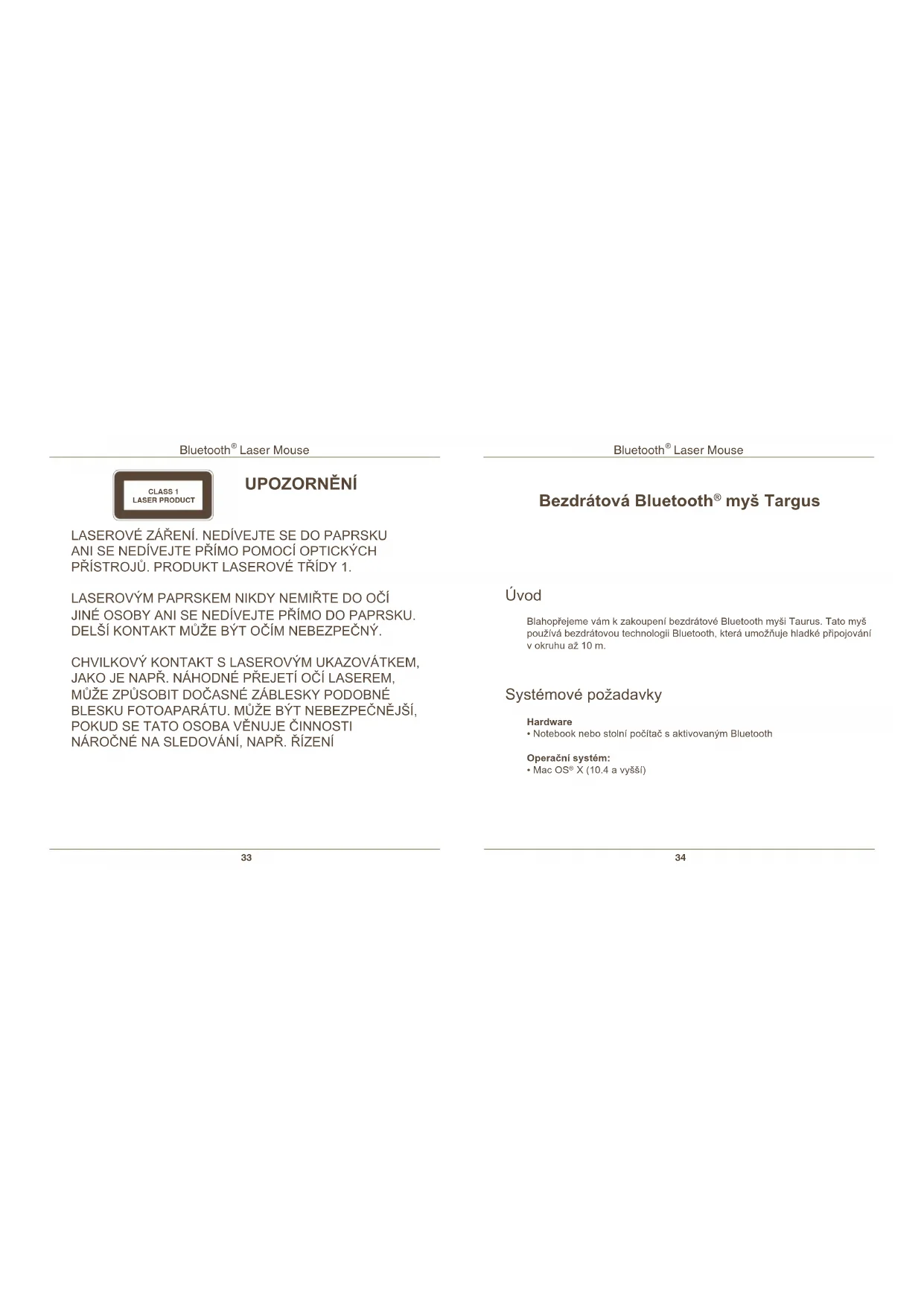
Pouzijte prosim dvé baterie typu AA, které jsou soucasti baleni.
Kry oddfu na baterie odstraite stahnutim uvolnovacho tlaitka na spodni casti mysi. Jakmile se kryt uvolni, jegnoduše ho nadzvedne te ze zadni strany mysi.
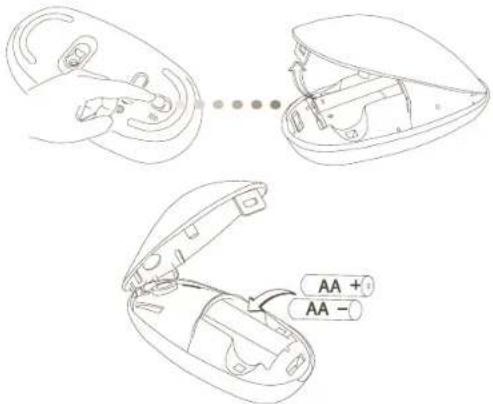
Vlozte baterie, ujistete se, ze kladne (+) a zaporné (-) poly kaźde baterie odpovidaj oznaceni polarity uvnit oddlbu pro baterie.
Bluetooth Laser Mouse
- Jakmile jsou baterie instalovány, oddil pro baterie uzavfete tak, ze nejprvenasadite predni cask rkyu a pak zatlacite kryt dolu, dokud se neuzmkne na svem misté.
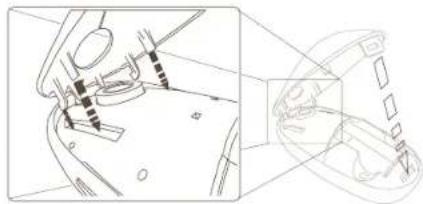
- Myz zapnéte presunutim spínače zapnuti/vypnuti na spodni casti mysī do polohy „on“ (zapnuto).
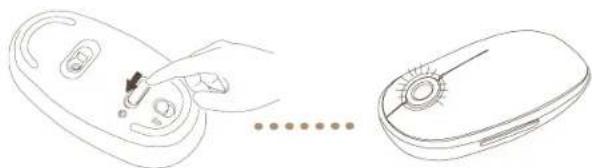

POZNÁMKA: PO ZAPNUTI DOTYKOVY POSUVNIK NA MYSI 3 KRAT ZABLIKÁ, CIMZ INDIKUJE ZAPNUTÉ NAPAJENI.
Ukazatel nizke urovné baterie

POZNÁMKA: POKUD JE BATERIE VELMI SLABÁ, ZACNE DOTYKOV Y POSUVNIK CERVENE BLIKAT. VYMÊNTE PROSIM BATERIE.
Kdyz zbyva Jen 60 minut energia, Červeny ukazatel bude svitit po dobu 8 sekund.
Kdyz zbyva jen 30 minut energia, cerveny ukazatel bude nepfetrzite bilkat.
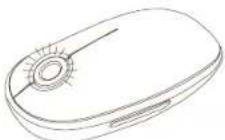
Používáni mysi
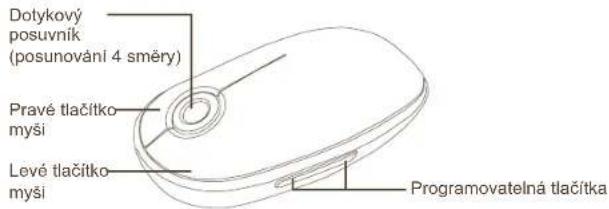
Používáni dotykového posuvníku
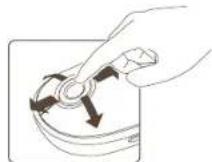
Prstem prjejdte pres citlivou plochu dotykoveho posuvniku, abyste vyuzili funkci rolovani do 4 smeru.
Rychle pfejedte prstem (nahoru nebo dolu) pfes dotykovy posuvnik, abyste aktivovali funkci rychleho rolovani.
- Stisknutim jakehokoliv tlačitka funkci rolovani rychle deaktivujete.

POZNAMKA: SUNDEJTE PROSIM PRED POUZIVANIM ZARIZENI OCHRANNY PLASTOVY OBAL NA TOUCH SCROLL (DOTYKOVE ROLOVANI).
Pocatecn konfigurace
Pridtim, nez budete moci zait pouzivat vasi Bluetooth mys, je tbrea provest nektera po catecni nastaveni.

POZNAMKA:POUZIVEJE PROSIM NEJNOVEJSI OVLADACE ZARIZENI BLUETOOTH. OBRAZOVKY S POKYNY SE MOHOU LISHIT U JEDNOTLIVHYC VERZI OVLADACE ZARIZENI BLUETOOTH.
Bluetooth Software: Mac
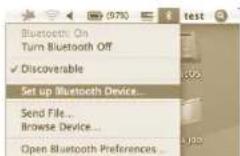
- Jdete na ikonu Bluetooth umistēnou na vasi plose nebo na hlavnim panelu a klepněte na ikonu pro spustěné nastaveni. Zvolte, Turn Bluetooth On" (zapnout Bluetooth) pro aktivac fungke Bluetooth na vašem počitá Mac.
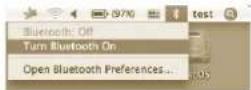
Bluetooth® Laser Mouse
- Presuite se vseznamu nze a vyberte „Set up Bluetooth Device...” (Nastavit zaifizen Bluetooth).
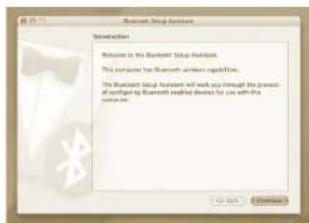
- Spusti se Bluetooth Setup Assistant (Bluetooth pomocnik pri nastavovani). Postupujte prosim podlePokynu na obrazovce.
Bluetooth® Laser Mouse
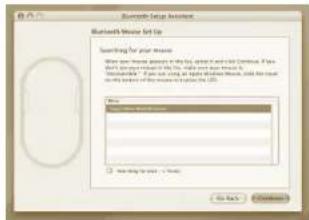
- Zvolte „mouse" (Mya) a klepnete na Continue (Pokracovat) pro provedeni nastaveni. Vase mys musl byt v rezimu „discovery" (Zjistovani), aby bo ly mozné ji prprojit. Pro aktivaci rezimu „discovery" zapnete mys a pro vstup do rezimu discovery stiskněte na robu 3 sekund jakékoliv tlačitko na mysi.

- Pocitac zaene mys vyhledavat. Jakmile je mys nalezena, zobrazi se v seznamu. Mys oznacte a stisknete continue (Pokracovat).
Bluetooth® Laser Mouse
- Bluetooth mys se nyni zaene spojovat. Kliknete na Continue (Pokračovat).
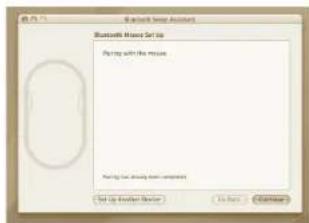
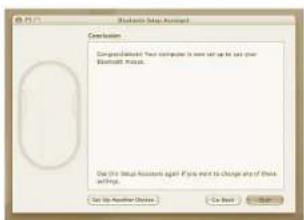
- Blahopfjeme. Vase Bluetooth mys je nastavena a pripravena k pouzivani. Muzele vybrat nastaveni jineho zaifeni nebo klepnout na Quit (Konec) proukoneni nastaveni.
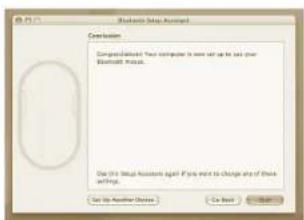
Bluetooth® Laser Mouse
Instalace softaru ovladače zařizení
Instalace softaru vam umozni konfiguraci programovatelnych tlačitek.
Nejroveši software (Model #AMB08) Ize stáhnot z oficialnínterové stranky spočností Turgus:
http://www.targus.com/uk/Downloads/AMB08EU.dmg
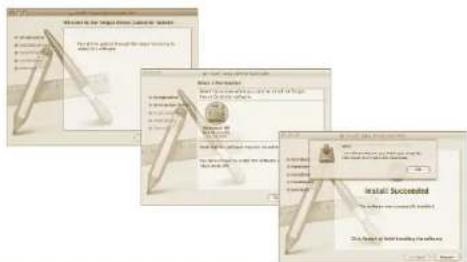
Dvakrát klepněte na ikonu spustění instalačniho softwaru.
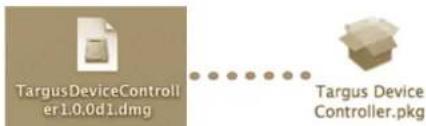
Pro provedení instalace postupujte podlePokynu na obrazovce.
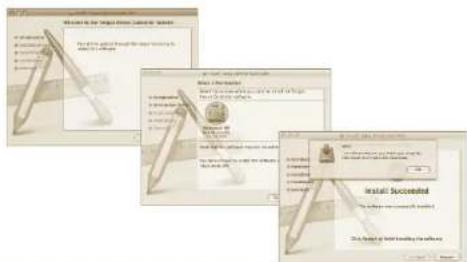
Bluetooth® Laser Mouse
Po uspěšné instalaci software restartujte počitač, aby se instalace softwaru dokončila.
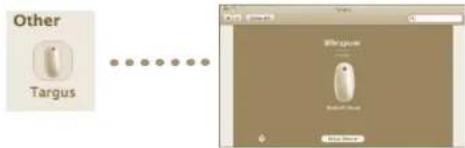
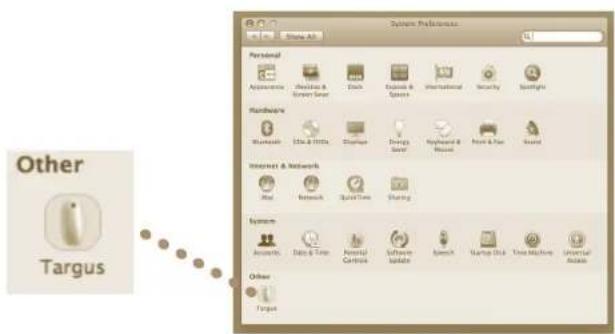
Vokne systemovych preferencie se objevikona Targus.
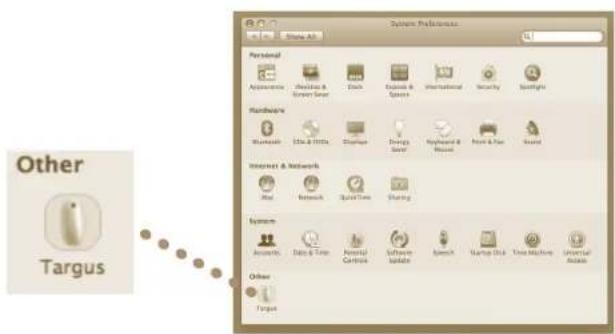
Bluetooth Laser Mouse
Programováni tlačitek
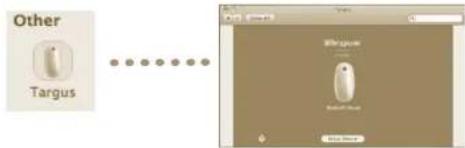
Klepnete na logo Targus pro spusteni applikace zaifzeni.
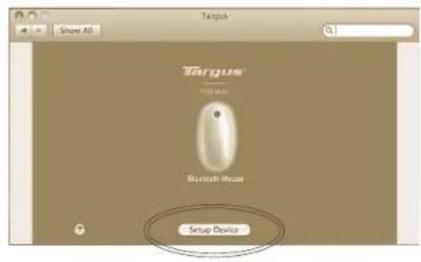
Klepnete na oznaceni obrzku zaifeni a pak stiskneTe „Setup Device" (Nastaveni zaifeni) pro spusteni konfiguraclinho software.
Bluetooth® Laser Mouse
Klepnete na sipky na pravé strane rozeviracíhoseznamu,abyste nakonfigurovali každé tlacitko.
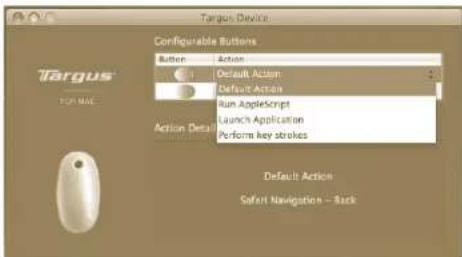
Kazde Ilačitko Ize naprogramovat některym z nasledujících typu funkci:
| Vychozi akce Nastaveni tlacitek na specifickou funkci. | |
| Spušteni Apple-Script | Nastaveni tlacitek na spušteni AppleScript |
| Spušteni aplikace | Nastaveni tlacitek na spušteni specifické applikace nainstovalné v počitači. |
| Provedeni stisk Nutl klaves | Nastaveni tlacitek pro vyvolání stisk Nutl klaves. |
| Přednastavené funkce | Nastavte tlacitko pro provedeni prědnalstavených funkci. |
Zavfete okno aplikace,aby sezmeny provedly.
Bluetooth® Laser Mouse
Odstranéni problème
Myse nefunguje.
Zkontrolujte, zda jsou baterie vlozeny spravne. Kladné (+) a zaporné (-) oddlù pro baterie.
Ujistete se, ze jsou baterie napite. Je-li to tbrea, yvmene je.
Zkontrolujte, zda ma počitac aktivni Bluetooth.
Zkontrolujte, zda jsou nainstalovany ovladae:
1 Klepnette na „Apple Logo -> System Preference (Systémové preference) -> Hardware -> Bluetooth"
2. Zkontrolujte pod „Bluetooth Devices" (Bluetooth zařizeni),Že „Targus Bluetooth Laser Mouse" (Targus Bluetooth laserová myš) je nainstalována.
- Spárovaná zařízení jsou vždy zobrazena v okné „Bluetooth", i když je mys'mimo dosah nebo neni napájena.
VORSICHT
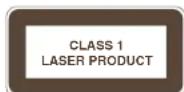
LASERSTRAHLUNG. NICT MIT BLOSSEM AUGE ODER MIT OPTISCHEN INSTRUMENTEN DIREKT IN DEN STRAHL BLICKEN. KLASSE 1 LASERGERAT. RICHTEN SIE DEN LASERSTRAHL NIE AUF DIE AUGEN EINER PERSON UND BLICKEN SIE NIE DIREKT IN DEN LASERSTRAHL, DA DIES ZU FÜR DIE AUGEN GEFÄHRLICH SEIN KANN. EIN KURZZEITIGER KONTAKT MIT EINEM LASERPOINTER, WIE EIN VERSEHENTLICHES RICHTEN DES STRAHLS AUF DIE AUGEN EINER PERSON, KANN WIE BEIM BLITZlicht EINER KAMERA ZU EINER VORÜBERGEHENDEN IRRITATION DER AUGEN FühREN. OBWOHL DIESER ZUSTAND NUR VORÜBERGEHEND IST, KANN ER GEFÄHRLICH WERDEN, WENN DIE BETROFFENE PERSON EINE SEHKRITISCHE TATIGKEITWie ZUM BEISPIEL AUTOFAHREN AUSÜBT.
Targus Bluetooth® Wireless Maus
Einführung
- Gratuljeme. Vaša Bluetooth myš je nastavená a pripravěna na použivanie.
Bluetooth Laser Mouse
Instalacia ovladača zariadenia
Instalacia softveru umozhnej konfigurovanie programovatelnych tlacidiel.
Pokračuje vinstaláci podla pokynov na obrazovke.
Bluetooth® Laser Mouse
Po uspesnej instalacii softveru restartujte počitač, aby ste dokončili instaláciu softveru.
V okne System Preferences (Možnosti systému) sa zobraźika kona Targus.
Bluetooth Laser Mouse
Programovanie tlačidiel
Spustite aplikaciu k zariadeniu kliknutim na logo Targus.





- Bezdratová Bluetooth® myš Targus
- Uvod
- Systémové požadavky
- Instalace baterii
- Bluetooth Laser Mouse
- Ukazatel nizke urovné baterie
- Používáni mysi
- Používáni dotykového posuvníku
- Pocatecn konfigurace
- Bluetooth Software: Mac
- Bluetooth® Laser Mouse
- Instalace softaru ovladače zařizení
- Programováni tlačitek
- Odstranéni problème
- Myse nefunguje.
- VORSICHT
- Targus Bluetooth® Wireless Maus
- Einführung
- Instalacia ovladača zariadenia
- Programovanie tlačidiel
Značka : TARGUS
Model : AMB08EU
Kategorie : Myš