
AMB08EU - Hiiri TARGUS - Ilmainen käyttöohje ja opas
Löydä laitteen käyttöohje ilmaiseksi AMB08EU TARGUS PDF-muodossa.



| Tuotetyyppi | Langaton Bluetooth-laserhiiri |
| Merkki | Targus |
| Malli | AMB08EU |
| Yhteystekniikka | Bluetooth |
| Anturi | Laser |
| Langaton kantama | Jopa 10 metriä (33 jalkaa) |
| Virransyöttö | 2 AA-paristoa (sisältyvät) |
| Pariston kesto | Noin 60 minuuttia jäljellä ennen punaista varoitusta |
| Pienen pariston merkkivalo | Rulla vilkkuu punaisena |
| Vieritysrulla | Tuntopalaute, 4-suuntainen vieritys, nopea vieritys |
| Ohjelmoitavat painikkeet | Kyllä (Targus-ohjelmiston kautta) |
| Yhteensopivat käyttöjärjestelmät | Mac OS X 10.4 tai uudempi |
| Vaatimukset | Tietokone, jossa on Bluetooth |
| Asetusohjelmisto | Ladattavissa osoitteesta targus.com |
| Paino (paristojen kanssa) | Noin 100 g |
| Mitat (P x L x K) | Noin 10 x 6 x 3 cm |
| Väri | Musta (oletettu) |
| Huolto | Puhdista pehmeällä, kuivalla liinalla |
| Varotoimet | Älä altista kosteudelle tai nesteille |
Usein kysytyt kysymykset - AMB08EU TARGUS
Käyttäjien kysymyksiä aiheesta AMB08EU TARGUS
0 kysymys tästä laitteesta. Vastaa tuntemiisi tai esitä omasi.
Esitä uusi kysymys tästä laitteesta
Lataa ohjeet laitteellesi Hiiri PDF-muodossa ilmaiseksi! Löydä käyttöohjeesi AMB08EU - TARGUS ja ota elektroninen laitteesi takaisin hallintaan. Tällä sivulla julkaistaan kaikki laitteidesi käyttöön tarvittavat asiakirjat. AMB08EU merkiltä TARGUS.
KÄYTTÖOHJE AMB08EU TARGUS
- Onneksi olkoon! Olet Targus langattoman Bluetooth-hiiren uusi omistaja! Hiri käytäa Bluetooth-teknologiaa, joka takaa saumattoman yhteyden aina 10 metricin saakka
Järestelmävaatimukset
Laitteisto
- Bluetooth-tietokone tai kannettava Bluetooth-tietokone
Käytöjarjestelma
Mac OSX (10.4 tai suurempi)
Bluetooth® Laser Mouse
Paristojen asennus
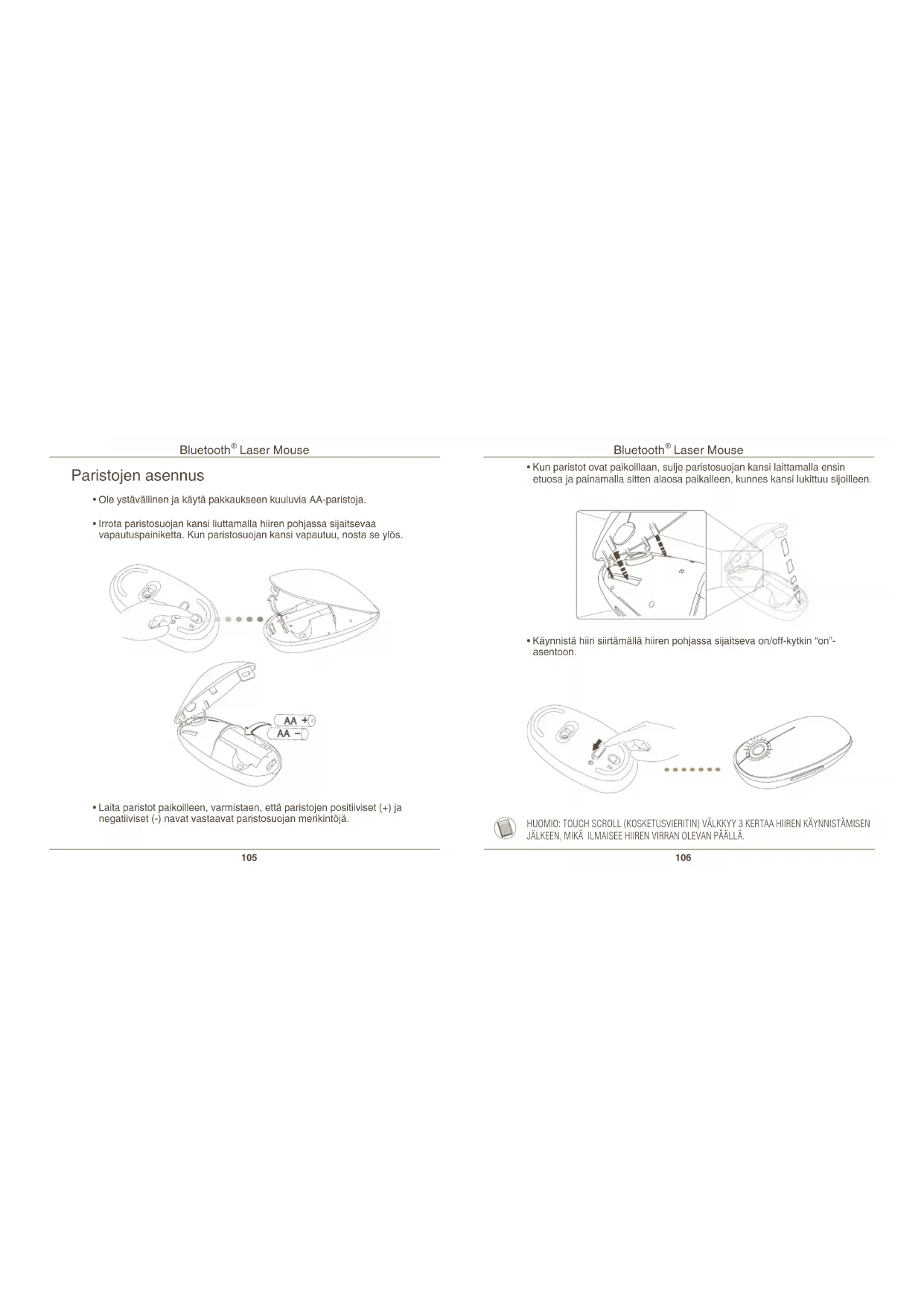
Oleystavallinen ja kayta pakkaukeen kuuluvia AA-paristoja.
- Irrota paristosuojan kansi liuttamalla hiiren pohjassa sijaitsevaa vapautuspainiketta. Kun paristosuojan kansi vapautuu, nosta se ylos.
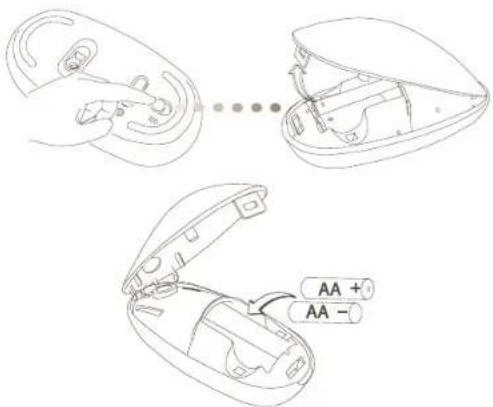
Laita paristot paikoilleen, varmistaen, etta paristojen positiiviset (+) ja negatiivisot (-) navat vastaavat paristosuojan merikintojja.
Bluetooth Laser Mouse
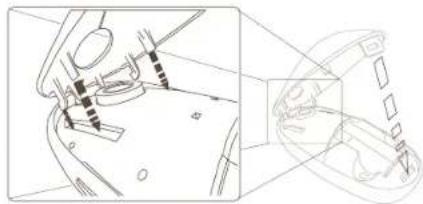
Kun paristot ovat paikoillaan, sulje paristosuojan kansi laittamalla ensin etuosa ja painamalla sitten alaosa paikalleen, kunnes kansi lukittuu sjoilteen.
Kaynnista hiiri siirtamalla hiiren pohjassa sijaitseva on/off-kytkin "on" asentoon.
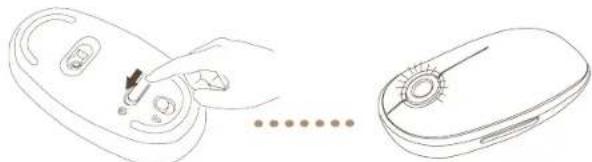

HUOMIO: TOUCH SCROLL (KOSKETUSVERITIN) VÄLKKYY 3 KERTAA HIREN KÄYNNISTAMISEN JÄLKEEN, MIKA ILMAISEE HIREN VIRRAN OLEVAN PÄLLA
Alhaisen pariston virran merkkivalo

HUOMIO: KUN PARISTON VIRTA ON ALHAINEN, KOSKETUSRULLA ALKAA VILKKUA PUNAISENA. OLE YSTAVALLINEN JA VAIHDA PARISTOT
Kun jäljellä on enää 60 minuutin verran virtaa, punainen merkkivalo loistaa
8: skennin anjan. Kun virtaa on jäljellä enää 30 minuutin verran, punainen merkkivalo pala yhtajaksoisesti.
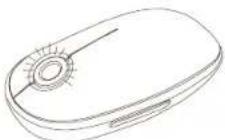
Hiiren kaytto
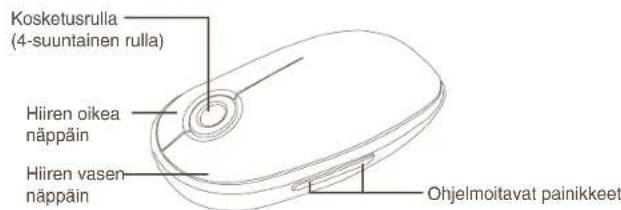
Rullan käytö
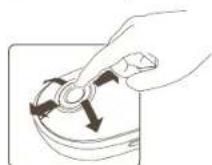
Liuta sormeasi kosketusrulla tunnistusosan paallakvtytaaksesi 4-suntaista rullaustoiminta
Liuta sorneasi ropeasti (joko ylos tai alas) kosketusrullan palla aktivodaksesi pikarullaistoormito.
Paina mita tahansa painiketta pikarullaustoiminosta poistuaksesi.

HUOMIO: POISTA SUOJAAVA MUOVIKALVO VIERITYSPALKILTA ENNEN KUIN KAYTAT LAITETTA.
Ennen kayttoönottoa
Ennen Bluetooth-hiresi käytöönottoa, sinun tulee suorittaa mutamia esiasetuksia.

HUOMIO: OLE YSTAVALLINEN JA KAYTA VIIMEISINTA BLUETOOTH LAITEAURJIA. OHJENYTOT SAATTAV VAIHDELLA RIIPPUEN BLUETOOTH LAITEAURIN VERSIOSTA.
Bluetooth-ohjelma: Mac
- Valitse joko työpydälla tai järjestelmävalikosta Bluetooth-ikoni ja paina sitä. Valitse 'Kaynnistä Bluetooth' aktivodaksesi toimto Mac-tietokoneellasi.
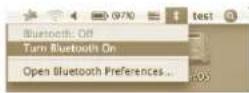
- Selaa listaa alaspain ja valitse "Asenna Bluetooth-laite..."
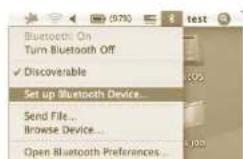
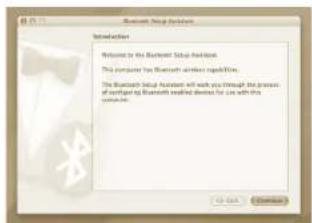
- Bluetooth-asennusohjelma käynnistyy. Ole ystvällinen ja seuraa nayton ohjeita.
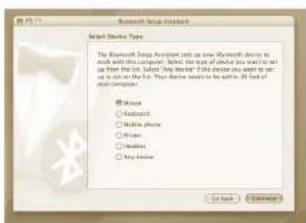
- Valitse "hiri" ja paina jatka asennuksen jatkamiseksi. Hiiren tayty ola "etsinta"-tilassa, jotta se pysty yhdistymaan. Käynistä hiri ja kolmen sekunn kuluttua käynistamisësta paina mita tahansa hiiren nappäntä siirtyäkesi "etsinta"-tilaan.
- Tietokoneesi alkaa etismaan hiir. Kun hiir on loydety, se tulee automaattisesti listalle. Valitse hiir listalta ja paina jatkaaksesi.
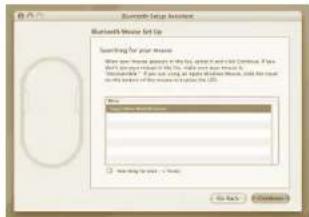
Bluetooth® Laser Mouse
- Bluetooth-hiri aloittaa parituksen. Valitse jatka asennuksen etenemiseksi.
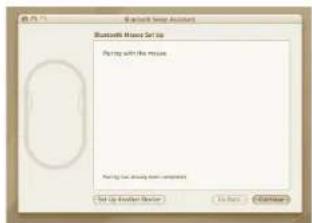
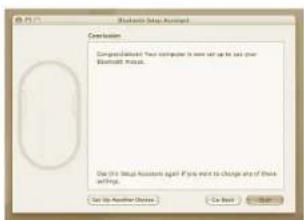
- Onneksi olkoon. Bluetooth-hiresi on käytövalmis. Voit asentaa toisen laitteen tai valita Lopeta poistuaksesi asennusvalikosta.
Bluetooth Laser Mouse
Laitteen hallintaohjelman asennus
Tāmān ohhjelman asennuksen myōtā voit kāyttāa hiiren ohjelmoitavia painikkeita.
(Mallin #AMB08) viemeisimman ohjelman voit ladata Targuksen viralliselta internetsivustolta: http://www.targus.com/uk/Downloads/AMB08EU.dmg
Tuplaklikkaa asennusikonia asennusohjelman kaynnistamiseksi.
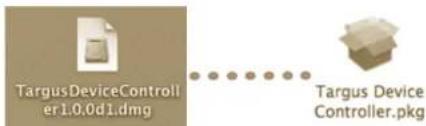
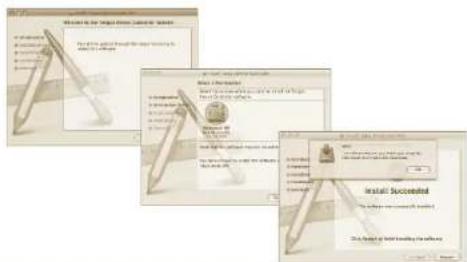
Seuraa nayton ohjeita asennuksen loppuun saattamiseksi.
Bluetooth® Laser Mouse
Kun ohjelma on asennetu, kaynnista tietokoneesi uudelleen ohjelman asennuksen loppuun saattamiseksi.
Targus-ikoni ilmestyy järéstelmäasetusikkunaan.
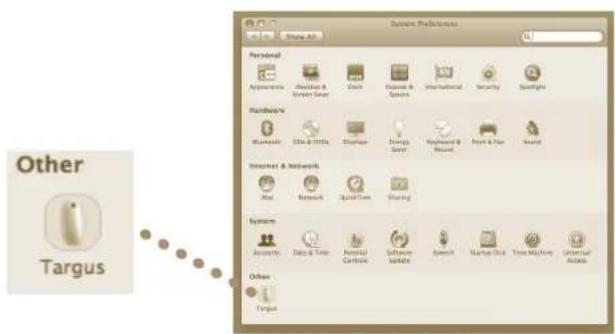
Bluetooth Laser Mouse
Näppänten ohjelmoini
Paina Targus-logoa kaynnistaaeksesi laitesovellus.
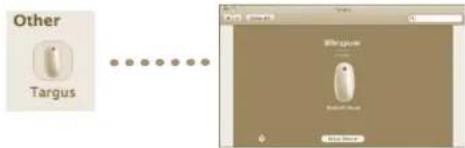
Paina valitaksesi laitteen kuva ja paina sitten "Asenna laite" asennusohjelman kaynnistamiseksi.
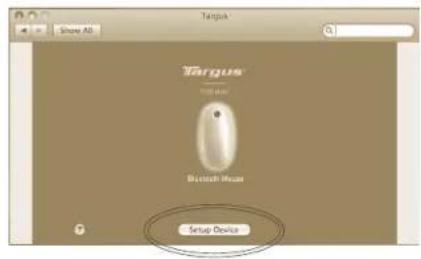
Bluetooth® Laser Mouse
Paina pudotusvalikon oikeassa reunassa sijaitsevia nuolia ohjelmoidaksesi kukin painike.
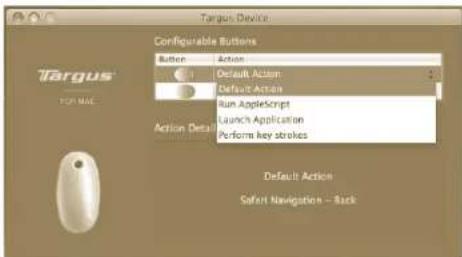
Kukin painike voidaan ohjelmoida suorittamaan mita tahansa seuraavista tehtavista:
| Toiminto Aseta painikkeille tietyt toiminnot. | |
| Suorita AppleScript Aseta painikkeet lataamaan AppleScript | |
| Käynnistä sovellus | Aseta painikkeet käynnistämään tietyt, tietakoneellesi asennettu sovellus |
| Suorita nappäintoi-mintoja | Aseta painike hakemaan nappäintoinentoja. |
| Ennaltamäritetlyt toiminnot | Valitse painike kartoittamaan ennaltmäritetlyt toimin-not |
Sulje sovellusikkuna muutosten toteuttamiseksi.
Bluetooth Laser Mouse
Ongelmatilanteissa
Hiiri el toimi
-
Varmista,etta paristot ovat asennettu oikein. Paristojen positivisten (+) ja negativisten (-) napojen tulee vastata paristuojan vastaavia (+) ja (-) merkintoja.
Varmista, etta paristot ovat ladattu. Vaihda, jos tarpeellista.
Tarkasta, etta tietokoneesi on Bluetooth-hteensopiva.
Varmista, etta laiteen ajurit ovat asennetu: -
Paina "Apple-logo->Järjestelmäasetukset->Laite->Bluetooth"
- Tarkasta kohdan "Bluetooth-laitteet" alla, etta "Targus Bluetooth-laserhini" on asennetu.
- Paritetut laiteen nakyvat aina "Bluetooth"-ikkunoissa, silloinkin kun hihi on kayttalueen ulkopuolella tai sammutetu.
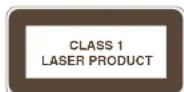
ATTENTION
RAYONNEMENT LASER. NE FIXEZ PAS LE FAISCEAU ET NE L'EXAMINEZ PAS DIRECTEMENT AU MOYEN D'INSTRUMENTS OPTIQUES. PRODUIT LASER DE CLASSE I.
NE DIRIGEZ JAMAIS UN FAISCEAU LASER VERS LES YEUX D'UNE PERSONNE ET NE REGARDEZ JAMAIS DIRECTEMENT UN FAISCEAU LASER, Toute EXPOSITION PROLONGEE A UN FAISCEAU LASER POUVANT ETRE DANGEREUX POUR LES YEUX.
UNE EXPOSITION MOMENTANEE A UN POINTEUR LASER RÉSULTANT PAR EXAMPLE DU PASSAGE ACCIDENTEL DU FAISCEAU DANS LES YEUX D'UNNE PERSONNE POT AVOIR POUR CONSEQUENCE UN AVEUGLEMENT PAR L'éCLAIR TEMPORAIRE SIMILAIÈR AUX EFFETS PROVOQUÉS PAR L'AMPOULE DE FLASH D'UN APPAREIL PHOTO. BIEN QUE CET ÉTAT SOIT TEMPORAIRE, IL POT SE RÉVÉLER DANGEREUX SI LA PERSONNE EXPOSEE EST ENGAGÉE DANS UNE ACTIVITE DANS LE CADRE DE LAQUÉLLE SA VUE LUI EST INDIVISIBLE (CONDUIRE, PAR EXAMPLE).
Souris optique sans fil Bluetooth® Targus
Introduction





- Järestelmävaatimukset
- Laitteisto
- Käytöjarjestelma
- Bluetooth® Laser Mouse
- Paristojen asennus
- Bluetooth Laser Mouse
- Alhaisen pariston virran merkkivalo
- Hiiren kaytto
- Rullan käytö
- Ennen kayttoönottoa
- Bluetooth-ohjelma: Mac
- Laitteen hallintaohjelman asennus
- Näppänten ohjelmoini
- Ongelmatilanteissa
- Hiiri el toimi
- ATTENTION
- Souris optique sans fil Bluetooth® Targus
- Introduction
Merkki : TARGUS
Malli : AMB08EU
Kategoria : Hiiri