
AMB08EU - Mus TARGUS - Gratis bruksanvisning og manual
Finn enhetens veiledning gratis AMB08EU TARGUS i PDF-format.



| Produkttype | Trådløs Bluetooth-laser-mus |
| Merke | Targus |
| Modell | AMB08EU |
| Tilkoblingsteknologi | Bluetooth |
| Sensor | Laser |
| Trådløs rekkevidde | Opptil 10 meter (33 fot) |
| Strøm | 2 AA-batterier (inkludert) |
| Batterilevetid | Omtrent 60 minutter igjen før rød advarsel |
| Indikator for lavt batteri | Scroll-hjulet blinker rødt |
| Scroll-hjul | Berøringsfølsom, 4-veis rulling, hurtigrulling |
| Programmerbare knapper | Ja (via Targus-programvare) |
| Kompatible operativsystemer | Mac OS X 10.4 eller nyere |
| Systemkrav | Datamaskin med Bluetooth |
| Konfigurasjonsprogramvare | Nedlastbar fra targus.com |
| Vekt (med batterier) | Omtrent 100 g |
| Mål (L x B x H) | Omtrent 10 x 6 x 3 cm |
| Farge | Svart (antatt) |
| Vedlikehold | Rengjør med en myk, tørr klut |
| Forholdsregler | Ikke utsett for fuktighet eller væsker |
Ofte stilte spørsmål - AMB08EU TARGUS
Brukerspørsmål om AMB08EU TARGUS
0 spørsmål om dette apparatet. Svar på dem du kjenner, eller still ditt eget.
Still et nytt spørsmål om dette apparatet
Last ned instruksjonene for din Mus i PDF-format gratis! Finn veiledningen din AMB08EU - TARGUS og ta den elektroniske enheten tilbake i hendene. På denne siden er alle dokumenter som er nødvendige for bruken av enheten din publisert. AMB08EU av merket TARGUS.
BRUKSANVISNING AMB08EU TARGUS
Targus Bluetooth® Trådløs Mus
Introduktion
Tillykke med kobet af Targus Bluetooth Tradles Mus. Denne mus anvender Bluetooth tradles tekniologi, som giver en problemfi forbindelse i op til 10 meters afstand.
Systemkrav
Hardware
- Bærbar eller stationær computer med Bluetooth
Operativsystem
Indikator for Lav Batteristyrke

BEMERK: NAR BATTERISTYRKEN ER LAV, VIL SCROLLEREN BLINKE R0DT. SKIFT BATTERIERNE.
Maskinvar
- Bluetooth-tilpasset baerbar ell er stasjonera pc
Operating System
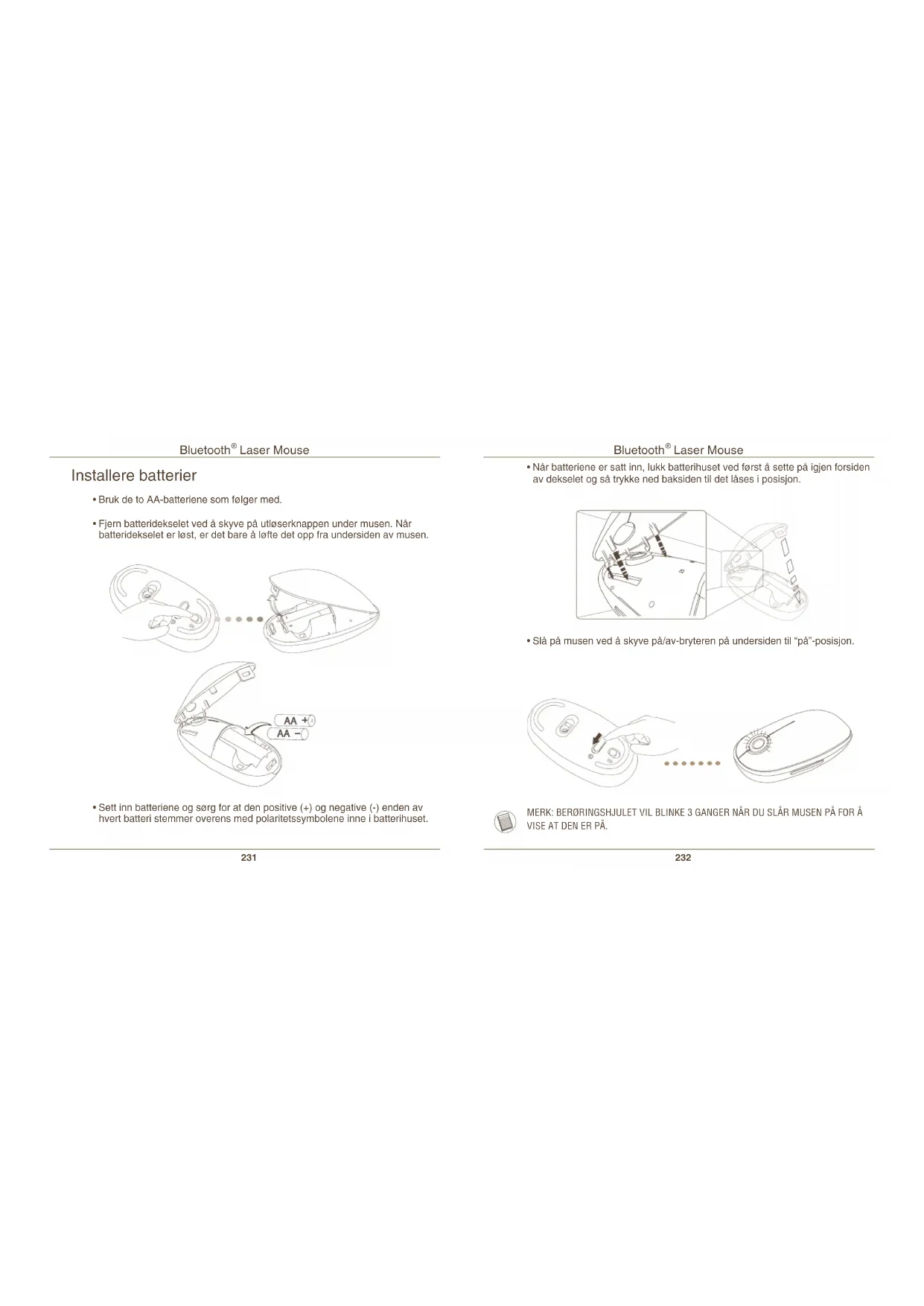
- Bruk de to AA-batteriene som følgmer med.
Fjern batteridekeselet ved a skyve pa utloserknappen under musen. Nar batteridekeselet er lost, er det bare a lfofe det opp fra undersiden av musen.
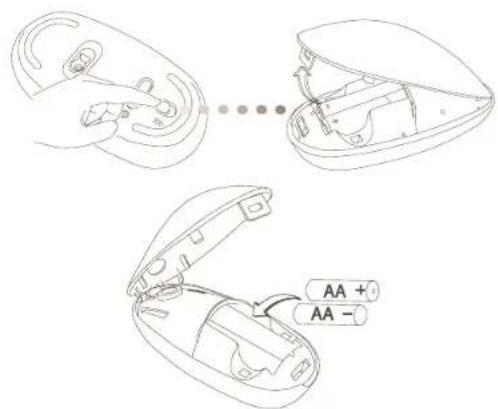
- Settinn batteriene og sorg for at den positive (+) og negative (-) enden av hvert batteri stemmer overens med polaritetssymbolene inne i batterihuset.
Bluetooth Laser Mouse
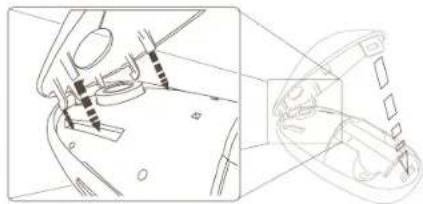
Nar batteriene er satt inn, lukk batterihuset ved forst a sette pa igjen forsiden av dekselet og sa trykke ned baksiden til det lases i posisjon.
- Sla pa musen ved a skyve pa'av-bryteren pa undersiden til "pa"-posigon.
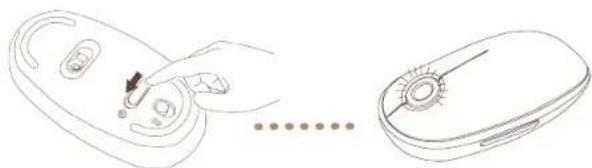

MERK: BERÖRINGSHJULET VIL BLINKE 3 GANGER NÄR DU SLÄR MUSEN PÄ FOR Å VISE AT DEN ER PÄ.
Nar det gjenstar 60 minutter med strom, vil et radt varsellys lyse i 8 sekunder.
Nar det gjenstar bare 30 minutter med strom, vil det rode varsellyset blinke vedvarende.
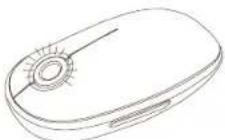
Bruke musen
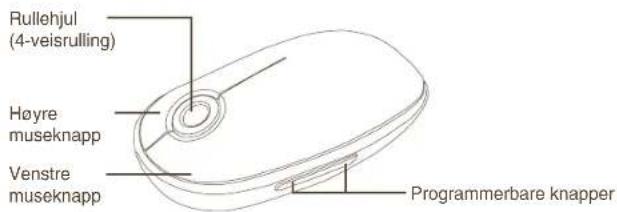
Bruk av rullehjulet
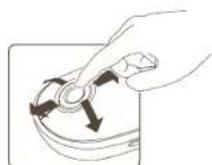
- Skyv fingeren over rullehjulets sensoromrade for a bruke funksjonen 4-veisrulling.
- Skyv fingeren raskt (enten opp aller ned) over rullehjulet for aktivere den hurtige rullefunksjonen.
Trykk pa hvilken som helst knapp for a sla av den hurtige rullefunksjonen.

MERK: VENNLIGST FJERN DEN BESKYTTYENDE PLASTHINNEN PABERORINGSHJULET FDR DU BRUKER ENHETEN.
Innledende konfigurasjon
För du kan begynne Å bruke din Bluetooth-mus, ma du Först utfrole noen innledende installasjonstrinn.

MERK: BRUK DEN SISTE BLUETOOTH-ENHETSDRIVEREN. INSTRUKSJONSSKJERMENE KAN VARIERE I HENHOLD TIL VERSJONEN AV DIN BLUETOOTH-ENHETSDRIVER.
Bluetooth-programvare:Mac
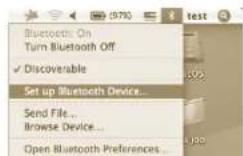
- Gā til Bluetooth-ikonet på skrivebordet ditt aller systemlinjen og klikk på ikonet for à starte installationsjonen. Velg "Turn Bluetooth On" (Slå på Bluetooth") for Å aktivere Bluetooth-funksjonen på din Mac.
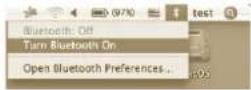
Bluetooth® Laser Mouse
- Bla nedover på listen og velg "Set up Bluetooth Device..." ("Installer Bluetooth-enhet...")
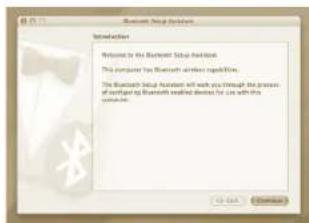
- Bluetooth installasjonsveileder vil begynne. Følg instruktjonene pa skjernen.
Bluetooth® Laser Mouse
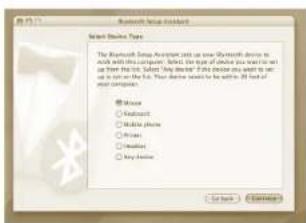
- Velg "mus" og kikk pa Fortsett for a gá videre med installasjonen. Musen din ma være i "finn"-modus for á koble seg til. For a slá pa "finn"-modus slár du pa musen, og fetter 3 sekunder trykker du pá hvilken som helst museknapp for a gá inn i "finn"-modus.
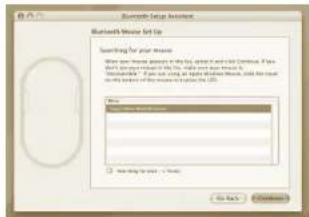
- Datamaskinen vil begynne a soke etter musen. När musen er funnet,kommen den opp pa listen. Marker musen og trykk pa Fortsett.
Bluetooth® Laser Mouse
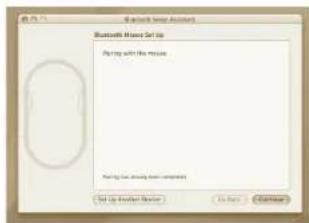
- Bluetooth-musen vil nà begynne á tilpasse seg. Klikk pá Fortsett for a gávidere.
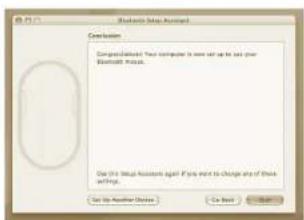
- Gratuler. Din Bluetooth-mus er installert og klar til bruk. Du kan velge Å installere en annen enchet ell ertrykke pa Avslutt for a gat av installationsjonen.
Bluetooth Laser Mouse
Installere programvaren til enchetskontrollen
Nár programvaren er installer, blir det mulig à konfigurere de programmebaren knappene.
Den siste programvaren (modell #AMB08) kan lastinges ned fra det officielle Targus-netstedet: http://www.targus.com/uk/Downloads/AMB08EU.dmg
Dobbeltklikp a installasjonsikonet for a starte installasjonsprogramvaren.
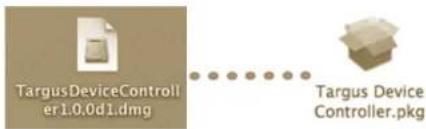
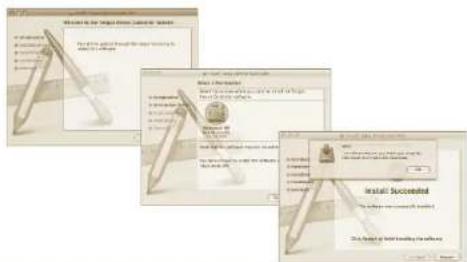
Følg instruksjönene på skjermen for à fullfère installasjonen.
Bluetooth® Laser Mouse
Nár programvaren er installer, start datamaskinen pa nytt for a fullfere instalasjonen av programvaren.
Et Targus-ikon vilkommenoppivinduet for systempreferanser.
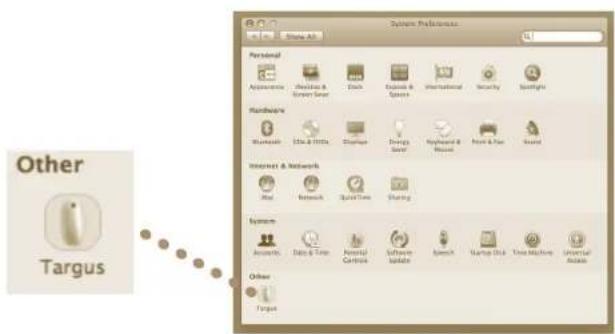
Bluetooth Laser Mouse
Programmere knappene
Klikk pa Targus-logoen for a starte enchetsaplikasjonen.
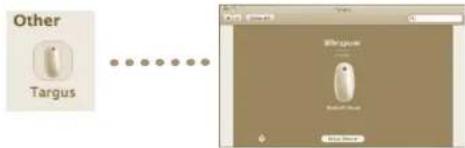
Klikk for a markere bildet av encheten og trykk deretter pa "Setup Device" (Opprett entel) for a starte konfigurasjonsprogramvaren.
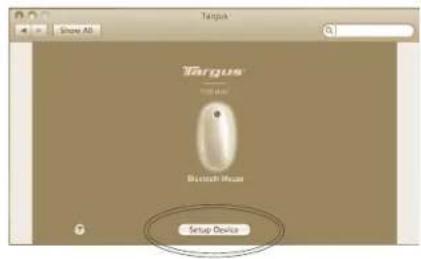
Bluetooth® Laser Mouse
Klikk pa pilene til hoyre for rullegardinlistene for a konfigurere hver knapp.
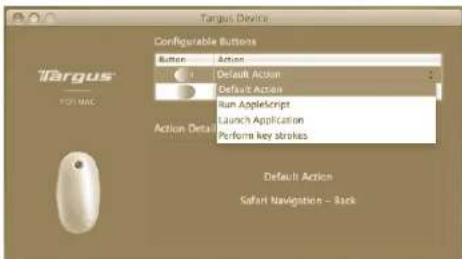
Hver knapp kan programmeres til hvilken som helst av de folgende funksjon-stypene:
| Default Action (Stan-dard handling) | Stiller inn knappene til en spesifikk funksjon. |
| Run JavaScript(Kjør AppleScript) | Stiller inn knappene til à laste et JavaScript |
| Launch Application(Start applikasjon) | Stiller inn knappene til à starte spesifikke applikas-joner som er installer på datamaskinen. |
| Perform key strokes(Ufør tastetrykke) | Stiller inn knappen SSE den husker tastetrykke. |
| Predefined functions(Forhåndsdefinerte funksjoner) | Stiller inn knappen SSE den lagrer forhåndsinnstiltehandlinger. |
Lukk programvinduet for aktivere endringene.
Bluetooth Laser Mouse
Feilsøking
Musen virker Ikke.
- Sørg for at batteriene er riktig satt inn. Den positive (+) og negative (-) enden av hvert batteri ma stème overens med de positive (+) og negative (-) kopingspunktene i batterihuset.
- Sorg for at batteriene er ladet. Erstatt om nedvendig.
-
Bekreft at datamaskinen er Bluetooth-tilpasset.
Bekreft at enchetsdriverne er installer: -
Klikk på "Apple-logogo -> Systempreferanser -> Maskinvare -> Bluetooth"
- Kontroller under "Bluetooth-enheter" at en "Targus Bluetooth lasermus" er installert.
- Tilpassede enheter vises alltid i "Bluetooth"-vinduer, selv om musen erutenfor rekkevidde aller icke paslatt.
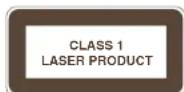
OSTRZEŽENIE
PROMIENIOWANIE LASEROWE. NIE PATRZEC BEZPOSREDNIO LUB PRZY POMOCY INSTRUMENTOW OPTYCZNYCH W PROMIEN LASERA. URZADZENIE LASEROWE KLASY 1.
NIGDY NIE KIEROWAC PROMIENIA LASERA
W OCZY INNEJ OSOBY ANI NIE PATRZEC
BEZPOSREDNIO W PROMIEN LASERA, GDYZ
DLUGOTRWALE NARAZENIE NA JEGO DZIALANIE
MOZE BYC SZKODLIWE DLA WZROKU.
CHWILOWE SPOJRZENIE WE WSKAZNIK LASEROWY, NA PRZYKLAD W WYNIKU PRZYPADKOWEGO RUCHU WSKAZNIKA W CZASIE PREZENTACJI MOZE WYWOLAC CHWILOWA SLEPOTE, PODOBNA DO REAKCJI NA BLYSK FLESZA. CHOCIAZ JEST TO STAN CHWILOWY, TO MOZE BYC GROZNY, JESLI DANA OSOBA WYKONUJE DZIALANIA WYMAGAJACE UZYWANIA WZROKU, NP. PROWADZI SAMOCHOD.





- Targus Bluetooth® Trådløs Mus
- Introduktion
- Systemkrav
- Hardware
- Operativsystem
- Indikator for Lav Batteristyrke
- Bluetooth Laser Mouse
- Bruke musen
- Bruk av rullehjulet
- Innledende konfigurasjon
- Bluetooth-programvare:Mac
- Bluetooth® Laser Mouse
- Installere programvaren til enchetskontrollen
- Programmere knappene
- Feilsøking
- Musen virker Ikke.
- OSTRZEŽENIE
Merke : TARGUS
Modell : AMB08EU
Kategori : Mus