
AMB08EU - Mouse TARGUS - Manuale utente e istruzioni gratuiti
Trova gratuitamente il manuale del dispositivo AMB08EU TARGUS in formato PDF.



| Tipo di prodotto | Mouse laser Bluetooth senza fili |
| Marca | Targus |
| Modello | AMB08EU |
| Tecnologia di connessione | Bluetooth |
| Sensore | Laser |
| Portata senza fili | Fino a 10 metri (33 piedi) |
| Alimentazione | 2 batterie AA (incluse) |
| Durata delle batterie | Circa 60 minuti rimanenti prima dell'avviso rosso |
| Indicatore di batteria scarica | Rotellina lampeggia in rosso |
| Rotellina di scorrimento | Tattile, scorrimento a 4 direzioni, scorrimento rapido |
| Pulsanti programmabili | Sì (tramite software Targus) |
| Sistemi operativi compatibili | Mac OS X 10.4 o successivo |
| Requisiti di sistema | Computer con Bluetooth |
| Software di configurazione | Scaricabile da targus.com |
| Peso (con batterie) | Circa 100 g |
| Dimensioni (L x l x h) | Circa 10 x 6 x 3 cm |
| Colore | Nero (presunto) |
| Manutenzione | Pulire con un panno morbido e asciutto |
| Precauzioni | Non esporre a umidità o liquidi |
Domande frequenti - AMB08EU TARGUS
Domande degli utenti su AMB08EU TARGUS
0 domanda su questo apparecchio. Rispondi a quelle che conosci o fai la tua.
Fai una nuova domanda su questo apparecchio
Scarica le istruzioni per il tuo Mouse in formato PDF gratuitamente! Trova il tuo manuale AMB08EU - TARGUS e riprendi in mano il tuo dispositivo elettronico. In questa pagina sono pubblicati tutti i documenti necessari per l'utilizzo del tuo dispositivo. AMB08EU del marchio TARGUS.
MANUALE UTENTE AMB08EU TARGUS
Congratulations per l'acquisto del Mouse Targus perché fili Bluetooth. Questo mouse usa la和技术ologia Bluetooth perché fornisce un collegamento costante fino a 33 piedi (10 mt) di distanza.
Requisiti diistema
Hardware
Notebook o computer fisso con bluetooth
Sistema operativo
Mac OS X (10.4 o maggiore)
Bluetooth® Laser Mouse
- Usare le due batterie AA in dotazione
- Togliere il coperchio del vano batterie facendo scorrere il tasto di rilascio che si trovava quello mouse. Dop o il rilascio sollevare il coperchio dal mouse.
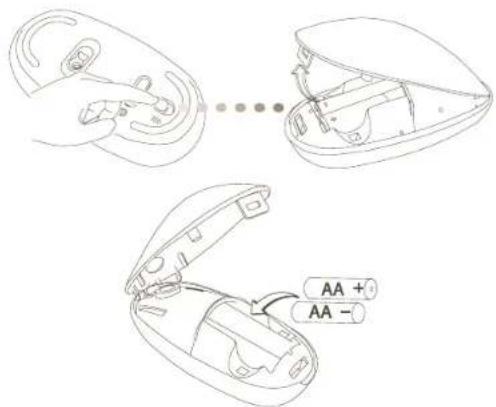
- Inserire le batterie assicurandosi che i poli positivo (+) e negativo (-) di agli Batteria corrispondanoagli indicatori di polarità che si trovano all'interno del vano.
Bluetooth Laser Mouse
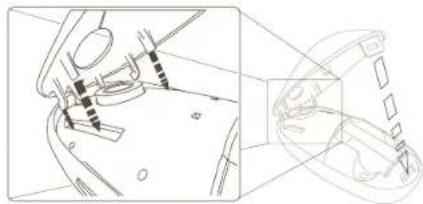
- Dopo aver installmento le batterie chiudere l'apposto vano reinserendo prima il davanti del coperchio e poi premendo la parte posteriore fino a che rimane bloccata.
- Accendere il mouse facendo scorrere l'interruttore on/off sulla posizione "on".
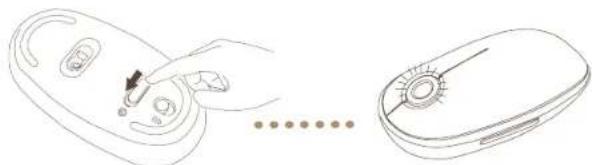

NOTA: IL TOUCH SCROLL LAMPEGGERA 3 VOLTE DOPO L'ACCENSION DEL MOUSE PER INDICARE CHE É STATO ACCESO.
Indicatore di batteria scarica

NOTA: QUANDO LE BATTERIE SI STANNO SCARICANDO IL TASTO CURSORE LAMPEGGERA IN ROSSO, SOSTITUIRE LE BATTERIE.
Quando rimangono 60 minuti di alimentazione una luce indicatrice rossa si accendera per 8 secondi. Quando mancano solo 30 minuti la luce rossa lampeggerà in continuazione.
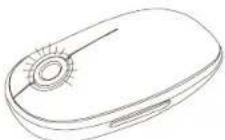
Usare il mouse
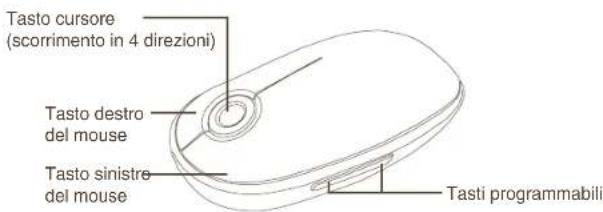
Usare il tastingcursore
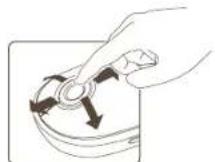
- Fare scorrere il dato sull'area sensibile del tasto cursore per poter utilizzare la funzione di scorrimento in 4 direzioni
- Fare scorrere rapidamente il dato (verso l'alto o il basso) sul tasto cursore per attivare la funzione di scorrimento rapido.
- Premere un tasto qualsiasi per disabilitare la funzione di scorrimento rapido.

NOTA: RIMUOVERE LA PELLICOLA DI PLASTICA PROTETTIVA SUL TOUCH SCROLL PRIMA DI USARE IL DISPOSITIVO.
Configurazione iniziale
Prima di poter iniziare a usare il mouse Bluetooth occorre portare a compimento alcuni passaggi d'impostazione iniziale.

NOTA: USARE IL DRIVER PIU RECENTE PER LA PERIFERICA BLUETOOTH. LE ISTRUZIONI SULLO SCHERMO POSSONO VARIARE A SECONDA DELLA VERSIONE DEL DRIVER DELLA PERIFERICA BLUETOOTH.
Bluetooth Software: Mac
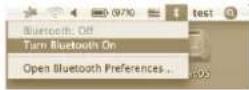
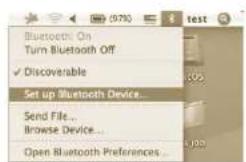
- Andare sull'icona del Bluetooth che si trovau sv desktop o nella barra di sistema e fare ciglie sull'icona per iniziare l'in INSTALLazione. Selezionale "Accendere Bluetooth" per attivare la funzione Bluetooth sul vostro Mac.
Bluetooth® Laser Mouse
- Fare scorrere la lista verso il basso e scegliere "Imposta periferica Bluetooth..."
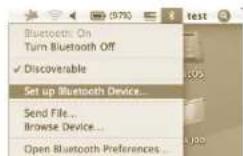
- Compaiano le struzioni per l'installazione del Bluetooth.Seguire le struzioni sullo schemo.
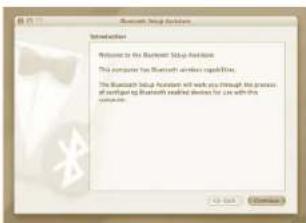
Bluetooth® Laser Mouse
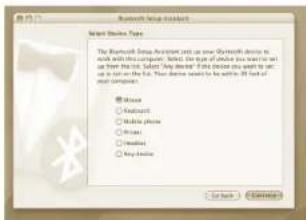
- Selezionare "Mouse" e fare clic su continua per procedere con l'installazione. Per collegarsi il mouse deve essere in modalita "discovery". Per abilitare la modalità "Discovery" accendere il mouse e dopo 3 secondi premere un tasto qualiasi sul mouse per accederate alla modalità discovery.
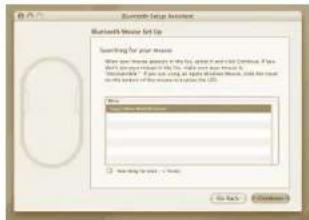
- Il computer inizierra a cercare il mouse. Una volta trovato comparà nella lista. Evidenziare il vosto mouse e premere continua.
Bluetooth® Laser Mouse
- Il mouse bluetooth iniziera il pairing. Fare clinu per andare avanti.
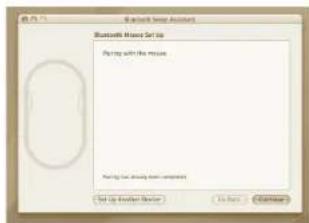
- Congratulations. Il vosto mouse Bluetooth è installato e pronto all'uso. Potete decidere di INSTALLARE un'altra periferica o di fare clic su esci per uscire dall'infallazione.
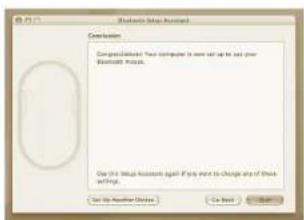
Bluetooth Laser Mouse
Installare il software di controllo della periferica
Installare il software permette la configurazione dei tasti programmabili.
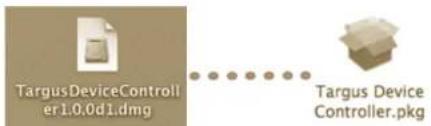
Si cui scaricare il software più recente (Modello #AMB08) dal site internet ufficiale di Targus: http://www.targus.com/uk/Downloads/AMB08EU.dmg
Fare doppio cig sullicona d'installazione per lanciere il software d'installazione.
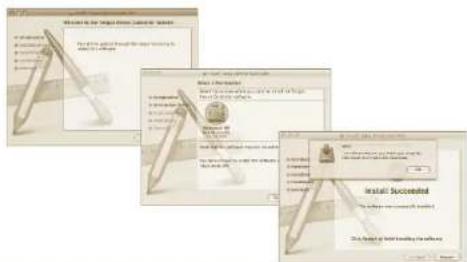
Seguire le struczioni sullo schermo per completare l'installazione.
Bluetooth® Laser Mouse
Dopo aver installato il software con successo, riaviare il computer per completare l'installazione.
L'icona Targus comparirà nella finestra delle Preferenze del Sistema.
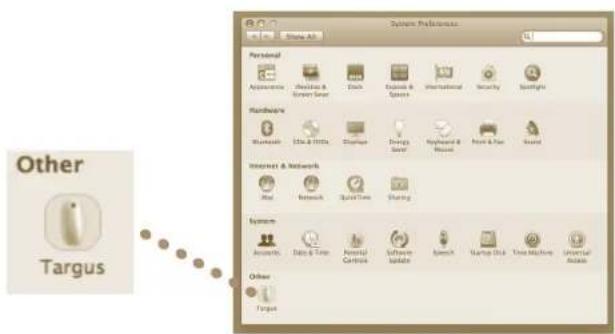
Bluetooth Laser Mouse
Programmarei tasti.
Fare cliq sul logo Targus per lanciere l'applicazione della periferica.
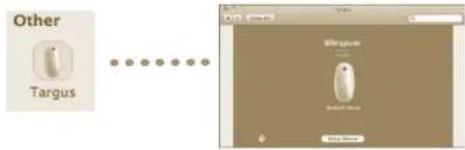
Fare clipe er evidenziare i'immagine dell'apparecchio e poi premere "Installa periferica" per lanciare il software per la configurazione.
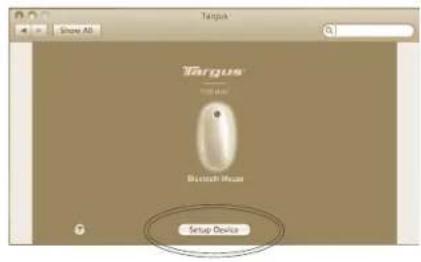
Bluetooth® Laser Mouse
Fare clic sulle freccce sulla destra della lista a scomparsa per configurare ognitastoo.
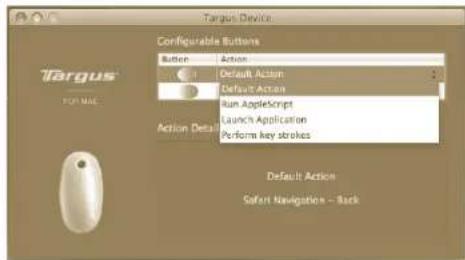
Si più programmaregni tasto per tutti i tipi seguenti di funzioni:
| Azione di default Impostare i tasti per una funzione specifica. | |
| Esegui JavaScript Impostare i tasti per caricare JavaScript | |
| Lanciare l'applicazione | Impostare i tasti per lanciare un'applicazione specifica installata sul computer. |
| Esecuzione battute Imposta il tasti per richiamare le battute | |
| Funzioni predefinite Imposta il tasti per rappresentare azioni predefinite. | |
Chiudere la finestra d'installazione per rendere attivi i cambiamenti
Bluetooth Laser Mouse
Risoluzione di problemi
II mouse non funziona
- Assicurarsi che le batterie siano installate correttamente. I poli positivo (+) e negativo (-) di agli Batteria devono corpondere ai poli positivo (+) e negativo (-) del vano batteria.
- Assicurarsi che le batterie siano cariche. Sostituire se necessario.
- Verificare che il computer sia compatibile con il bluetooth.
-
Verificare che i driver della perifera siano installati.
-
Fare cig su "Logo Apple -> Preference Sistema -> Hardware -> Bluetooth".
- Controllare除去 "periferiche Bluetooth" che il "Mouse Laser Bluetooth Targus" sia installato.
- Le periferiche comunicanti sono sempre visualizzater nella finestra "Bluetooth",anche se il mouse è fuori portata o non è acceso.
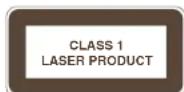
CAUTION
LAZERIO RADIACija. NESPOKSOKITE AR SU OPTIKOS PRIETAISAIS TIESIOGIAI NEZIUREKITE | SPINDUL | . 1 KLASES LAZERIO PRODUKTAS.
NIEKADA NENUKREIPKITE LAZERIO SPINDULIO ↓ AKIS AR NEZIUREKITE TIESIOGIAI ↓ SPINDUL, KADANGI ILGESNIS ZIUREJIMAS GALI BUTI PAVOJINGAS AKIMS.
MOMENTINIS ZVILGTEREJIMAS I LAZERIO ZYMIKLI, KAIP PAVYZDZIUI NETYCINIS MOSTELEJIMAS
PRIES ZMOGAUS AKIS, GALI LAIKINAI APAKINTI, SUKELDAMAS PANASU POVEIKI KAIP KAMEROS BLYKSTÉ. NORS SI BUSENA YRA LAIKINA, TAI GALI TAPTI PAVOJINGA, JEIGU APAKINTAS ASMUO ATLIEKA DARBA, KUR LABAI SVARBI REGÉJIMO FUNKCIJA, KAIP PAVYZDZIUI, VAIRAVIMAS.
Advarsel on lavt batteri

MERK: NAR DETER LITE STROM IGJEN I BATTERIET, VIL RULLEHJULET BLINKE RODT, ERSTATT BATTERIENE.
- Percorra a lista e selezione "Configurar Dispositivo Bluetooth..."





- Requisiti diistema
- Hardware
- Sistema operativo
- Bluetooth® Laser Mouse
- Bluetooth Laser Mouse
- Indicatore di batteria scarica
- Usare il mouse
- Usare il tastingcursore
- Configurazione iniziale
- Bluetooth Software: Mac
- Installare il software di controllo della periferica
- Programmarei tasti.
- Risoluzione di problemi
- II mouse non funziona
- CAUTION
- Advarsel on lavt batteri
Marca : TARGUS
Modello : AMB08EU
Categoria : Mouse