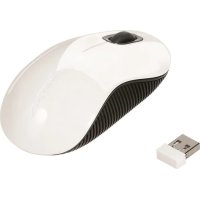
AMW5012EU - Mouse TARGUS - Manuale utente e istruzioni gratuiti
Trova gratuitamente il manuale del dispositivo AMW5012EU TARGUS in formato PDF.



| Tipo di prodotto | Mouse wireless |
| Marca | Targus |
| Modello | AMW5012EU |
| Connettività | USB (ricevitore mini USB) |
| Tecnologia di rilevamento | Bluetrace (ottica) |
| Alimentazione | 2 batterie AA |
| Durata delle batterie | Variabile in base all'uso; indicatore di batteria scarica integrato |
| Pulsanti | Sinistro, destro, rotellina di scorrimento (programmabile) |
| Sistemi operativi compatibili | Windows 2000, XP, Vista; Mac OS X 10.4 o superiore |
| Plug & Play | Sì, senza driver necessari |
| Dimensioni (circa) | 10,5 x 6,5 x 3,5 cm |
| Peso (con batterie) | Circa 110 g |
| Contenuto della confezione | Mouse, ricevitore USB, 2 batterie AA, manuale d'uso |
| Manutenzione e pulizia | Pulire con un panno morbido e asciutto; evitare liquidi |
| Sicurezza | Rispettare la polarità delle batterie; non esporre all'umidità |
| Pezzi di ricambio e riparabilità | Batterie e ricevitore USB sostituibili |
Domande frequenti - AMW5012EU TARGUS
Domande degli utenti su AMW5012EU TARGUS
0 domanda su questo apparecchio. Rispondi a quelle che conosci o fai la tua.
Fai una nuova domanda su questo apparecchio
Scarica le istruzioni per il tuo Mouse in formato PDF gratuitamente! Trova il tuo manuale AMW5012EU - TARGUS e riprendi in mano il tuo dispositivo elettronico. In questa pagina sono pubblicati tutti i documenti necessari per l'utilizzo del tuo dispositivo. AMW5012EU del marchio TARGUS.
MANUALE UTENTE AMW5012EU TARGUS
Grazie per aver acquistato Il Mouse Bluetrace Wireless Targus. Il ricevitori USB si attacca al mouse per poterlo comodamente usare in viaggio. Si tratta di un appearechio plug and play quindi non occorre software aggiuntivo
Conteno
. Mouse Bluetrace Wireless Targus
2x batterie AA
Mini ricevitore USB
Guida per l'utente
Requisiti necessari alsystema
Hardware
. PortaUSB
Sistema operativo
Microsoft Windows® 2000
Microsoft WindowsXP
Microsoft Windows Vista®
MacOSX10.4osuccessivo
Targus Wireless Bluetrace Mouse
- Rimuovere il coperchio alla parte superiore del mouse usando l'incavo sul retro. Sollevare il coperchio con cura come migliorato nel diagramma.
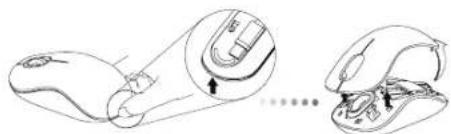
- Rimuovere il clip di sicurezza della batteria premendo sulla sua parte centrale e facendolo scorrere sulla parte posteriore del mouse. Sollevarlo e farlo rotatore in modo da toglierlo di mezzo.
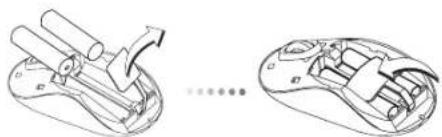

NOTA:IL CLIP DI SICUREZZA DELLA BATTERIA DEVE TROVARSI BLOCCATO IN POSIZIONE PRIMA DI POTER RIMETTERI IL COPERCHIO DEL VANO BATTERIA.
Targus Wireless Bluetrace Mouse
- Inserire due batterie AA assicurandosi che il polo positivo (+) e negativo (-) delle batterie corrispondanoagli indicatori di polarità che si trovano nelvano batteria.
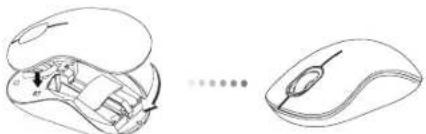
- Rimettere il coperchio, efarlo scorrere finché scatta in posizione.
Stabilire il collegamento
(a)togliere il ricevitore USB da sottoil mouse.
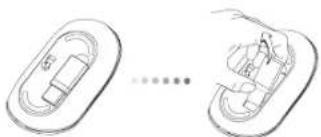
Targus Wireless Bluetrace Mouse
(b) Collegare il ricevitore USB a una porta USB disponibile sul computer.
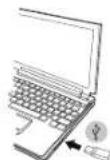
© Questo mouse è plug and play. Funzionera automaticamente quando il ricevitore USB è collegato al computer.
Indicatore di batteria in esaurimento.
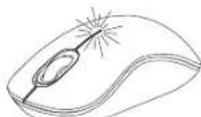
La luce si illumina dalla giuntura tra i tasti destro e sinistro. Si accendera quando I'energia e scarsa e occorre sostituire le batterie.
Targus Wireless Bluetrace Mouse
Targus Wireless Bluetrace Mouse
Programmareilmouse
(Windows)
Per accederare alle caratteristiche avanzate di scorrimento della rotella occorre scaricare e installare il driver del software. Si può scaricare dal segunte sito:
Visitare www.targus.com per scaricare installare il driver.
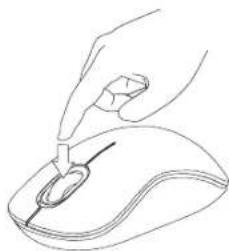
Una volta completata l'installazione, après il software del driver e selezioneare le impostazioni desiderate per la rotella. Chidere l'applicazione del software del driver e siete pronti. Attivare le caratteristiche selezioneare premendo sulla rotella di scorrimento.
LT -lvadas


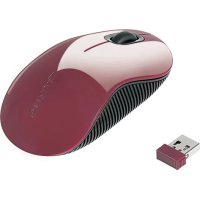


Marca : TARGUS
Modello : AMW5012EU
Categoria : Mouse