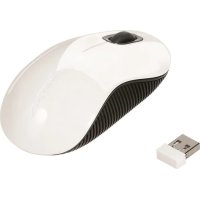
AMW5012EU - Maus TARGUS - Kostenlose Bedienungsanleitung
Finden Sie kostenlos die Bedienungsanleitung des Geräts AMW5012EU TARGUS als PDF.



| Produkttyp | Kabellose Maus |
| Marke | Targus |
| Modell | AMW5012EU |
| Konnektivität | USB (Mini-USB-Empfänger) |
| Erkennungstechnologie | Bluetrace (optisch) |
| Stromversorgung | 2 AA-Batterien |
| Batterielebensdauer | Variiert je nach Nutzung; integrierte Batterieanzeige bei schwachem Zustand |
| Tasten | Links, rechts, Scrollrad (programmierbar) |
| Kompatible Betriebssysteme | Windows 2000, XP, Vista; Mac OS X 10.4 oder höher |
| Plug & Play | Ja, kein Treiber erforderlich |
| Abmessungen (ca.) | 10,5 x 6,5 x 3,5 cm |
| Gewicht (mit Batterien) | ca. 110 g |
| Lieferumfang | Maus, USB-Empfänger, 2 AA-Batterien, Bedienungsanleitung |
| Pflege und Reinigung | Mit einem weichen, trockenen Tuch reinigen; Flüssigkeiten vermeiden |
| Sicherheit | Polarität der Batterien beachten; nicht Feuchtigkeit aussetzen |
| Ersatzteile und Reparierbarkeit | Batterien und USB-Empfänger austauschbar |
Häufig gestellte Fragen - AMW5012EU TARGUS
Benutzerfragen zu AMW5012EU TARGUS
0 Frage zu diesem Gerät. Beantworten Sie die, die Sie kennen, oder stellen Sie Ihre eigene.
Eine neue Frage zu diesem Gerät stellen
Laden Sie die Anleitung für Ihr Maus kostenlos im PDF-Format! Finden Sie Ihr Handbuch AMW5012EU - TARGUS und nehmen Sie Ihr elektronisches Gerät wieder in die Hand. Auf dieser Seite sind alle Dokumente veröffentlicht, die für die Verwendung Ihres Geräts notwendig sind. AMW5012EU von der Marke TARGUS.
BEDIENUNGSANLEITUNG AMW5012EU TARGUS
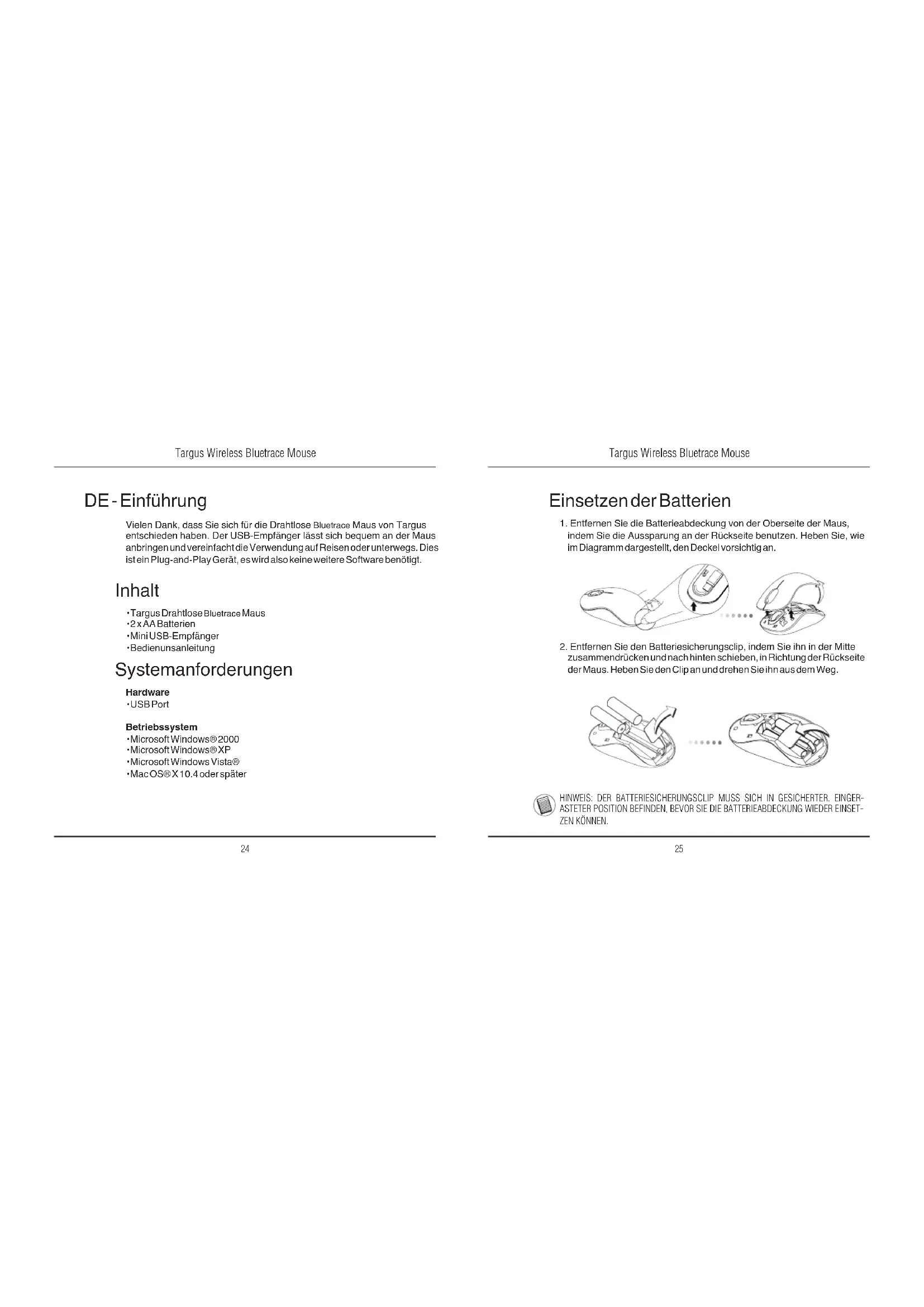
Vielen Dank, dass Sie sich für die Drahtlose Bluetrace Maus von Targus entschieden haben. Der USB-Empfänger lasst sich bequem an der Maus anbringen und vereinfacht die Verwendung auf Reisen oder unterwegs. Dies ist ein Plug-and-Play Gerät, es wird also keine weitere Software besteht.
Inhalt
Targus Drahtlose Bluetrace Maus
-2xAA Batterien
·Mini USB-Empfänger
-Bedienunsanleitung
Systemanforderungen
Hardware
-USB Port
Betriebssystem
Microsoft Windows® 2000
Microsoft Windows XP
Microsoft Windows Vista®
MacOSX10.4oderspater
Einsetzender Batterien
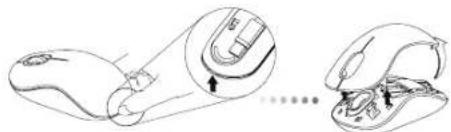
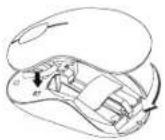
- Entfernen Sie die Batterieabdeckung von der Oberseite der Maus, indem Sie die Aussparung an der Rückseite benutzen. Heben Sie, wie im Diagramm dargestell, den Deckel vorsicht an.
- Entfernen Sie den Batteriesicherungssclip, indem Sie inn in der Mitte zusammenrücken und nach hinten schieber, in Richtung der Rückseite der Maus. Hebien Sie den Clip an und drehren Sie inn aus dem Weg.
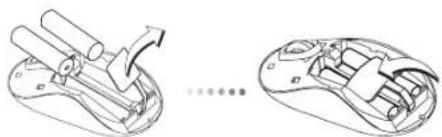

HINWEIS: DER BATTERIESICHERUNGSCLIP MULLS SICH IN GESICHERTER, EINGERASTETER POSITION BEFINDEN, BEVOR SIE DIE BATTERIEABDECKUNG WIEDER EINSZEN KONNEN.
Targus Wireless Bluetrace Mouse
- Legen Sie zwei Batterien Gröfe AA ein. Stellen Sie sich, dass die positiven (+) und negativen (-) Enden jeder Batterie mit den Polaritätsmarkierungen im Batteriefach übereinstimmen.

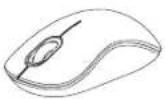
- Setzen Sie die Batterieabdeckung wieder ein. Passen Sie die Abdeckung vorsichtig ein, bis sie einrastet.
Verbindung herstellen
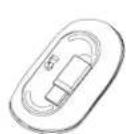
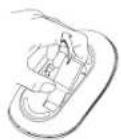
(A) Entfernen Sie den USB-Empfänger vonder Unterseite der Maus.

Targus Wireless Bluetrace Mouse
(B) Stecken Sie den USB-Empfänger in einen freien USB Port an Ihr Computer ein.
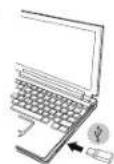
(C) Die Mausistein Plug-and-Play-Gerät. Es arbeitet automatisch, wenn der USB-Empfänger an den Computer angeschlossen wird.
Anzeige Schwache Batterie
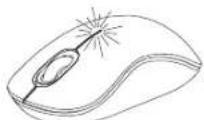
Das Lichtleuchtetaus der Nahtstelle zwischen rechter und linker Taste. Es erscheint, wenn die Energie schwach ist und die Batterien ersetzt werden müssen.
Targus Wireless Bluetrace Mouse
Targus Wireless Bluetrace Mouse
Programmierung der Maus
(Windows)
Um Zugang zu den fortschrittlichen Scrollrad-Funktionen zu erhhalten, müssen Sie den Softwaretreiber herunterlagen und installieren. Sie konnen von folgender Stelle herunteriaden:
Besuchen Sie www.targus.com, um den Treiber herunterzuladen und zu installieren.
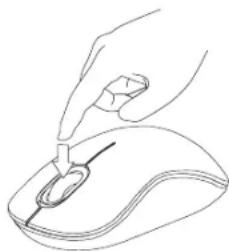
1st die Installation abgeschlossen, öffnen Sie die Treibersoftware und wahren Sie die gewüngsche Einrichtung für die Taste des Scrollrades. SchlieBen Sie die Softwareanwendung und los geg's. Aktivieren Sie ihre gewählte Funktion durch Herunterrückenden Scrollrades.
DK-Introduktion


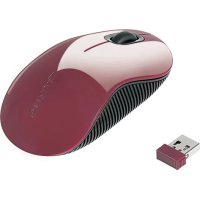


Marke : TARGUS
Modell : AMW5012EU
Kategorie : Maus