
AMU34EU - Maus TARGUS - Kostenlose Bedienungsanleitung
Finden Sie kostenlos die Bedienungsanleitung des Geräts AMU34EU TARGUS als PDF.

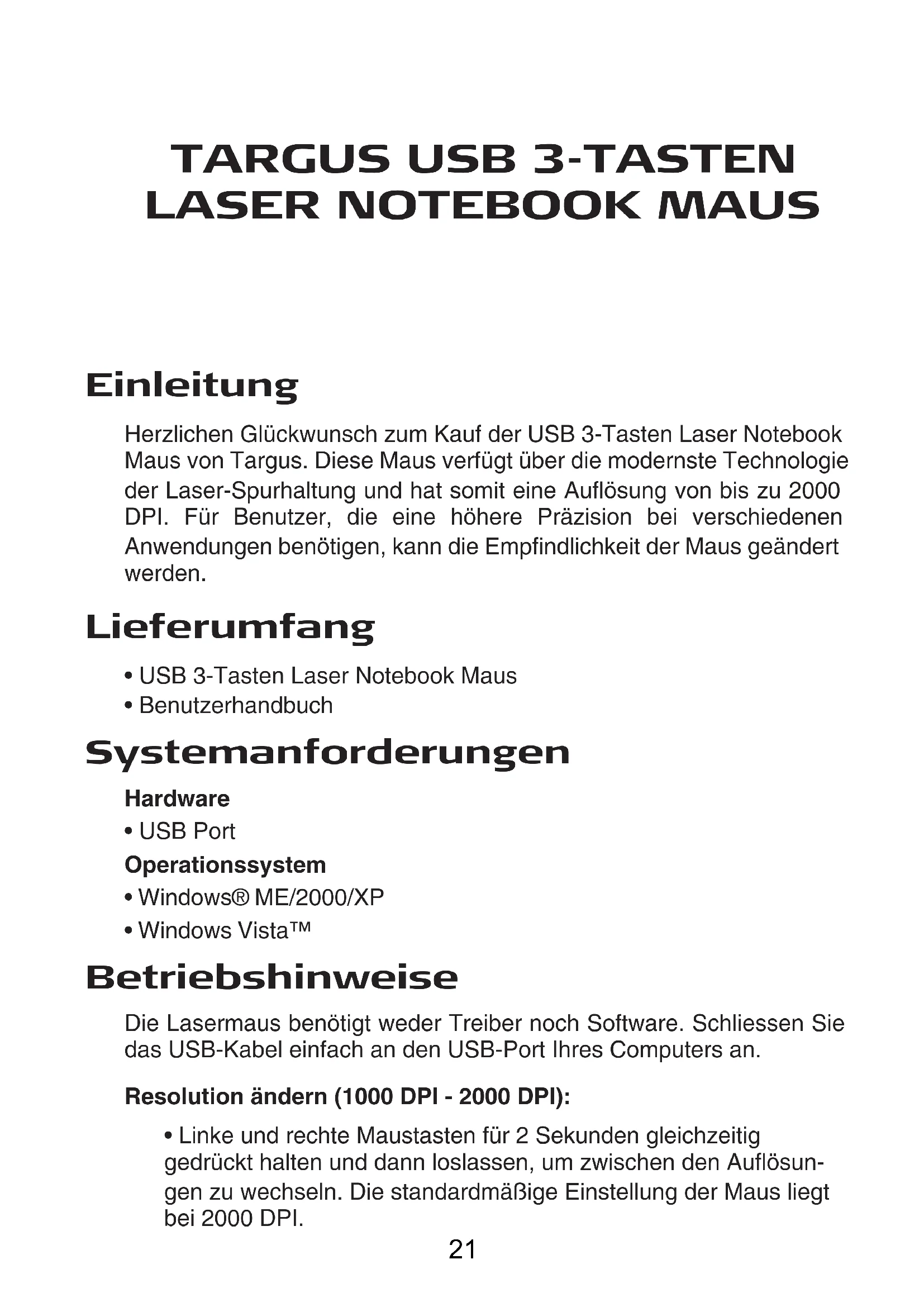


| Produkttyp | USB-Lasermaus mit 3 Tasten |
| Marke | Targus |
| Modell | AMU34EU |
| Schnittstelle | USB |
| Auflösung | 1000-2000 dpi (umschaltbar) |
| Sensor-Technologie | Laser |
| Anzahl der Tasten | 3 |
| Kabellänge | Ca. 1,5 m |
| Ungefähre Maße | 10 x 6 x 3 cm |
| Ungefähres Gewicht | 100 g |
| Stromversorgung | Über USB-Anschluss (ohne Batterie) |
| Kompatible Betriebssysteme | Windows ME/2000/XP/Vista |
| Systemanforderungen | Kein Treiber erforderlich |
| Laserklasse | 1 (augensicher) |
| Empfindlichkeitseinstellung | Über Windows-Systemsteuerung |
| Pflege | Mit einem weichen, trockenen Tuch reinigen |
| Sicherheit | Nicht zerlegen, Laser-Kontakt mit den Augen vermeiden |
| Ersatzteile | Nicht separat erhältlich |
| Reparierbarkeit | Nicht vom Benutzer reparierbar |
Häufig gestellte Fragen - AMU34EU TARGUS
Benutzerfragen zu AMU34EU TARGUS
0 Frage zu diesem Gerät. Beantworten Sie die, die Sie kennen, oder stellen Sie Ihre eigene.
Eine neue Frage zu diesem Gerät stellen
Laden Sie die Anleitung für Ihr Maus kostenlos im PDF-Format! Finden Sie Ihr Handbuch AMU34EU - TARGUS und nehmen Sie Ihr elektronisches Gerät wieder in die Hand. Auf dieser Seite sind alle Dokumente veröffentlicht, die für die Verwendung Ihres Geräts notwendig sind. AMU34EU von der Marke TARGUS.
BEDIENUNGSANLEITUNG AMU34EU TARGUS
EIN KURZZEITIGER KONTAKT MIT EINEM LASERPOINTER, WIE EIN VERSEHENTLICHES RICHTEN DES STRAHLS Auf DIE AUGEN EINER PERSON, KANN WIE BEIM BLITZLICH T EINER KAMERA ZU EINER VORÜBERGEHENDEN IRRITATION DER AUGEN FühREN. OBWOHL DIESER ZUSTAND NUR VORÜBERGEHEND IST, KANN ER GEFÄHRLICH WERDEN, WENN DIE BETROFFENE PERSON EINE SEHKRITISCHE TATIGKEIT WIE ZUM BEISPIEL AUTOFAHREN AUSÜBT.
TARGUS USB 3-TASTEN LASER NOTEBOOK MAUS
Einleitung
Herzlichen Glückwunsch zum Kauf der USB 3-Tasten Laser Notebook Maus von Targus. Diese Maus verfügt über die modernste Technologie der Laser-Spurhaltung und hat somit eine Auflösung von bis zu 2000 DPI. Für Benutzer, die eine höhere Prazision bei verschiedene Anwendungen benötigen, kann die Empfindlichkeit der Maus geändert werden.
Lieferumfang
- USB 3-Tasten Laser Notebook Maus
- Benutzerhandbuch
Systemanforderungen
Hardware
- USB Port
Operationssystem
- Windows® ME/2000/XP
- Windows Vista™
Betriebshinweise
Die Lasermaus besteht weder Treiber noch Software. Schliessen Sie das USB-Kabel einfach an den USB-Port Ihr Computers an.
Resolutionändern (1000 DPI - 2000 DPI):
- Linke und rechte Maustasten für 2 Sekunden gleichzeitig gedrückt halten und dann loslassen, um zwischen den Auflösungen zu wechseln. Die standardmäßige Einstellung der Maus liegt bei 2000 DPI.
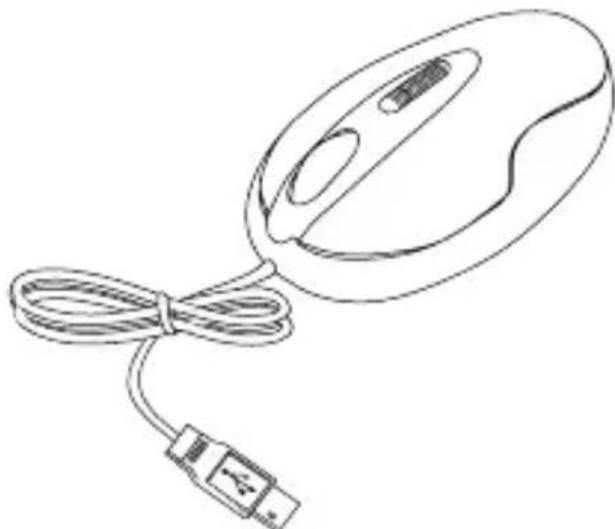
Wegen der Änderung der (hohen) Auflösung, kann es sein, dass die Maus beim Benutzen zu empfindlich und schwierig ist (zu schnell für manche Benutzer). Nachdem Sie die geeignete Auflösung ausgewählten haben, können Sie auch die Empfindlichkeit einstellen. Dies kann auf der "Schalttafel" vom Windowssystem eingestellt werden. Klichen Sie auf Start, > Einstellung, > Schalttafel, > Maus
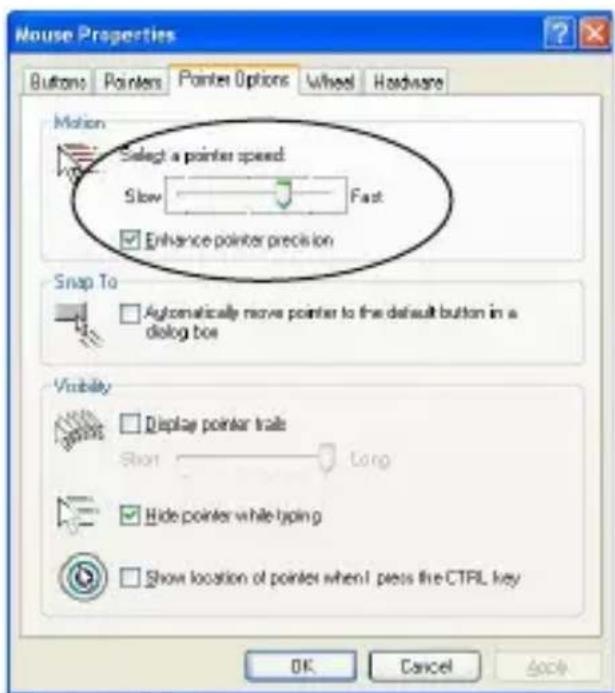
Im Fenster der "Mauseigenschaften" finden Sie die "Anzeigemöglichkeiten" Taste." Unter "Bewegung", benutzen Sie den Schieber, um die Geschwindigkeit der Maus zu verändern. Klichen Sie auf Anwenden, um die Einstellung zu bestätigten.
Sicherheitsmaßnahmen
- Das Laserlicht ist während des Betriebs der Maus unsichtbar für das bloße Auge. Obwohl es sich bei dieser Maus um ein Produkt der Laserklasse 1 handelt und sie betriebssicher ist, daß der Laserstrahl nicht auf die Augen gerichtet oder direkt angesehen werden.
Die Maus von kleinen Kindern fernhalten. - Jeder Versuch die Maus auseinanderzunehmen oder zu reparieren kann zum Kontakt mit Laserlicht oder anderen Gefahren führen.
Fehlersuche
Ich kann während des Betriebs der Maus kein Laserlicht sehen.
- Im Gegensatz zu herkömmlichen optischen Mäusen, ist das Licht während des Betriebs der Maus unsichtbar.
- Um sicher zu stellen, dass die Maus an ist und fehlerfrei Funktioniert, bewegen Sie die Maus vor- und rückwärts, um zu prufen, ob der Zeiger reagiert.
Meine Maus Funktioniert nicht auf Spiegel- oder Glasoberflächen.
- Obwohl die Maus für die meisten solcher Oberflächen geeignet ist, kann es gelegentlich Oberflächen geben, auf denen die Maus nicht reibungslos oder überhaupt nicht Funktioniert
- Wenn Sie die Maus auf einer reflektierenden oder verspiegelten Oberfläche benutzen, legen Sie sie auf eine andere Oberfläche.
Die Funktionsmerkmale und Spezifikationen können ohne vorherige Mitteilung geändert werden. Alle Zeichen und eingetragenen Zeichen sind das Eigentum ihrer jeweiligen Besitzer.
FORSIGTIG
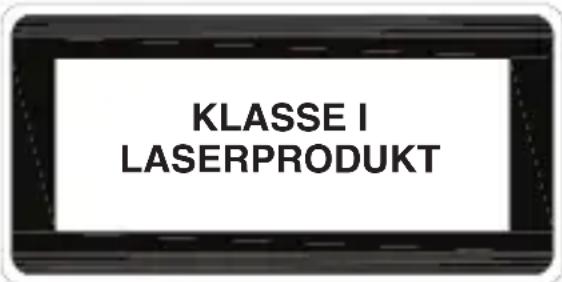
LASERSTRÄLING. SE IKKE DIREKTE PÅ STRÄLEN ELLER MED OPTISK UDSTYR. KLASSE I LASERPRODUKT
PEG ALDRIG LASERSTRÄLEN DIREKTE PÅ EN PERSONS ØJNE ELLER SE DIREKTE PÅ LASERSTRÄLEN, DA VEDVARENDE UDSÄETTALSE KAN SKADE ØJNENE.
KORT UDSAETTALSE FRA EN LASERPEGE-PIND, SOM VED AT FEJE LYSET HEN OVER ØJNENE VED EN FEJL, KAN GIVE MIDLERTIDIG BLINDHED, SOM SVARER TIL EFFEK-TEN AF EN BLITZ. SELV OM DET KUN ER MIDLERTIDIG BLINDHED, ER DET MERE FARLIGHT, HVIS PERSONEN ER I GANG MED F.EKS. AT KØRE, HVOR HAN BRUGER ØJNENE.
TARGUS USB 3-KNAPS LASERMUS TIL BAERBAR COMPUTER
Introduction





Marke : TARGUS
Modell : AMU34EU
Kategorie : Maus