
AMU34EU - Egér TARGUS - Ingyenes használati útmutató
Találja meg az eszköz kézikönyvét ingyenesen AMU34EU TARGUS PDF formátumban.


Gyakran ismételt kérdések - AMU34EU TARGUS
Felhasználói kérdések a következőről AMU34EU TARGUS
0 kérdés erről a készülékről. Válaszolj azokra, amiket ismersz, vagy tedd fel a sajátod.
Tegyél fel egy új kérdést erről a készülékről
Töltse le az útmutatót a következőhöz Egér PDF formátumban ingyenesen! Találja meg kézikönyvét AMU34EU - TARGUS és vegye vissza elektronikus eszközét a kezébe. Ezen az oldalon közzé van téve az eszköze használatához szükséges összes dokumentum. AMU34EU márka TARGUS.
HASZNÁLATI ÚTMUTATÓ AMU34EU TARGUS
Köszönjuk, hovy a Targus USB 3-gombos lézer Notebook egeret valasztotta. Ez az egér a legúabb nyomkövetési technológával rendelkezik, amely 2000 dpi felbontást biztosít. Ez az egér felbontás valtoztató funkcióval rendelkezik, oyan felhasználok számára, akik meg tobb pontosságot varnak el, mint más alkalmazások különbozó típusainál.
A csomag tartalma
- USB 3-gombos lézer Notebook egér
Felhasznalói utmutató
Rendszerkövetelmenyek
Hardver
- USB Port
Operációs rendszer
- Windows® ME/2000/XP
- Windows Vista™
Müködtétésiutasítások
Ez a lézeres egér nem igényel meghajtóvagy szoftvert. EgyszerüenCsak dugja az USB kábelt a szamítogép USB portjába.
A felbontás megváltoztatása (1000 dpi - 2000 dpi):
- Nyomja meg, és tartsa lenyomva az egér bal és jobb gombját kb. 2 masodpercig, majd egendje fel a felbontás kapcsolásához. Az egér alapértelmezett felbontás beállítása 2000 dpi.
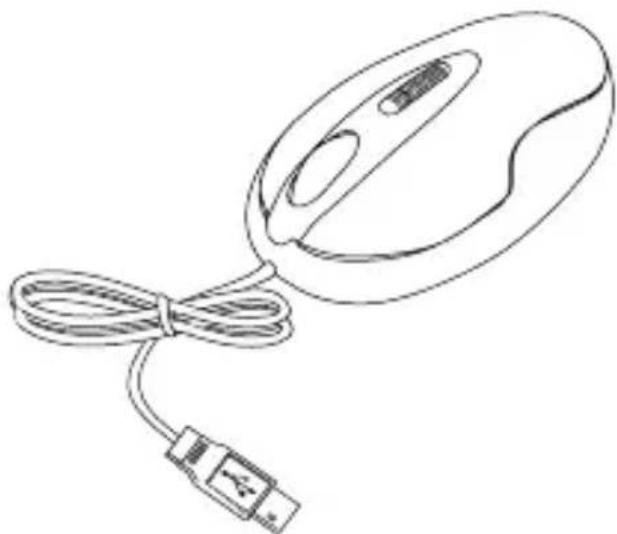
A (nagy) felbontás megváltoztatása következtében az eger tül érzekennyé valhat, emiatt hasznalata nehezebb lehet (néhány felhasznaló szamára tül gyors). A megfelelo felbontás kivalasztása után, beallithatja az érzekenységet. Ezt a Windows operácios rendszer "vezérlopanel"-en allithatja be. Kattintson a Start -->Beallitások --> Vezérlopanel --> Egér menüpontokra
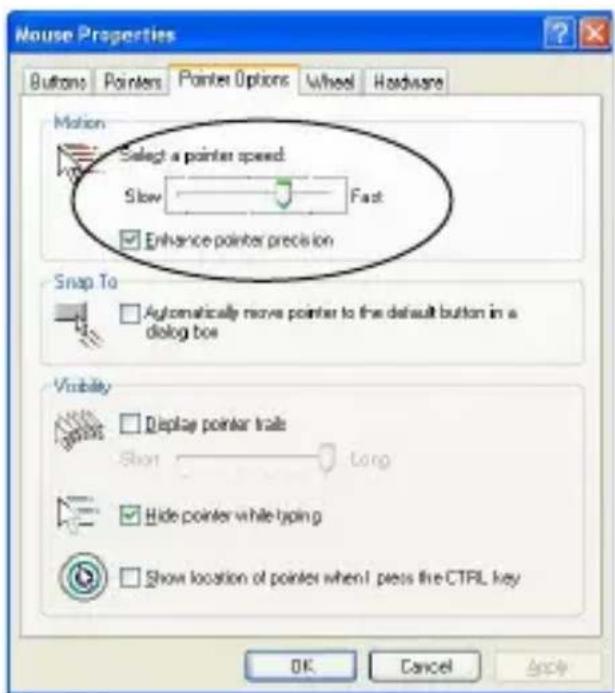
Az "egér tulajdonságok" ablakban, helyezze az "egér mutatóját" a fulre. A "mozgás" alatt haszálja a csúszkát az egér sebességének megváltoztatásához. Kattintson az alkalmazás pontra a beállítás jováhagyásához.
Biztonsági mérések
- Miközben használja az egeret a lézer sugár szabad szemmel nem látható. Az eger 1. osztályú lézertermék, használata biztonságos, ne celozza a lézert a szembe, ne nézzen kózvetlenül a lézerkibocsátóba.
Tartsa az egeret fiatal gyermekektól távol. - Ne szedje szét, szerelje az egeret, a lézerény robbanást vagy más biztonsági kockázatot idezhet elő.
Hibaelhárítás
Nem látom a lézerfényt, miközben az egeret használem.
- Mint más optikai egérnél, a lézerény használat kozben itt sem latható.
- Ahhoz, hogy ellenőrizze, hogy az egér megfeleloen üzemel, mozgassa az egeret előre és hátra, hogy ellenőrizze, hogy az egér üzemel-e.
Az eger üvegen vagy üvegen nem uzemel.
- Ezeken a felületeken az egér nem üzemel megfeleloen, de az is előfordulhat, hogy az egyáltalan nem üzemel.
- Ha az egeret visszatukrozó dō vagy tukros felületen használja, tegye azt át más felületre.
A termek tulajdonságai és műszaki adatal előzetes értesités nélkül valtozhatnak. Az összes markanév év bejegyzett markanév a vonatkozo tulajdonos tulajdonát képezi. Minden jog fenntartva. © 2008. Targus Group International, Inc. és Targus (UK), Inc.
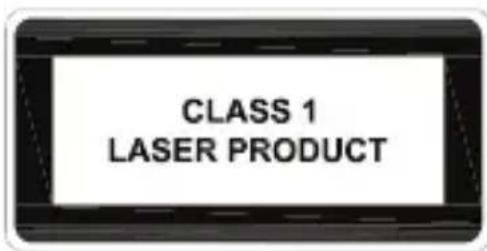
CAUTELA
EMISSIONI LASER. NON FISSARE IL RAGGIO NE' GUARDARLO DIRITTAMENTE CON STRUMENTI OTTICI. PRODOTTO LASER CLASSE I. NON PUNTARE MAI UN RAGGIO LASER NEGLI OCCHI NE' GUARDARLO DIRITTAMENTE, L'ESPOSIZIONE PROLUNGATA POTREBBE DANNEGGIARE LA VISTA. L'ESPOSIZIONE TEMPORANEA A UN PUNTATORE LASER, AD ESEMPIO COLPENDO INAVVERTITAMENTE GLI OCCHI MUOVENDO IL RAGGIO LASER, PUO CAUSARE L'OFFUSCAMENTO DELLA VISTA TEMPORANEO, COME ACCADE GUARDANDO IL FLASH DI UNA FOTOCAMERA. SEBBENE SI TRATTI DI UNA CONDIZIONE TEMPORANEA, PUO PORTARE A CONSEGUENZE PIU GRAVI SE LA PERSONA ESPOSTA STA SVOLGENDO UN'ATTIVITA IN CUI LA VISTA E' FONDAMENTALE, AD ESEMPIO SI TROVA ALLA GUIDA DI UN VEICOLO.




