AMU34EU - Souris TARGUS - Notice d'utilisation et mode d'emploi gratuit
Retrouvez gratuitement la notice de l'appareil AMU34EU TARGUS au format PDF.



| Caractéristiques techniques | Souris optique sans fil, technologie 2.4 GHz, résolution réglable jusqu'à 1600 DPI |
|---|---|
| Utilisation | Compatible avec Windows, macOS et Chrome OS, idéale pour un usage quotidien au bureau ou à domicile |
| Maintenance et réparation | Nettoyage régulier recommandé, pas de pièces remplaçables, batterie rechargeable intégrée |
| Sécurité | Conception ergonomique pour réduire la fatigue, matériaux sans BPA |
| Informations générales | Dimensions compactes, poids léger, design moderne, connectivité USB pour le récepteur |
FOIRE AUX QUESTIONS - AMU34EU TARGUS
Questions des utilisateurs sur AMU34EU TARGUS
0 question sur cet appareil. Repondez a celles que vous connaissez ou posez la votre.
Poser une nouvelle question sur cet appareil
Téléchargez la notice de votre Souris au format PDF gratuitement ! Retrouvez votre notice AMU34EU - TARGUS et reprennez votre appareil électronique en main. Sur cette page sont publiés tous les documents nécessaires à l'utilisation de votre appareil AMU34EU de la marque TARGUS.
MODE D'EMPLOI AMU34EU TARGUS
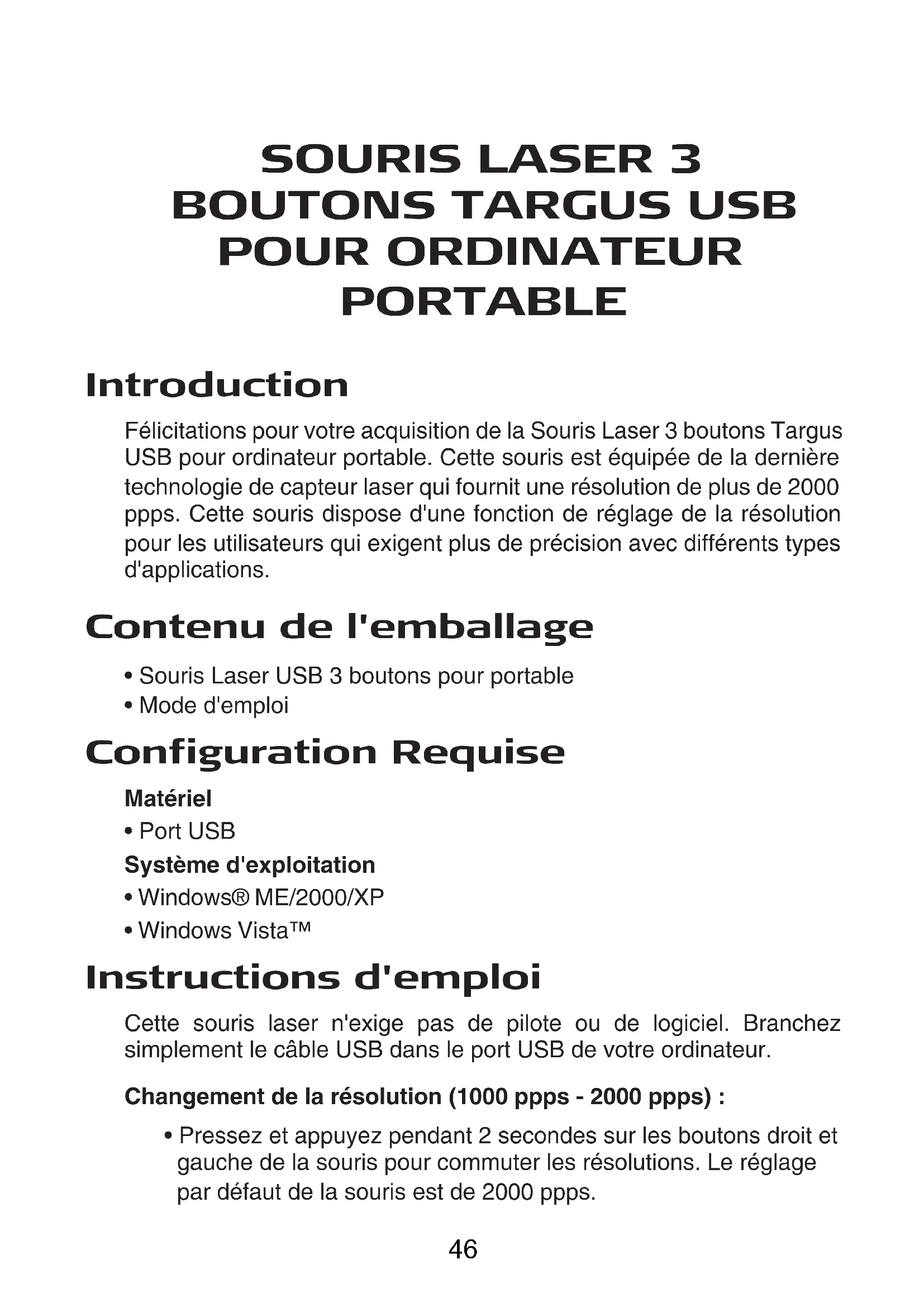
Félicitations pour votre acquisition de la Souris Laser 3 boutons Targus USB pour ordinateur portable. Cette souris est équipée de la derniere technologie de capteur laser qui fournit une résolution de plus de 2000 ppps. Cette souris dispose d'une fonction de réglage de la résolution pour les utilisateurs qui exigent plus de précision avec différents types d'applications.
Contenu de l'emballage
- Souris Laser USB 3 boutons pour portable
Mode d'emploi
Configuration Require
Matériel
- Port USB
Système d'exploitation
- Windows® ME/2000/XP
- Windows Vista™
Instructions d'emploi
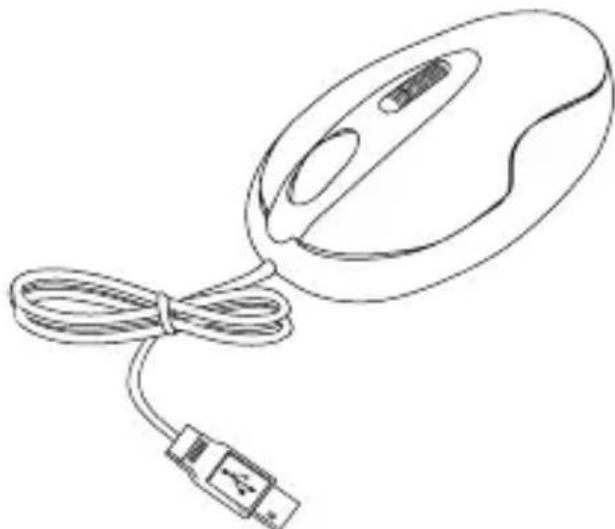
Cette souris laser n'exige pas de pilote ou de logiciel. Branchez simplement le cable USB dans le port USB de votre ordinateur.
Changement de la résolution (1000 ppps - 2000 ppps) :
- Pressez et appuyez pendant 2 secondes sur les boutons droit et gauche de la souris pour commuter les résolutions. Le réglage par défaut de la souris est de 2000 ppps.
Suite aux modifications de résolution (elevée), la souris pourrait devenir trop sensible et difficile à utiliser (trop rapide pour certains utilisateurs). ÀpRES avoir sélectionné la résolution appropriée, vous pouvez régler la sensibilité. "Vous pouvez acceder à cette fonction dans le Panneau de configuration de votre système Windows. Cliquez sur Demarrer--> Paramètres --> Panneau de configuration --> Souris
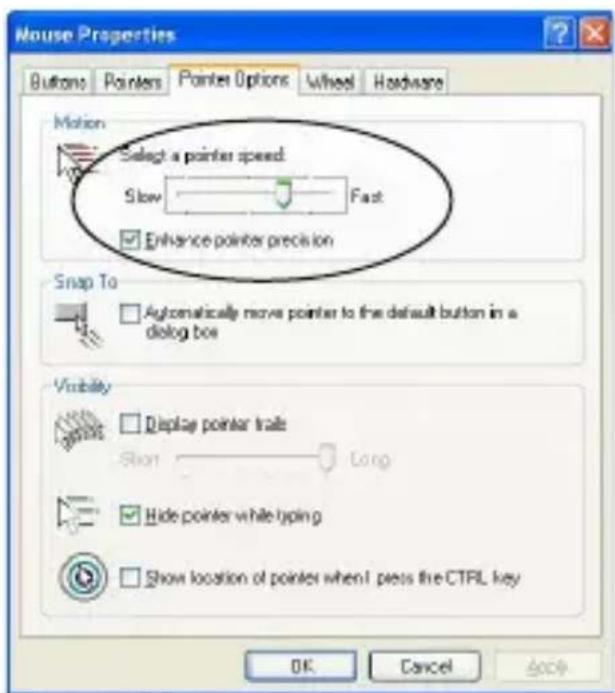
Dans la fenêtre Propriétés de Souris, cliquez sur l'onglet Options du pointeur. Dans le cadre Mouvement du pointeur, utilisez la barre pour désirir la vitesse de la souris. Cliquez sur Appliquer pour confirmer le paramètre.
Mesures de sécurité
- Lorsque la souris fonctionne, aucune lumière laser n'est visible à l'oeil nu. Bien que cette souris soit un produit laser de classe 1 et a un fonctionnement sécurisé, évitez de diriger le laser dans les yeux ou de regarder directement dans l'émetteur laser.
- Tenez la souris hors de portée des petits enfants.
- Toute tentative de démonter, de régler ou de réparer la souris peut avoir comme conséquence l'exposition à la lumière du laser ou à autres risques en matière de sécurité.
Dépannage
Je ne vois pas la lumière laser quand la souris est active.
- À la différence des souris optiques traditionnelles, la lumière n'est pas visible lorsque la souris laser est active.
- Pour s'assurer que la souris est en marche et fonctionne correctement, déplacez la souris dans les deux sens et vérifier que le curseur répond.
Ma souris ne fonctionne pas sur un miroir ou une surface en verre.
- Bien que testée sur la plupart de ces surfaces, il peut occasionally lement arriver que la souris fonctionne mal ou pas du tout sur une surface de ce type.
- Si vous utilisez la souris sur une surface refléchissante ou miroitant, déplacez-la sur une autre surface.
Les caractéristiques et les specifications sont sujettes à changement sans préavis. Toutes les marques de commerce et les marques de commerce déposées sont la propriété de leurs propriétaires respectifs.