AMU34EU - Mysz TARGUS - Bezpłatna instrukcja obsługi
Znajdź bezpłatnie instrukcję urządzenia AMU34EU TARGUS w formacie PDF.



Często zadawane pytania - AMU34EU TARGUS
Pytania użytkowników dotyczące AMU34EU TARGUS
0 pytanie dotyczące tego urządzenia. Odpowiedz na te, które znasz, lub zadaj własne.
Zadaj nowe pytanie dotyczące tego urządzenia
Pobierz instrukcję dla swojego Mysz w formacie PDF za darmo! Znajdź swoją instrukcję AMU34EU - TARGUS i weź swoje urządzenie elektroniczne z powrotem w ręce. Na tej stronie opublikowane są wszystkie dokumenty niezbędne do korzystania z urządzenia. AMU34EU marki TARGUS.
INSTRUKCJA OBSŁUGI AMU34EU TARGUS
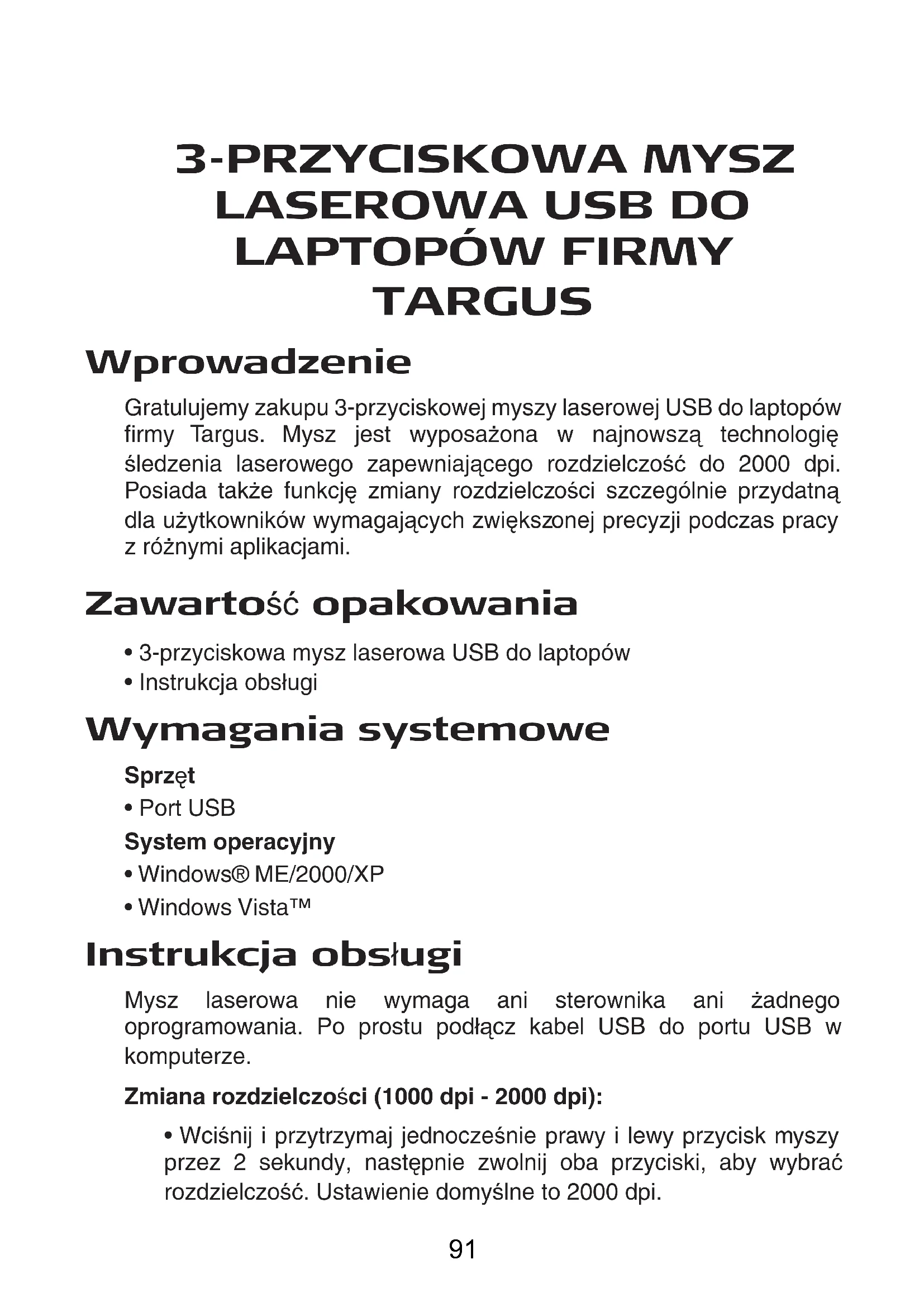
Gratulujemy zakupu 3-przyciskowej myszy laserowej USB do laptopsów firmy Targus. Mysz jest wyposzażona w najnowsza technologie sledzenia laserowej zapewniajaćego rozdzielczość do 2000 dpi. Posiada sąość zmiany rozdzielczość szczególnie przydatna dla uzytkowników wymagajnych zȩkszonej precyzji podczas przy z rożnymi aplikacjaAMI.
Zawartosc opakowania
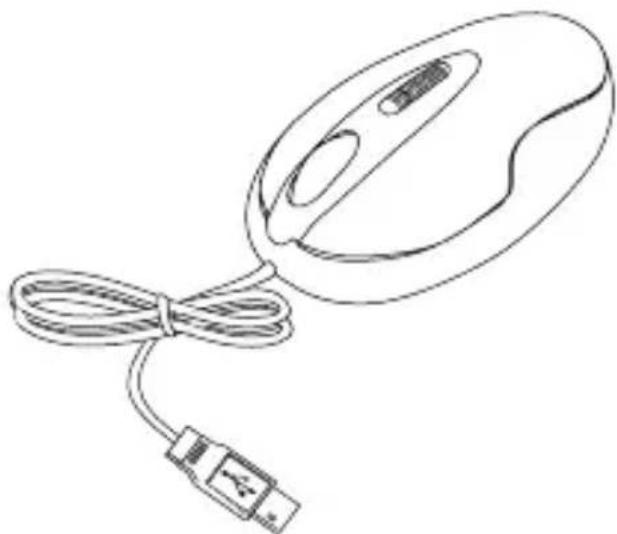
- 3-przyciskowa mysz laserowa USB do laptopsów
- Instrukcja obslugi
Wymagania systemowe
Sprzet
- Port USB
System operacyjny
- Windows® ME/2000/XP
- Windows Vista™
Instrukcja obstugi
Mysz laserowa nie wymaga ani sterownikia ani zadnego oprogramowania. Po prostu podłacz kabel USB do portu USB w komputerze.
Zmiana Rozdzielczość (1000 dpi - 2000 dpi):
- Wciszij i przytrzymaj jederoczesnie sprawy i lewy przycisk myszy przyez 2 sekundy, nastepnie zwolnij oba przyciski, aby wybrać rozdzielczosć. Ustawienie domyslne to 2000 dpi.
W zwiazku zezmiana Rozdzielczość (na wysoka) mysz要去 stać są zbyt czuła, a przyez to trudna w obstudze (zbyt szybka dla niedźarych uzytkowników). Po dobraniu odpowiednej Rozdzielczość möglich sążew panelu sterowania systemu Windows wyregulowej czułość myszy. Kliknij Start --> Ustawenia --> Panel sterowania --> Mysz
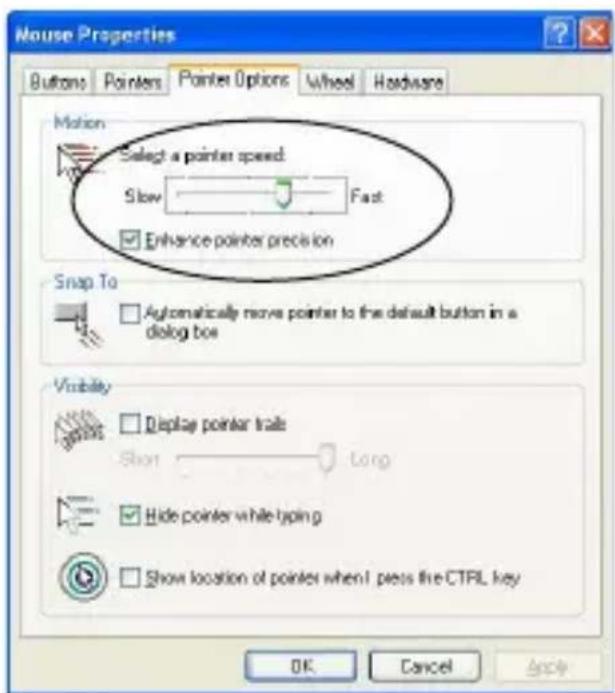
W oknie "Własciwość - mysz", wybierz zakładku "Opcje wskaznika". Skorzystaj z suwaka, aby ustawić prędkość myszy w opcji "Ruch". Kliknij Zastosuj, aby zapisać nowe ustawuminium.
Środki ostrożnosci
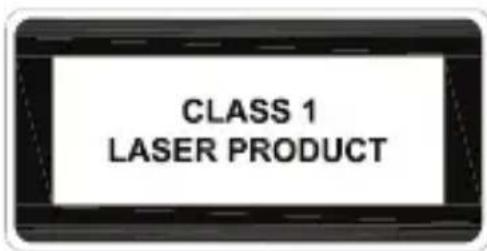
- Kiedy mysz jest wączona, światło laserowe nie jest widoczne goźmy okiem. Mysz jest urȩdzeniem laserowym Klasy 1 i jest bezpieczna w uzytkowaniu,{jednak naleź unikać kierOWania promienia laserowego w oczy lub patrzenia w emiter światła laserowej.
- Przechowuj mysz poza zasięgiem daneci.
- Wszelkie proby demontazu, regulacci lub naprawy myszy moga narazić uzytkownika na dziatanie swiatka laserowego lub inniebezpiecześćstwo.
Rozwiȩzywanie problemów
Nie widze swiatla laserowego, kiedy mysz jest aktywna.
- W przyciwienstwie do tradycyjnych myszy optycznych, swiatlo laserowe nie jest widoczne wtedy, gdy mysz jest wączona.
- Aby upewnic sie, ze mysz jest wączona i pracuje poprawnie, poruszaj mysza i sprawdź reakcję kursora na ekranie.
Mysz nie dzia na powierzchniach lustrzanych i szklanych.
- Chociaz mysz powinna dziać normalnie na powierzchniach tego typu, to jakn moga zdarzać sie powierzchnie wyjatkowe, na kórych mysz nie działa poprawnie lub nie działa wcale.
- Jesli uzywasz myszy na powierzchni odblaskowej lub lustrzanej -zmien podkładke myszy.
Własciwość i specyfikacje techniczne produktu moga ulec zmieanie bezwcześćszejego uprzedzenia. Wszystkie znaki handlowe i zarejestrowane znakihandlowe stanowia wlasnosć odpowiednich stron. Wszystkie prawa zastrzezone. © 2008, Targus Group International, Inc. i Targus (UK), Inc.