
AMU34EU - Rato TARGUS - Manual de utilização gratuito
Encontre gratuitamente o manual do aparelho AMU34EU TARGUS em formato PDF.



Perguntas frequentes - AMU34EU TARGUS
Perguntas dos utilizadores sobre AMU34EU TARGUS
0 pergunta sobre este aparelho. Responda às que conhece ou faça a sua.
Faça uma nova pergunta sobre este aparelho
Baixe as instruções para o seu Rato em formato PDF gratuitamente! Encontre o seu manual AMU34EU - TARGUS e retome o controlo do seu dispositivo eletrónico. Nesta página estão publicados todos os documentos necessários para a utilização do seu dispositivo. AMU34EU da marca TARGUS.
MANUAL DE UTILIZADOR AMU34EU TARGUS
RADIÇÃO LASER. Não OLHE FIXAMENTE PARA O RAIO NEM VEJA DIRECTAMENTE COM INSTRUMENTOS ÓPTICOS. PRODUTO LASER DE CLASSE I. NUNCA APONTE UM RAIO LASER PARA OS OLHOS DE UMA PESSOA NEM OLHE DIRECTAMENTE UM RAIO LASER, UMA VEZ QUE A EXPOSÇÃO PROLONGADA PODE SER PERIGOSA PARA OS OLHOS.
A EXPOSÇÃO MOMENTÂNEA A UM PONTEIRO LASER, TAL COMO UMA PASSAGEM INADVERTIDA DA LUX PELOS OLHOS DE UMA PESSOA, PODERÉ PROVOCAR CEGUEIRA TEMPORÂRIA AO FLASH SEMELHANTE AO EFEITO DA LÂMPADA DE UM FLASH FOTOGRÂFICO. EMBORA ESTA CONDIÇÃO SEJA TEMPORÂRIA, PODETORNAR-SE Mais PERIGOSA SE A PESSOA EXPOSTA ESTIVER A REALIZAR UMA ACTIVIDADE EM QUE A VISÂO SEJA FUNDAMENTAL, TAL COMO CONDUZIR.
TARGUS USB 3-BUTION LASER NOTEBOOK MOUSE
Introdução
Parabéns por sua aquisicao do Mouse para Notebook Targus USB 3-Button Laser. Este mouse aparece a maior recente Tecnologia de tracking a laser que oferece até 2000 dpi de resolution. Este mouse possui uma funcao de troca de resolution para usuarios que exigem mais precisao com differentes temas de aplicativos
Conteudos da Embalagem
- Mouse para Notebook USB 3-Button Laser
- Guia do usuario
Requisitos do Sistema
Hardware
- Porta USB
Sistema Operacional
- Windows® ME/2000/XP
- Windows Vista™
Instruções Operaciones
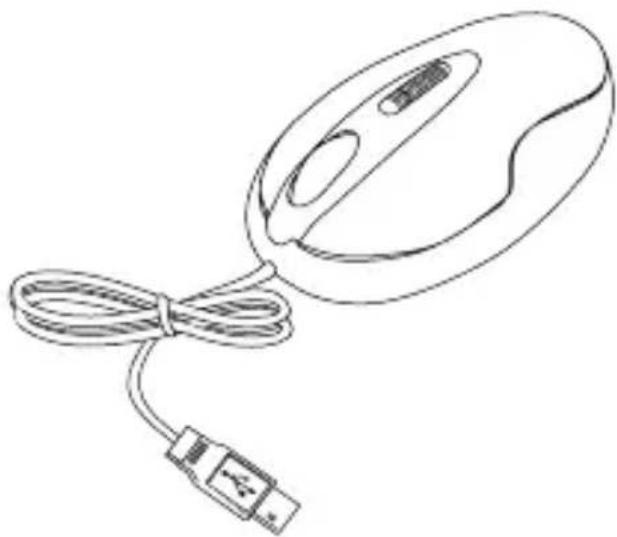
Este mouse a laser não necessita um driver ou software. Simplesmente conecte o cabo USB na porta USB do seu computador.
Trocando a resolution (1000 dpi - 2000 dpi):
- Pressione e segure os botões da direita e da esquerda do mouse por 2 segundos e solte para trocar as resoluções. O ajuste inicial para o mouse é em 2000 dpi.
Devido à alteração em (alta) resolution, o rato pode-se tornar muito sensível e de uso dificil (demasiado rápido para algunos'utilizadores). Após selecionar uma resolution adequada, pode também fazer a sensibilitadé. Isto pode ser ajustado no "painel de controle" do sistema operativo Windows. Clique em Iniciar --> Definições --> Painel de Controlo --> Rato
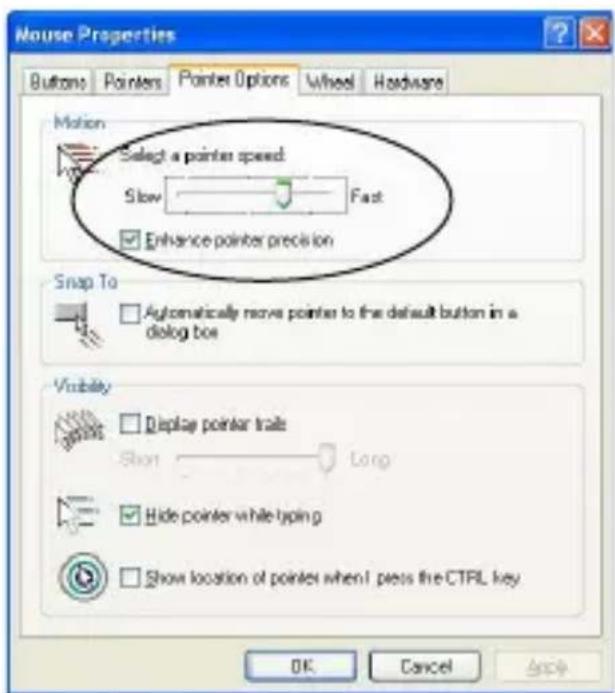
Na janela das "propriidades do rato", localização no tabulador das "opões de apontador". Sob "Movimento", utilize o controlo deslizante para alterar a velocidade do rato. Clique em Aplicar para confirmar a definição.
- Enquanto o mouse estiver funciona, a luz do laser não é visível a olho nu. Apesar deste mouse ser um Produktivo de Laser Classe 1 e seguro para operar, evite aparecer nos olhos ou olhar diretamente no emissor de laser.
- Mantenha o mouse longe das crianças.
- Qualquer tentativa de desmontar, ajustar ou consertar o mouse pode resultar em exposicao a luz do laser ou outros ricos a segurarca.
Resolução de Problemas
Eu não consigo ver a luz do laser quando o mouse está ativo
- Diferente do mouse optico tradicional, a luz não é visível quando o mouse a laser está ativo.
- Para assegurar que o mouse está ligado e funciona como adequamente, mova o mouse para fronte e paraTRS para ver se o cursor responde.
Meu mouse não funciona numa superficie de espalho ou vidro
- Apesar de classificado para a maioria destes temas de superficie, occasionalmente havaraalguma superficieque faro o mouse funcional inadequadamete ou não funciona
- Se você está usingo o mouse numa superficie refletiva ou espelhada, mova-o para uma outra superficie
As caractésticas e espécificações está sujeitas a alteração sem avis prévio. Todas as marcas commerciais e marcas commerciais registadas são propriedade dos seures respectivos propriétários.
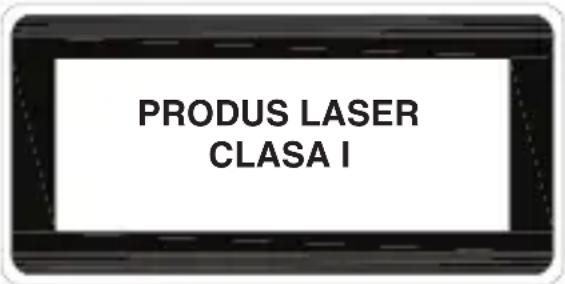
ATENTIE!
RADIATII LASER. NU PRIVI DIRECT IN LUMINA LASER CU OCHIUL LIBER SAU CU INSTRUMENTE OPTICE. PRODUS LASER CLASA I.
NU INDREPTATI NICIODATA LUMINA LASER DIRECT INSPRE OCHII DUMNEAVOASTRA SAU AI ALTOR PERSOANE, DEOARECE EXPUNEREA INDELUNGATA POATE FI PERICULOASÀ PENTRU OCHI.
EXPUNEREA TEMPORARÁ LA LUMINA LASER, DE EXAMPLEU IN CAZUL INDREPTÁRII DIN NEGLIJENTÁ A RAZEI SPRE OCHII UNEI PERSOANE, POATE CAUZA UN DISCONFORT AL VEDERII ASEMANÁTOR EFFECTULUI PRODUS DE BLITUL UNUI APARAT FOTO. CHIAR DACING ACEST EFFECT Este TEMPORAR, POATE DEVENI PERICULOS DACING PERSOANA EXPUSÁ Este ANGAJATA INTR-O ACTIVITATE IN CARE VEDEREA Este ESSENTIALA, CUM AR FI SOFATUL.




