
AMW43EU - Rato TARGUS - Manual de utilização gratuito
Encontre gratuitamente o manual do aparelho AMW43EU TARGUS em formato PDF.



| Marca | Targus |
| Modelo | AMW43EU |
| Tipo de produto | Mouse sem fio |
| Tecnologia de conexão | RF 2,4 GHz |
| Alcance sem fio | Até 10 metros (33 pés) |
| Alimentação | 2 pilhas AA (incluídas) |
| Indicador de pilhas fracas | Sim, LED vermelha piscante na tecla de rolagem |
| Tecla de rolagem | 4 direções com função de rolagem rápida |
| Botões programáveis | Sim, através do software Targus Device Controller |
| Compatibilidade do sistema | Mac OS X 10.4 ou superior; porta USB necessária |
| Receptor | Mini receptor USB, guardado no compartimento das pilhas |
| Software de configuração | Baixável no site oficial Targus (Modelo AMW43) |
| Limpeza e manutenção | Limpar com um pano macio e seco; não usar produtos abrasivos |
| Precauções de segurança | Não expor à umidade; manter as pilhas fora do alcance das crianças |
| Pilhas fornecidas | 2 pilhas AA |
Perguntas frequentes - AMW43EU TARGUS
Perguntas dos utilizadores sobre AMW43EU TARGUS
0 pergunta sobre este aparelho. Responda às que conhece ou faça a sua.
Faça uma nova pergunta sobre este aparelho
Baixe as instruções para o seu Rato em formato PDF gratuitamente! Encontre o seu manual AMW43EU - TARGUS e retome o controlo do seu dispositivo eletrónico. Nesta página estão publicados todos os documentos necessários para a utilização do seu dispositivo. AMW43EU da marca TARGUS.
MANUAL DE UTILIZADOR AMW43EU TARGUS
Rato sem Fios Targus 185
RO - Român
Mouse Wireless Targus 195
Rato sem Fios Targus
Introdução
Parabéns pela compra do Rato sem Fios Targus. Este rato sem fios utiliza uma tecnologia de RF de 2.4GHz que permite uma ligação perfeita até 10 metros (33 pés) de distância.
Colocação das pilhas
- Utilize as duas pilhas AA incluídas.
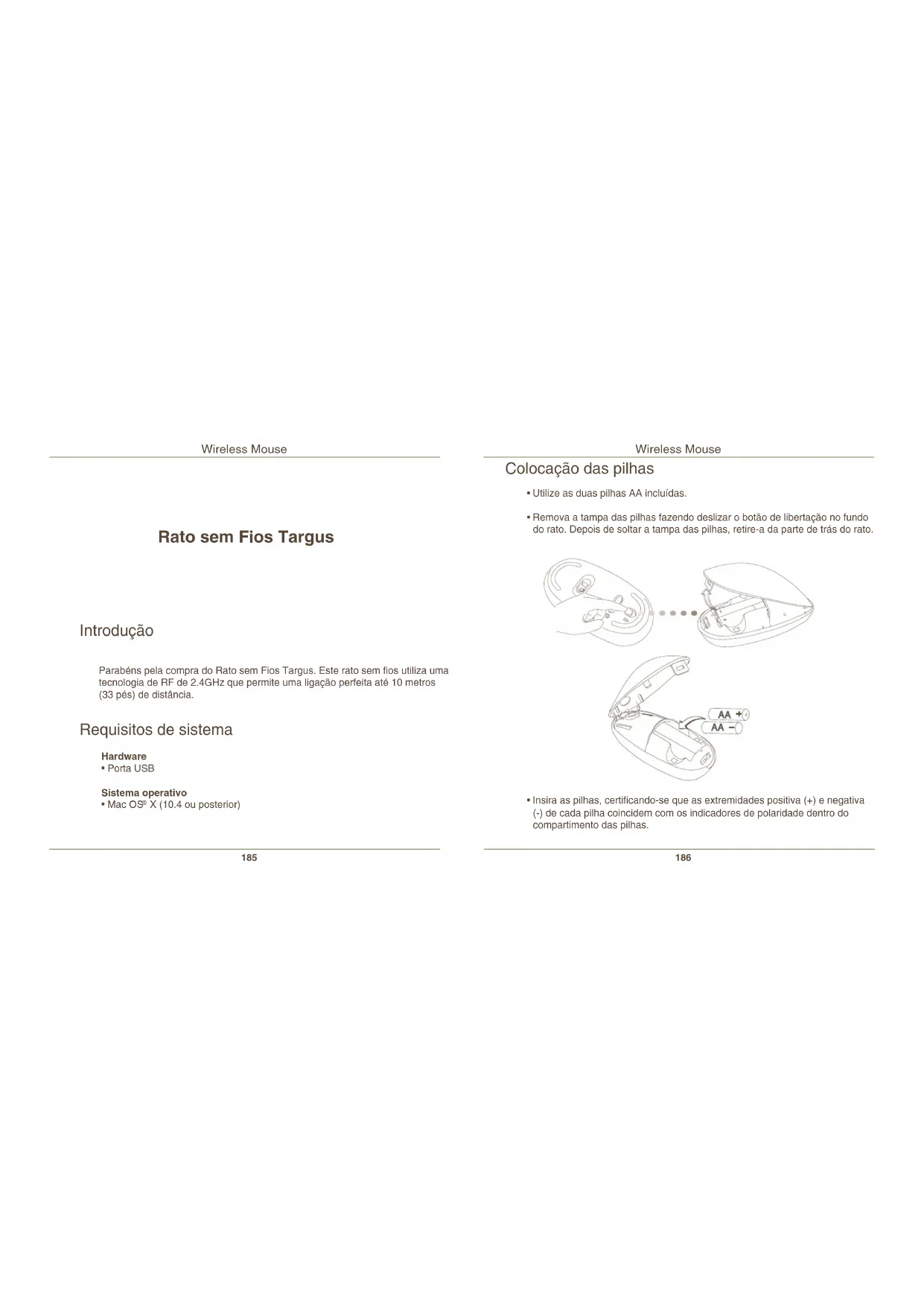
- Remova a tampa das pilhas fazendo deslizar o botão de libertação no fundo do rato. Depois de soltar a tampa das pilhas, retire-a da parte de trás do rato.
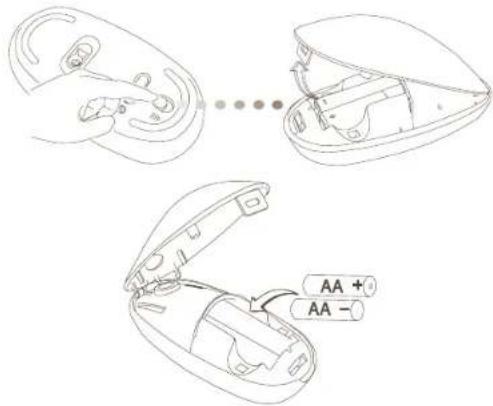
- Insira as pilhas, certificando-se que as extremidades positiva (+) e negativa (-) de cada pilha coincidem com os indicadores de polaridade dentro do compartimento das pilhas.
Wireless Mouse
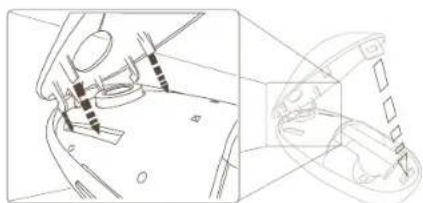
- Após as pilhas estarem instaladas, feche o compartimento das pilhas, inserindo primeiro a parte da frente da tampa e pressionando a parte de trás até que encaixe na posição.
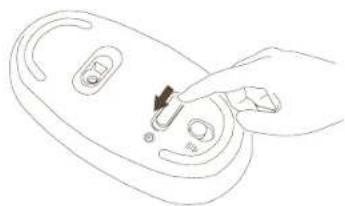
- Ligue o rato fazendo deslizar o interruptor de ligar/desligar no fundo, para a posição "on".
Quando restarem 60 minutos de carga, um indicador vermelho fica intermitente durante 8 segundos.
Quando apenas restarem 30 minutos de carga, a luz indicadora vermelha fica continuamente intermitente.
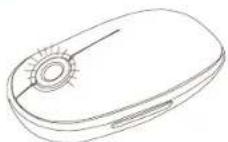
Utilizar o rato
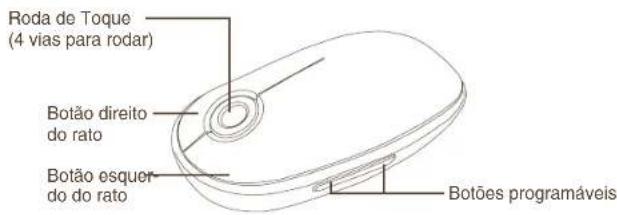
Wireless Mouse
Estabelecer a Ligação
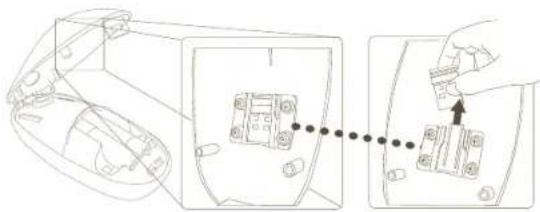
- Remova o receptor mini USB do fundo da cobertura do rato.
- Ligue o receptor USB a uma porta USB disponível no seu computador
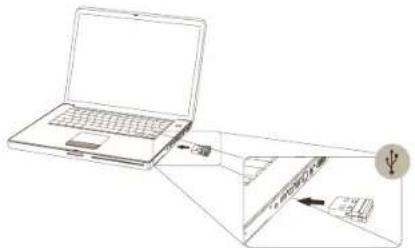
- Está pronto a utilizar o rato.
Wireless Mouse
Utilizar a Roda de Toque
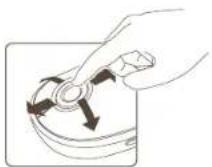
- Faça deslizar o seu dedo por cima da área sensível da Roda de Toque utilizando a função de rodar de 4 vias.
- Faça deslizar o seu dedo rapidamente (para cima ou para baixo) por cima da Roda de Toque para Activar a função de rodar rápido.
- Prima qualquer botão para desactivar a função de rodar rápido.

NOTA: ANTES DE USAR O APARELHO RETIRE A PELÍCULA PROTECTORA DO RATO.
Instalar o Software de Controlo do Dispositivo
A instalação do software permite a configuração dos botões programáveis.
O software mais recente (Modelo #AMW43) pode ser transferido a partir da página oficial da Targus:
http://www.targus.com/uk/Downloads/AMW43EU.dmg
Clique duas vezes no ícone de configuração para iniciar o software de instalação.
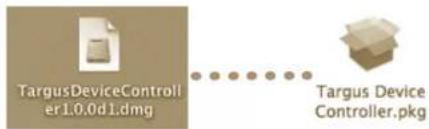
Wireless Mouse
Siga as instruções exibidas no ecrã para completar a instalação.
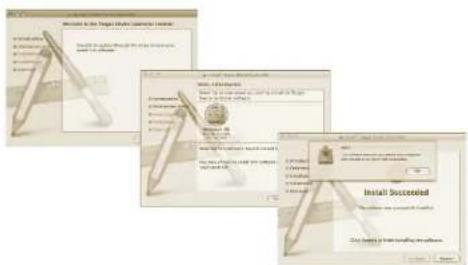
Após o software ser instalado com sucesso, reinicie o seu computador para finalizar a instalação do software.
Será exibido um ícone da Targus na janela de Preferências do Sistema.
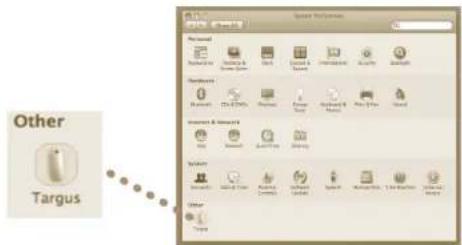
Programação dos Botões
Clique no logótipo da Targus para iniciar a aplicação do dispositivo.
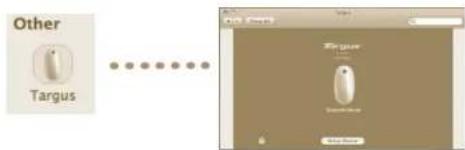
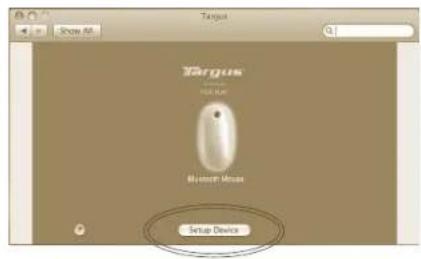
Clique para realizar a imagem do dispositivo e prima "Setup Device" ("Configuração do Dispositivo") para iniciar o programa de configuração.
Clique nas setas no lado direito das listas pendentes para configurar cada botão.
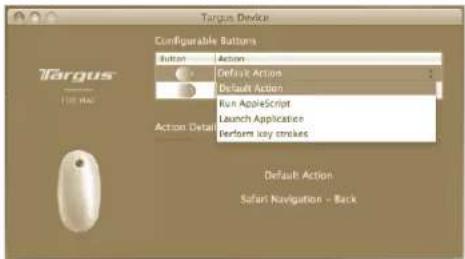
Cada botão pode ser programado para qualquer um dos seguintes tipos de funções:
| Acção predefinida | Define os botões com uma função específica. |
| Executar Apple-Script | Define os botões para carregar um AppleScript |
| Iniciar Aplicação | Define os botões para iniciar uma aplicação específica instalada no computador. |
| Executar a pressão das teclas | Define o botão para evocar a pressão de teclas. |
| Funções predefini-das | Define o botão para locaizar acções predefinidas. |
Fecha a janela da aplicação para fazer as alterações.
Wireless Mouse
Resolução de problemas
O rato não funciona.
- Certifique-se de que as pilhas estão instaladas correctamente. Os pólos positivos (+) e negativos (-) de cada pilha devem coincidir com as ligações positivas (+) e negativas (-) no compartimento das pilhas.
- Certifique-se que as pilhas estão carregadas. Substitua, se necessário.
- Verifique se a porta USB do computador está a funcionar.
- Tente ligar o receptor USB a outra porta USB.
Wireless Mouse





Marca : TARGUS
Modelo : AMW43EU
Categoria : Rato