
AMW43EU - ποντίκι TARGUS - Δωρεάν εγχειρίδιο χρήσης
Βρείτε δωρεάν το εγχειρίδιο της συσκευής AMW43EU TARGUS σε μορφή PDF.

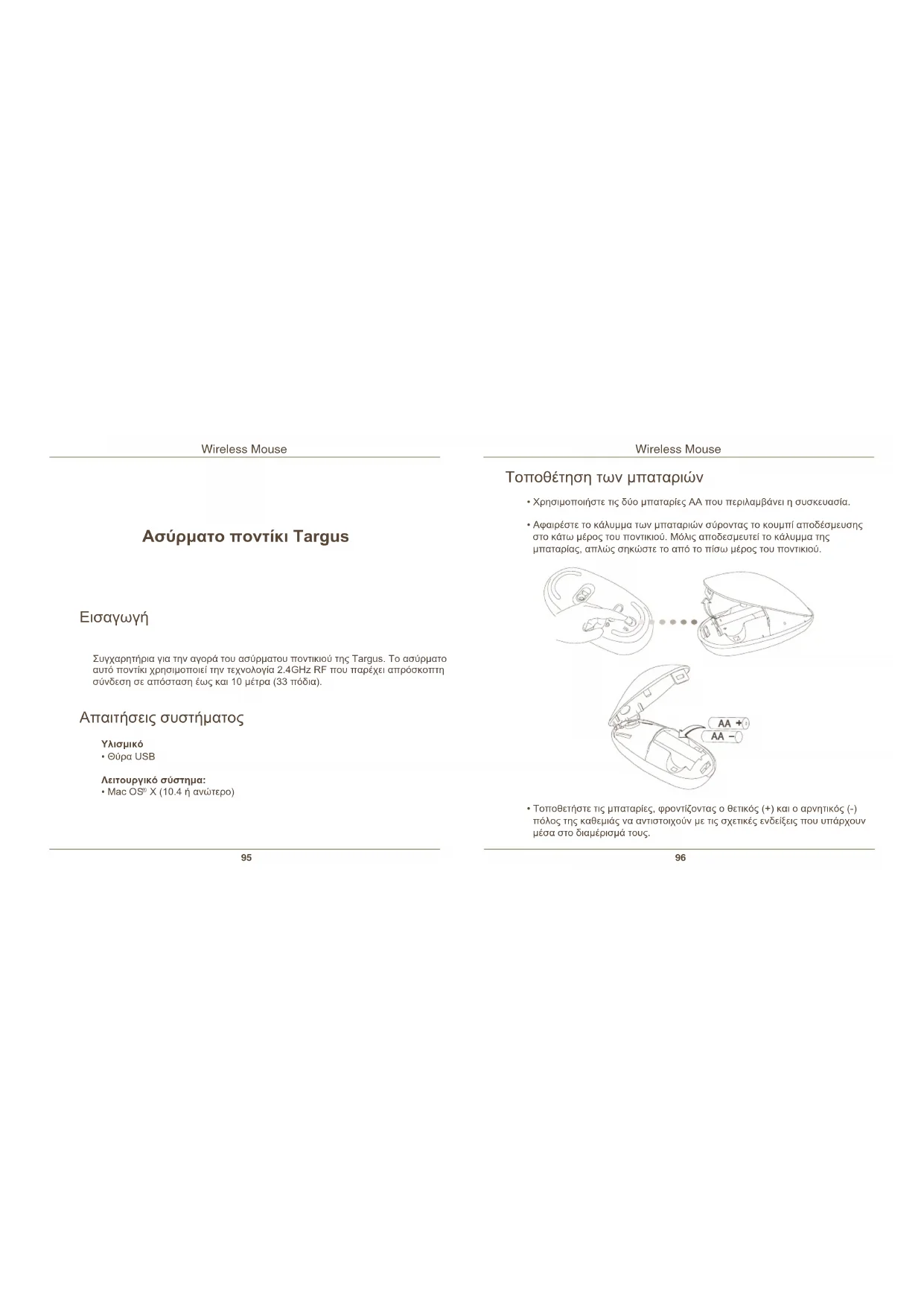


| Μάρκα | Targus |
| Μοντέλο | AMW43EU |
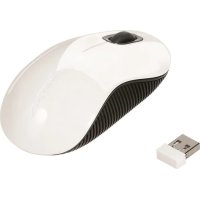
| Τύπος προϊόντος | Ασύρματο ποντίκι |
| Τεχνολογία σύνδεσης | RF 2,4 GHz |
| Εμβέλεια ασύρματης σύνδεσης | Έως 10 μέτρα (33 πόδια) |
| Τροφοδοσία | 2 μπαταρίες AA (περιλαμβάνονται) |
| Ένδειξη χαμηλής μπαταρίας | Ναι, κόκκινη LED που αναβοσβήνει στο κουμπί κύλισης |
| Κουμπί κύλισης | 4 κατευθύνσεις με λειτουργία γρήγορης κύλισης |
| Προγραμματιζόμενα κουμπιά | Ναι, μέσω λογισμικού Targus Device Controller |
| Συμβατότητα συστήματος | Mac OS X 10.4 ή νεότερο; απαιτείται θύρα USB |
| Δέκτης | Μικρός δέκτης USB, αποθηκευμένος στη θήκη μπαταριών |
| Λογισμικό διαμόρφωσης | Λήψη από την επίσημη ιστοσελίδα Targus (Μοντέλο AMW43) |
| Καθαρισμός και συντήρηση | Καθαρίζετε με ένα μαλακό, στεγνό πανί· μη χρησιμοποιείτε λειαντικά προϊόντα |
| Προφυλάξεις ασφαλείας | Μην εκθέτετε σε υγρασία· κρατάτε τις μπαταρίες μακριά από παιδιά |
| Παρεχόμενες μπαταρίες | 2 μπαταρίες AA |
Συχνές ερωτήσεις - AMW43EU TARGUS
Ερωτήσεις χρηστών για AMW43EU TARGUS
0 ερώτηση για αυτή τη συσκευή. Απαντήστε σε αυτές που γνωρίζετε ή κάντε τη δική σας.
Κάντε μια νέα ερώτηση σχετικά με αυτή τη συσκευή
Κατεβάστε τις οδηγίες για το ποντίκι σε μορφή PDF δωρεάν! Βρείτε το εγχειρίδιό σας AMW43EU - TARGUS και πάρτε ξανά την ηλεκτρονική σας συσκευή στα χέρια σας. Σε αυτή τη σελίδα δημοσιεύονται όλα τα έγγραφα που απαιτούνται για τη χρήση της συσκευής σας. AMW43EU της μάρκας TARGUS.
ΕΓΧΕΙΡΊΔΙΟ ΧΡΉΣΗΣ AMW43EU TARGUS
GR – ΕλληνικάΠληροφορίες
Ασύρματο ποντίκι Targus 95
HR – Hrvatski
Ασύρματο ποντίκι Targus
Εισαγωγή
Συγχαρητήρια για την αγορά του ασύρματου ποντικιού της Targus. Το ασύρματο αυτό ποντίκι χρησιμοποιεί την τεχνολογία 2.4GHz RF που παρέχει απρόσκοπτη σύνδεση σε απόσταση έως και 10 μέτρα (33 πόδια).
Απαιτήσεις συστήματος
Υλισμικό
• Θúpa USB
Λειτουργικό σύστημα:
• Mac OS® X (10.4 ή ανώτερο)
Wireless Mouse
Τοποθέτηση των μπαταριών
- Χρησιμοποιήστε τις δύο μπαταρίες ΑΑ που περιλαμβάνει η συσκευασία.
- Αφαιρέστε το κάλυμμα των μπαταριών σύροντας το κουμπί αποδέσμευσης στο κάτω μέρος του ποντικιού. Μόλις αποδέσμευτεί το κάλυμμα της μπαταρίας, απλώς σηκώστε το από το πίσω μέρος του ποντικιού.
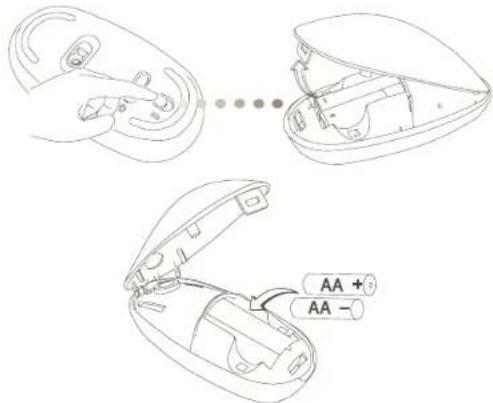
- Τοποθετήστε τις μπαταρίες, φροντίζοντας ο θετικός (+) και ο αρνητικός (-) πόλος της καθεμιάς να αντιστοιχούν με τις σχετικές ενδείξεις που υπάρχουν μέσα στο διαμέρισμά τους.
Wireless Mouse
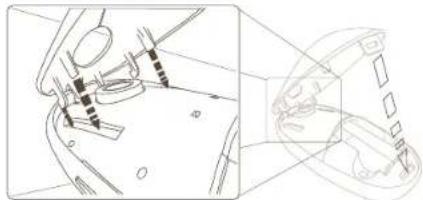
- Μετά την τοποθέτηση των μπαταριών, κλείστε το διαμέρισμά τους τοποθετώντας πρώτα το μπροστινό μέρος του καλύμματος και πιέζοντας μετά το πίσω μέρος προς τα κάτω ωσότου ασφαλίσει στη σωστή θέση.
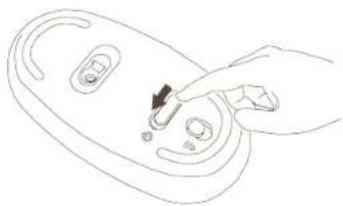
- Θέστε το ποντίκι σε λειτουργία σύροντας στο κάτω μέρος του το διακόπτη ενεργοποίησης/απενεργοποίησης στη θέση οη (ενεργό).
Ενδεικτική λυχνία χαμηλής ισχύος μπαταριών

ΣΗΜΕΙΩΣΗ: ΟΤΑΝ ΜΕΙΩΘΕΙ Η ΙΣΧΥΣ ΤΩΝ ΜΠΑΤΑΡΙΩΝ, Η ΠΕΡΙΟΧΗ ΤΗΣ ΚΥΛΙΣΗΣ ΑΦΗΣ ΑΝΑΒΟΣΒΗΝΕΙ ΣΕ ΚΟΚΚΙΝΟ ΧΡΩΜΑ. ΑΝΤΙΚΑΤΑΣΤΗΣΤΕ ΤΙΣ ΜΠΑΤΑΡΙΕΣ.
Όταν μένουν 60 λεπτά ισχύος, μια κόκκινη ενδεικτική λυχνία αναβοσβήνει για 8 δευτερόλεπτα.
Όταν μένουν μόνο 30 λεπτά ισχύος, η κόκκινη ενδεικτική λυχνία αναβοσβήνει συνεχώς.
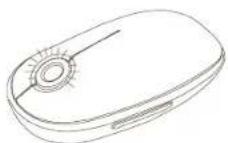
Χρήση του ποντικιού
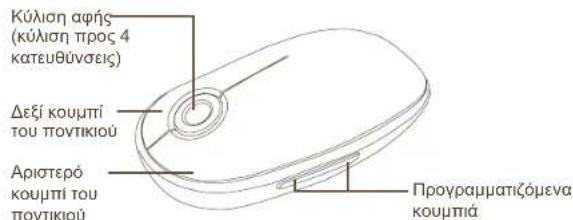
Wireless Mouse
Δημιουργία της σύνδεσης
- Αφαιρέστε τον μίνι δέκτη USB από το κάτω μέρος του καλύμματος του ποντικιού.
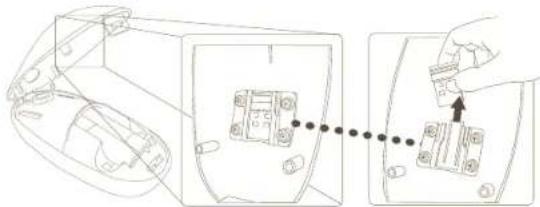
- Συνδέστε το βύσμα του δέκτη USB σε κάποια διαθέσιμη θύρα USB του υπολογιστή σας.
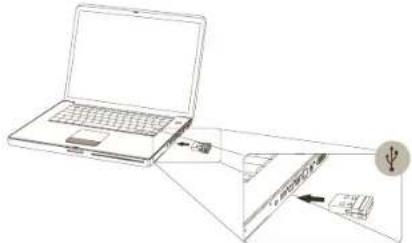
- Είστε έτοιμοι να χρησιμοποιήσετε το ποντίκι.
Wireless Mouse
Χρήση της κύλισης αφής
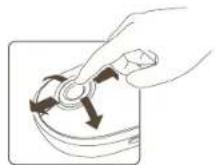
• Για να χρησιμοποιήσετε τη λειτουργία κύλισης προς 4 κατευθύνσεις, σύρετε το δάχτυλό σας πάνω από την περιοχή του αισθητήρα για την κύλιση αφής.
- Σύρετε γρήγορα το δάχτυλό σας (είτε προς τα πάνω είτε προς τα κάτω) πάνω στην κύλιση αφής για να ενεργοποιηθεί η λειτουργία ταχείας κύλισης.
• Για να απενεργοποιηθεί η λειτουργία ταχείας κύλισης, πιέστε οποιοδήποτε κουμπί.

ΣΗΜΕΙΩΣΗ: ΠΑΡΑΚΑΛΟΥΜΕ ΑΦΑΙΡΕΣΤΕ ΤΗΝ ΠΡΟΣΤΑΤΕΥΤΙΚΗ ΜΕΜΒΡΑΝΗ ΑΠΟ ΤΟ SCROLL [ΚΥΛΙΣΗ] ΑΦΗΣ ΠΡΙΝ ΧΡΗΣΙΜΟΠΟΙΗΣΕΤΕ ΤΗ ΣΥΣΚΕΥΗ.
Εγκατάσταση του λογισμικού για τον ελεγκτή συσκευών
Η εγκατάσταση του λογισμικού σας δίνει τη δυνατότητα να ρυθμίσετε τις παραμέτρους των προγραμματιζόμενων κουμπιών.
Μπορείτε να κάνετε λήψη του πιο πρόσφατου λογισμικού (Μοντέλο #AMW43) από τον επίσημο ιστότοπο της Targus στη διεύθυνση: http://www.targus.com/uk/Downloads/AMW43EU.dmg
Κάντε διπλό κλικ στο εικονίδιο setup (αρχική ρύθμιση) για να αρχίσει η εγκατάσταση του λογισμικού.
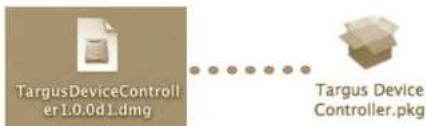
Wireless Mouse
Ακολουθήστε τις οδηγίες στην οθόνη για να ολοκληρωθεί η εγκατάσταση
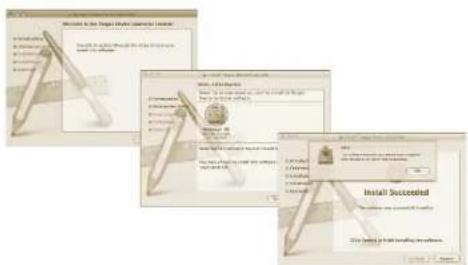
Αφού τελειώσει με επιτυχία η εγκατάσταση του λογισμικού, για να ολοκληρωθεί η διαδικασία επανεκκινήστε τον υπολογιστή σας.
Στο παράθυρο System Preferences (Προτιμήσεις για το σύστημα) θα εμφανιστεί το εικονίδιο Targus.
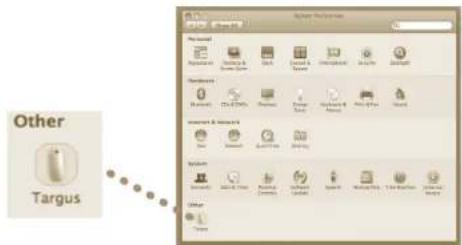
Προγραμματισμός των κουμπιών
Κάντε κλικ στο λογότυπο Targus για εκκίνηση της εφαρμογής της συσκευής.
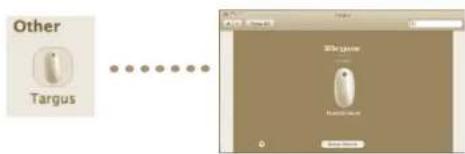
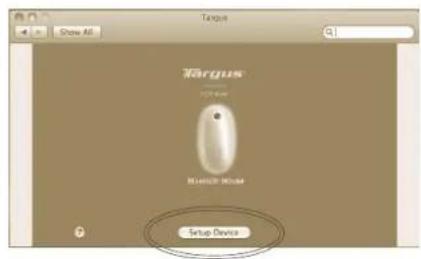
Κάντε κλικ για να επιλέξετε την εικόνα της συσκευής και, στη συνέχεια πιέστε το Setup Device (Ρύθμιση συσκευής) για εκκίνηση της ρύθμισης παραμέτρων του λογισμικού.
Κάντε κλικ στα βέλη στη δεξιά πλευρά των αναπτυσσόμενων λιστών για να ρυθμίσετε τις παραμέτρους κάθε κουμπιού.
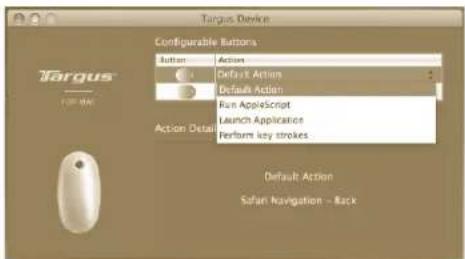
Μπορείτε να προγραμματίσετε κάθε κουμπί για οποιονδήποτε από τους ακόλουθους τύπους λειτουργιών:
| Προεπιλεγμένη ενέργεια | Ρυθμίστε τα κουμπιά για να εκτελούν μια συγκεκριμένη λειτουργία. |
| Εκτέλεση Apple-Script | Ρυθμίστε τα κουμπιά για να εκτελούν φόρτωσηAppleScript |
| Εκκίνηση εφαρμογής | Ρυθμίστε τα κουμπιά ώστε να κάνουν εκκίνηση συγκεκριμένων εφαρμογών που είναι εγκατεστημένες στον υπολογιστή. |
| Χτυπήματα πλήκτρων | Ρυθμίστε το κουμπί ώστε να κάνει ανάκληση χτυπημάτων πλήκτρων. |
| Προκαθορισμένες λειτουργίες | Ρυθμίστε το κουμπί ώστε να αντιστοιχεί σε προκαθορισμένες ενέργειες. |
Για να εφαρμοστούν οι αλλαγές, κλείστε το παράθυρο της εφαρμογής.
Wireless Mouse
Αντιμετώπιση προβλημάτων
Το ποντίκι δεν λειτουργεί.
- Βεβαιθείτε ότι οι μπαταρίες είναι τοποθετημένες σωστά. Ο θετικός (+) και ο αρνητικός (-) πόλος κάθε μπαταρίας πρέπει να αντιστοιχούν στη θετική (+) και την αρνητική (-) σύνδεση στο διαμέρισμα των μπαταριών.
- Βεβαιωθείτε ότι οι μπαταρίες είναι φορτισμένες. Αν χρειαστεί, αντικαταστήστε τις.
- Εξακριβώστε αν λειτουργεί η θύρα USB του υπολογιστή.
• Δοκιμάστε να συνδέσετε το βύσμα του δέκτη USB σε κάποια άλλη θύρα USB.
Wireless Mouse
Targus bežični miš
Uvod
Čestitamo na kupnji Targus bežičnog miša. Ovaj miš koristi 2.4 GHz RF bežičnu tehnologiju koja omogućuje domet do 33 ft (10 m).
Sustavski zahtjevi
Hardver
• USB priključak
Operativni sustav



- GR – ΕλληνικάΠληροφορίες
- HR – Hrvatski
- Ασύρματο ποντίκι Targus
- Εισαγωγή
- Απαιτήσεις συστήματος
- Τοποθέτηση των μπαταριών
- Wireless Mouse
- Ενδεικτική λυχνία χαμηλής ισχύος μπαταριών
- Χρήση του ποντικιού
- Δημιουργία της σύνδεσης
- Χρήση της κύλισης αφής
- Εγκατάσταση του λογισμικού για τον ελεγκτή συσκευών
- Προγραμματισμός των κουμπιών
- Αντιμετώπιση προβλημάτων
- Το ποντίκι δεν λειτουργεί.
- Targus bežični miš
- Uvod
- Sustavski zahtjevi
- Hardver
- Operativni sustav
Μάρκα : TARGUS
Μοντέλο : AMW43EU
Κατηγορία : ποντίκι