
AMW43EU - Maus TARGUS - Kostenlose Bedienungsanleitung
Finden Sie kostenlos die Bedienungsanleitung des Geräts AMW43EU TARGUS als PDF.



| Marke | Targus |
| Modell | AMW43EU |
| Produkttyp | Kabellose Maus |
| Verbindungstechnologie | RF 2,4 GHz |
| Reichweite | Bis zu 10 Meter (33 Fuß) |
| Stromversorgung | 2 AA-Batterien (im Lieferumfang enthalten) |
| Warnung bei schwachem Akku | Ja, blinkende rote LED auf der Scrolltaste |
| Scrollrad | 4 Richtungen mit Schnellscrollfunktion |
| Programmierbare Tasten | Ja, über Software Targus Device Controller |
| Systemkompatibilität | Mac OS X 10.4 oder neuer; USB-Anschluss erforderlich |
| Empfänger | Mini-USB-Empfänger, aufbewahrt im Batteriefach |
| Konfigurationssoftware | Herunterladbar von der offiziellen Targus-Website (Modell AMW43) |
| Reinigung und Pflege | Mit einem weichen, trockenen Tuch reinigen; keine abrasiven Produkte verwenden |
| Sicherheitshinweise | Nicht Feuchtigkeit aussetzen; Batterien von Kindern fernhalten |
| Mitgelieferte Batterien | 2 AA-Batterien |
Häufig gestellte Fragen - AMW43EU TARGUS
Benutzerfragen zu AMW43EU TARGUS
0 Frage zu diesem Gerät. Beantworten Sie die, die Sie kennen, oder stellen Sie Ihre eigene.
Eine neue Frage zu diesem Gerät stellen
Laden Sie die Anleitung für Ihr Maus kostenlos im PDF-Format! Finden Sie Ihr Handbuch AMW43EU - TARGUS und nehmen Sie Ihr elektronisches Gerät wieder in die Hand. Auf dieser Seite sind alle Dokumente veröffentlicht, die für die Verwendung Ihres Geräts notwendig sind. AMW43EU von der Marke TARGUS.
BEDIENUNGSANLEITUNG AMW43EU TARGUS
Herzlichen Glückwunsch zum Erwerb der Targus Wireless Maus. Diese kabellose Maus verwendet 2.4GHz RF- Technologie, die eine problemlose Verbindung bis zu einer Entfernung von 10 m (33ft) ermöglicht.
Systemvoraussetzungen
Hardware
- USB port
Betriebssystem
• Mac OS X (10.4 oder höher)
Wireless Mouse
Einsetzen der Batterien
- Bitte verwenden Sie die zwei enthaltenen AA- Batterien.
- Entfernen Sie die Batterieabdeckung durch Schieben der Lösetaste an der Unterseite der Maus. Ist die Batterieabdeckung erst einmal gelöst, können Sie sie einfach von der Rückseite der Maus abheben.
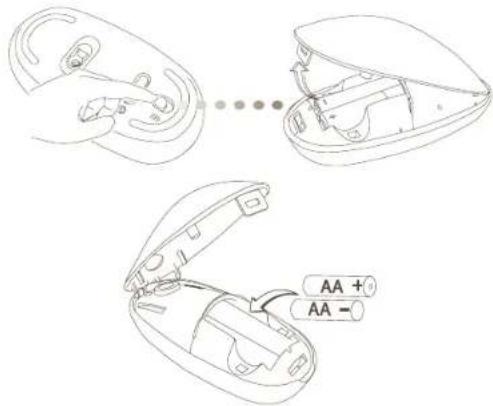
- Legen Sie die Batterien ein. Stellen Sie sicher, dass die positiven (+) und negativen (-) Pole jeder Batterie zu den Polaritätsindikatoren im Batteriefach passen.
Wireless Mouse
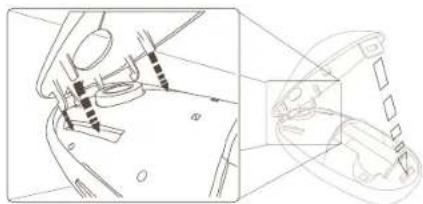
- Wenn die Batterien eingelegt sind, schließen Sie das Batteriefach, indem Sie zuerst die Vorderseite der Abdeckung wieder einsetzen und dann die Rückseite nach unten drücken, bis sie an ihrem Platz einrastet.
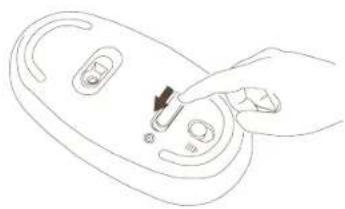
- Schalten Sie die Maus durch Schieben des An/Aus- Schalters auf der Unterseite auf die "An"- Position ein.
Indikator für schwache Batterie

ANMERKUNG: WENN DIE BATTERIE SCHWACH IST, BLINKT DAS TOUCH SCROLL ROT. BITTE ERSETZEN SIE DIE BATTERIEN.
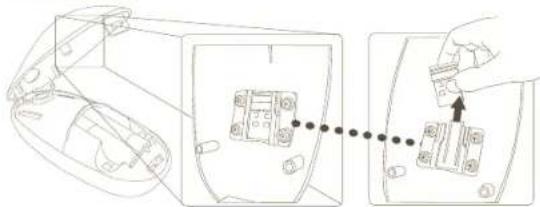
- Entfernen Sie den Mini- USB- Empfänger von der Unterseite der Mausabdeckung.
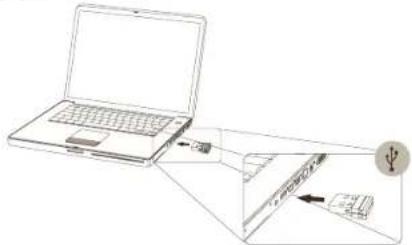
- Stecken Sie den USB-Empfänger in einen verfügbaren USB Port an Ihrem Computer ein.
- Jetzt ist die Maus betriebsbereit.
Wireless Mouse
Verwendung des Touch Scroll
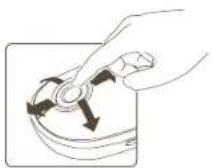
- Fahren Sie mit dem Finger über die Abtastfläche des Touch Scroll, um die 4-Wege Scrollfunktion zu verwenden.
- Fahren Sie schnell mit dem Finger (entweder hinauf oder herunter) über das Touch Scroll, um die Schnellscrollfunktion zu aktivieren.
- Drücken Sie eine beliebige Taste, um die Schnellscrollfunktion abzustellen.

ANMERKUNG: BITTE ENTFERNEN SIE DIE KUNSTSTOFFSCHUTZFOLIE AUF DEM TOUCH SCROLL, BEVOR SIE DAS GERÄT BENUTZEN.
Die Geräte- Kontrollsoftware installieren
Die Installation der Software ermöglicht die Konfiguration der programmierbaren Tasten.
Die neueste Software (Modellnummer AMW43) kann von der offiziellen Targus-Website heruntergeladen werden: http://www.targus.com/uk/Downloads/AMW43EU.dmg
Doppelklicken Sie das Einrichtungssymbol, um die Installation der Software zu starten.
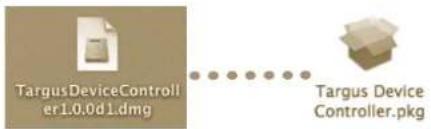
Wireless Mouse
Folgen Sie den Anweisungen auf dem Bildschirm, um die Installation fertig-zustellen.
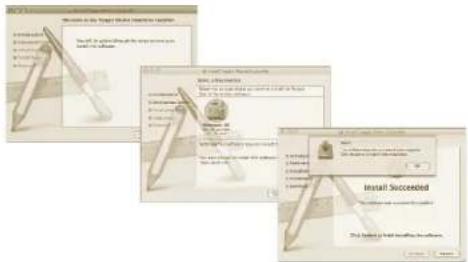
Nachdem die Software erfolgreich installiert wurde, müssen Sie, um die Installation zu beenden, Ihren Computer neu starten.
Ein Targus- Symbol erscheint im Fenster Systemeinstellung.
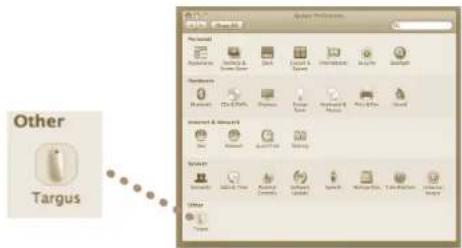
Programmierung der Tasten
Klicken Sie das Targus- Logo, um die Geräteanwendung zu starten.
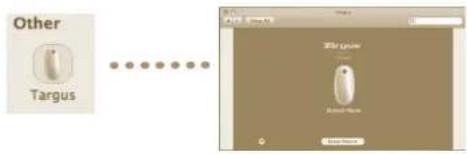
Klicken Sie das Bild des Gerätes zur Markierung an, und drücken Sie dann "Gerät einrichten", um die Konfigurationssoftware zu starten.
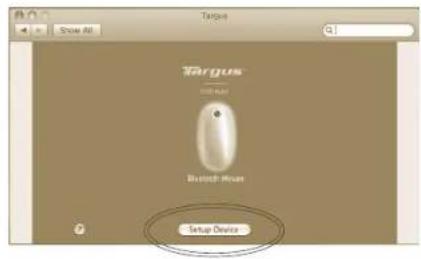
Klicken Sie die Pfeile auf der rechten Seite der Aufklapplisten, um jede Taste zu konfigurieren.
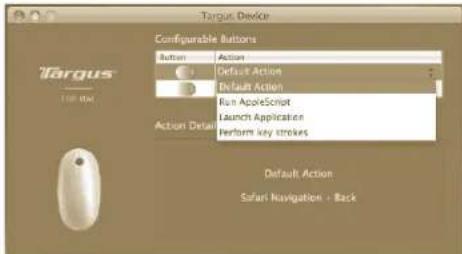
Jede Taste kann auf eine der folgenden Funktionstypen programmiert werden:
| Voreingestellte Aktion | Richten Sie die Tasten auf eine bestimmte Funktion ein. |
| AppleScript fahren | Richten Sie die Tasten so ein, dass sie ein Apple-Script laden |
| Anwendung starten | Richten Sie die Tasten so ein, dass sie eine spezi-fische, auf dem Computer installierte Anwendung starten. |
| Tastenanschläge durchführen | Richten Sie die Tasten so ein, dass sie Tastenan-schläge abrufen. |
| Vordefinierte Funk-tionen | Richten Sie die Taste so ein, dass sie voreingestellte Aktionen ausarbeiten. |
Schließen Sie das Anwendungsfenster, um die Änderungen wirksam werden zu lassen.
Wireless Mouse
Störungsbeseitigung
Die Maus arbeitet nicht.
- Stellen Sie sicher, dass die Batterien korrekt eingesetzt sind. Die positiven (+) und negativen (-) Pole jeder Batterie müssen mit den positiven (+) und negativen (-) Anschlüssen im Batteriefach übereinstimmen.
- Stellen Sie sicher, dass die Batterien geladen sind. Ersetzen Sie sie, falls nötig.
- Vergewissern Sie sich, dass der USB Port des Computers funktioniert.
- Versuchen Sie, den USB- Empfänger in einen anderen USB Port einzustecken.
Wireless Mouse
Targus Trådløs Mus
Introduktion





Marke : TARGUS
Modell : AMW43EU
Kategorie : Maus