
AMW5011EU - Maus TARGUS - Kostenlose Bedienungsanleitung
Finden Sie kostenlos die Bedienungsanleitung des Geräts AMW5011EU TARGUS als PDF.



| Produkttyp | Kabellose Maus Bluetrace |
| Marke | Targus |
| Modell | AMW5011EU |
| Erkennungstechnologie | Optisch Bluetrace |
| Verbindungstyp | Kabellos 2,4 GHz über USB-Empfänger |
| Stromversorgung | 2 AA-Batterien (im Lieferumfang enthalten) |
| Geschätzte Akkulaufzeit | Bis zu 6 Monate je nach Nutzung |
| Gewicht (mit Batterien) | Ca. 100 g |
| Abmessungen (L x B x H) | Ca. 100 x 60 x 35 mm |
| Systemkompatibilität | Windows 2000/XP/Vista, Mac OS X 10.4 und höher |
| Plug & Play | Ja, kein Treiber für Grundfunktionen erforderlich |
| Erweiterte Funktionen | Programmierbares Scrollrad (optionaler Treiber zum Herunterladen) |
| Batteriestandsanzeige | Sichtbarer Lichtstrahl zwischen linker und rechter Taste |
| Lieferumfang | Maus, Mini-USB-Empfänger, 2 AA-Batterien, Bedienungsanleitung |
| Aufbewahrung des Empfängers | Fach unter der Maus |
| Pflege | Mit einem weichen, trockenen Tuch reinigen. Keine Lösungsmittel verwenden. |
| Sicherheit | Nicht Feuchtigkeit oder extremen Temperaturen aussetzen. |
| Reparierbarkeit | Ersatzteile nicht verfügbar. Bei Funktionsstörungen wenden Sie sich an den Kundendienst. |
Häufig gestellte Fragen - AMW5011EU TARGUS
Benutzerfragen zu AMW5011EU TARGUS
0 Frage zu diesem Gerät. Beantworten Sie die, die Sie kennen, oder stellen Sie Ihre eigene.
Eine neue Frage zu diesem Gerät stellen
Laden Sie die Anleitung für Ihr Maus kostenlos im PDF-Format! Finden Sie Ihr Handbuch AMW5011EU - TARGUS und nehmen Sie Ihr elektronisches Gerät wieder in die Hand. Auf dieser Seite sind alle Dokumente veröffentlicht, die für die Verwendung Ihres Geräts notwendig sind. AMW5011EU von der Marke TARGUS.
BEDIENUNGSANLEITUNG AMW5011EU TARGUS
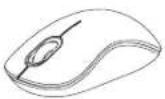
Vielen Dank, dass Sie sich für die Drahtlose Bluetrace Maus von Targus entschieden haben. Der USB-Empfänger lasst sich bequem an der Maus anbringen und vereinfachtdie Verwendung auf Reisen oder unterwegs. Dies ist ein Plug-and-Play Gerät, es wird also keine weitere Software besteht.
Inhalt
Targus Drahtlose Bluetrace Maus
-2xAA Batterien
·Mini USB-Empfänger
Bedienunsanleitung
Systemanforderungen
Hardware
-USB Port
Betriebssystem
Microsoft Windows® 2000
Microsoft WindowsXP
Microsoft Windows Vista®
MacOSX10.4oderspater
Einsetzender Batterien
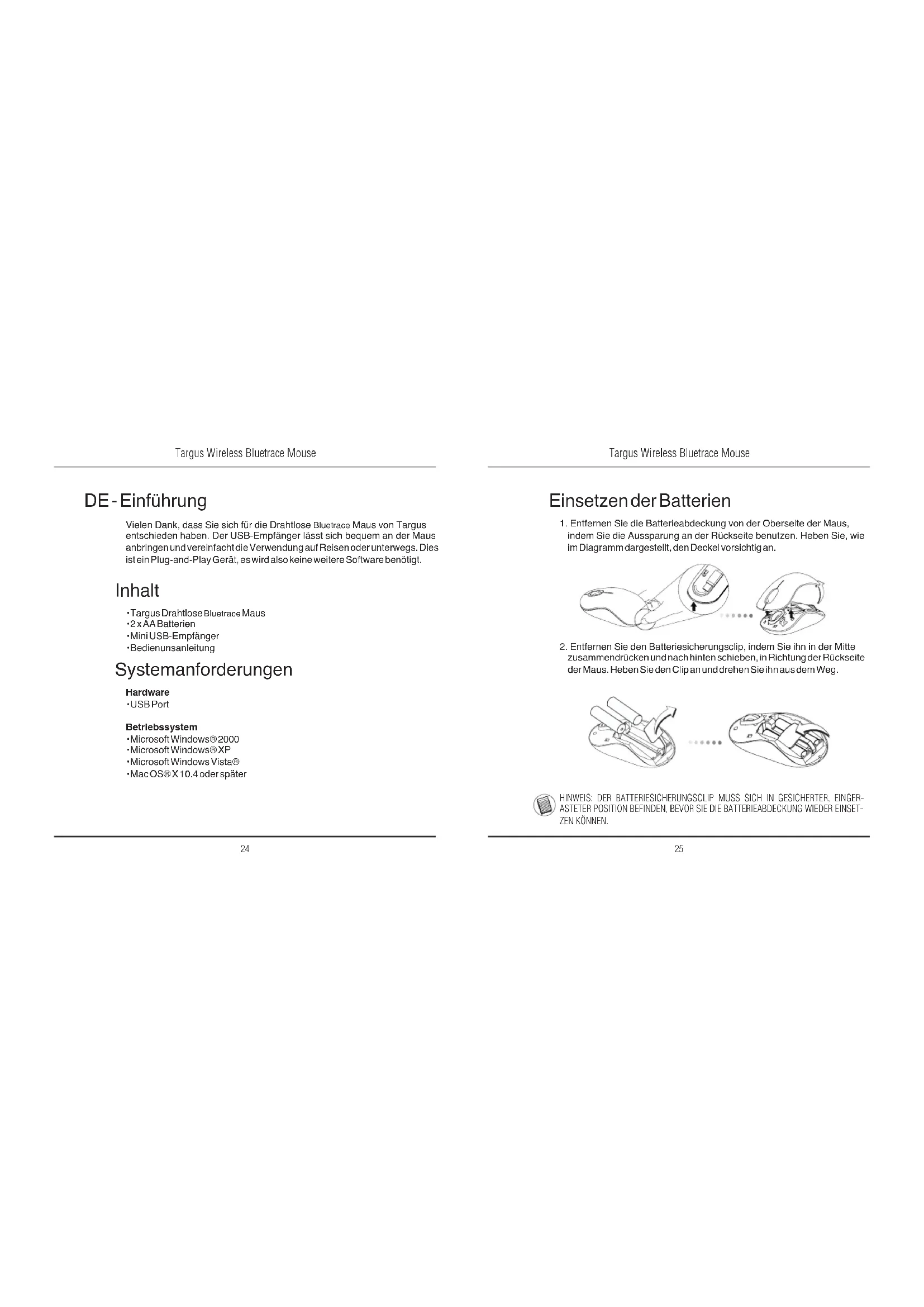
- Entfernen Sie die Batterieabdeckung von der Oberseite der Maus, indem Sie die Aussparung an der Rückseite benutzen. Heben Sie, wie im Diagramm dargestell, den Deckel vorsicht an.
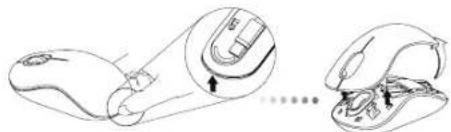
- Entfernen Sie den Batteriesicherungssclip, indem Sie inn in der Mitte zusammenrücken und nach hinten schieben, in Richtung der Rückseite der Maus. Hebien Sie den Clip an und drehren Sie inn aus dem Weg.

HINWEIS: DER BATTERIESICHERUNGSCLIP MULLS SICH IN GESICHERTER, EINGERASTETER POSITION BEFINDEN, BEVOR SIE DIE BATTERIEABDECKUNG WIEDER EINSETZEN KONNEN.
Targus Wireless Bluetrace Mouse
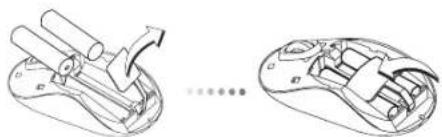
- Legen Sie zwei Batterien Gröfe AA ein. Stellen Sie sich, dass die positiven (+) und negativen (-) Enden jeder Batterie mit den Polaritätsmarkierungen im Batteriefach übereinstimmen.
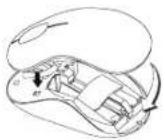

- Setzen Sie die Batterieabdeckung wieder ein. Passen Sie die Abdeckung vorsichtig ein, bis sie einrastet.
Verbindung herstellen
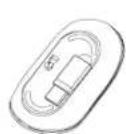
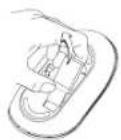
(A) Entfernen Sie den USB-Empfänger vonder Unterseite der Maus.

Targus Wireless Bluetrace Mouse
(B) Stecken Sie den USB-Empfänger in einen freien USB Port an Ihr Computer ein.
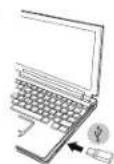
(C) Die Mausist ein Plug-and-Play-Gerät. Es arbeitet automatisch, wenn der USB-Empfänger an den Computer angeschlossen wird.
Anzeige Schwache Batterie
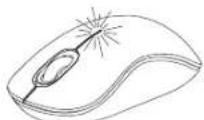
Das Lichtleuchtetaus der Nahtstelle zwischen rechter und linker Taste. Es erscheint, wenn die Energie schwach ist und die Batterien ersetzt werden müssen.
Targus Wireless Bluetrace Mouse
Targus Wireless Bluetrace Mouse
Programmierung der Maus
(Windows)
Um Zugang zu den fortschrittlichen Scrollrad-Funktionen zu erhalten, müssen Sie den Softwaretreiber herunterlagen und installieren. Sie konnen von folgender Stelle herunteriaden:
Besuchen Sie www.targus.com, um den Treiber herunterzuladen und zu installieren.
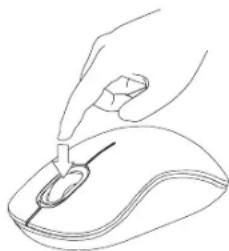
1st die Installation abgeschlossen, öffnen Sie die Treibersoftware und wahren Sie die gewüngsche Einrichtung für die Taste des Scrollrades. SchlieBen Sie die Softwareanwendung und los geg's. Aktivieren Sie ihre gewählte Funktion durch Herunterrückenden Scrollrades.
DK-Introduktion





Marke : TARGUS
Modell : AMW5011EU
Kategorie : Maus