
AMB08EU - Maus TARGUS - Kostenlose Bedienungsanleitung
Finden Sie kostenlos die Bedienungsanleitung des Geräts AMB08EU TARGUS als PDF.



| Produkttyp | Kabellose Bluetooth-Laser-Maus |
| Marke | Targus |
| Modell | AMB08EU |
| Verbindungstechnologie | Bluetooth |
| Sensor | Laser |
| Reichweite (drahtlos) | Bis zu 10 Meter (33 Fuß) |
| Stromversorgung | 2 AA-Batterien (enthalten) |
| Batterielebensdauer | Ca. 60 Minuten verbleibend vor roter Warnung |
| Akku-Schwach-Anzeige | Scrollrad blinkt rot |
| Scrollrad | Berührungsempfindlich, 4-Wege-Scrollen, Schnellscrollen |
| Programmierbare Tasten | Ja (über Targus-Software) |
| Kompatible Betriebssysteme | Mac OS X 10.4 oder neuer |
| Systemanforderungen | Computer mit Bluetooth |
| Konfigurationssoftware | Herunterladbar von targus.com |
| Gewicht (mit Batterien) | Ca. 100 g |
| Abmessungen (L x B x H) | Ca. 10 x 6 x 3 cm |
| Farbe | Schwarz (angenommen) |
| Pflege | Mit einem weichen, trockenen Tuch reinigen |
| Vorsichtsmaßnahmen | Nicht Feuchtigkeit oder Flüssigkeiten aussetzen |
Häufig gestellte Fragen - AMB08EU TARGUS
Benutzerfragen zu AMB08EU TARGUS
0 Frage zu diesem Gerät. Beantworten Sie die, die Sie kennen, oder stellen Sie Ihre eigene.
Eine neue Frage zu diesem Gerät stellen
Laden Sie die Anleitung für Ihr Maus kostenlos im PDF-Format! Finden Sie Ihr Handbuch AMB08EU - TARGUS und nehmen Sie Ihr elektronisches Gerät wieder in die Hand. Auf dieser Seite sind alle Dokumente veröffentlicht, die für die Verwendung Ihres Geräts notwendig sind. AMB08EU von der Marke TARGUS.
BEDIENUNGSANLEITUNG AMB08EU TARGUS
Herzlichen Glückwunsch zum Erwerb der Targus Bluetooth Wireless Maus.
These Maus funktioniert mit der Bluetooth Wireless-Technologie, die eine problemmose Verbindung bis zu einer Enternung von 10m (33ft) erhögtlich.
Systemvoraussetzungen
Hardware
- Bluetooth- fahiges Notebook oder Desktop- Computer
Betriebssystem
Mac OS X (10.4 oder hoher)
Bluetooth® Laser Mouse
Einsetzen der Batterien
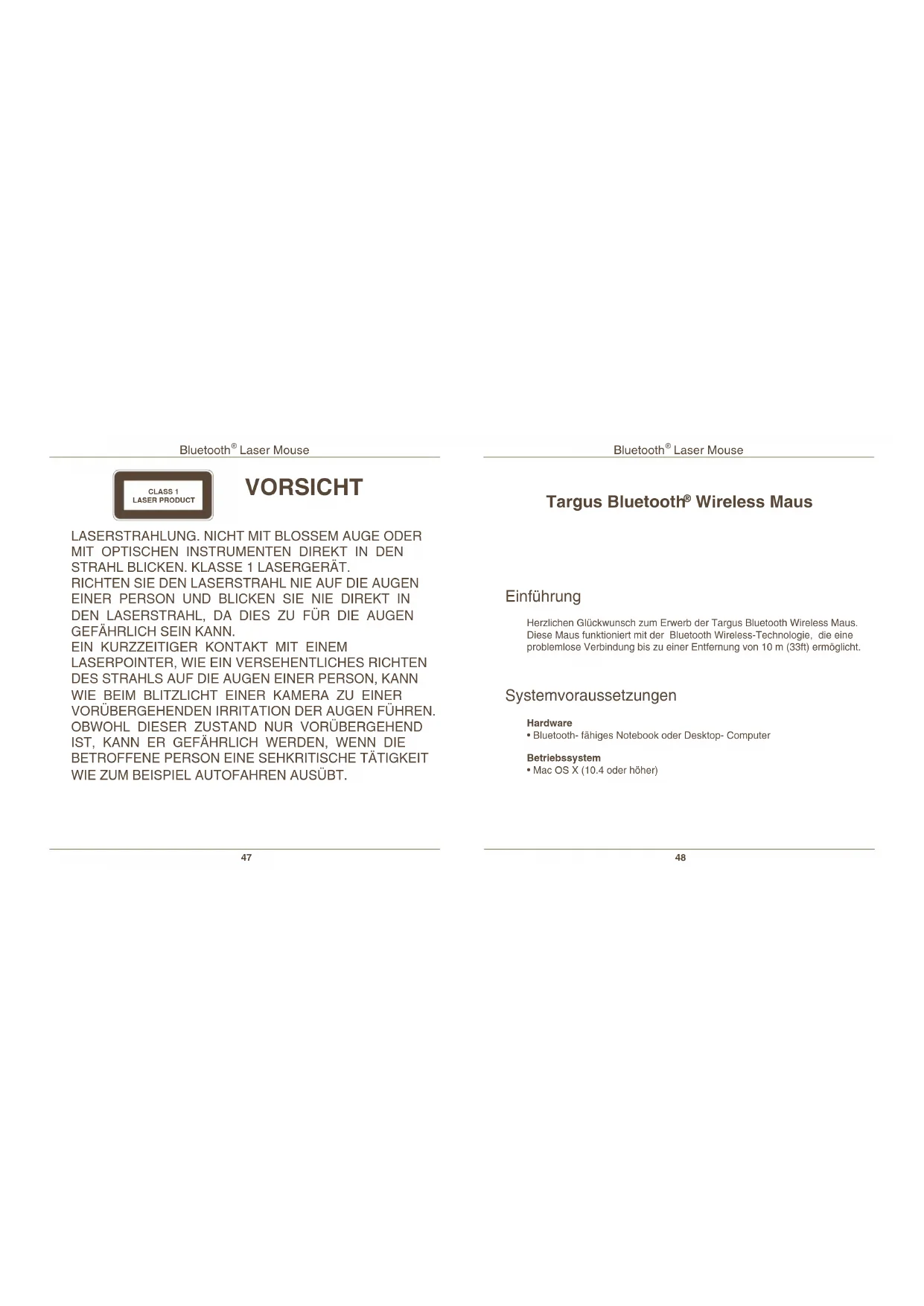
- Bitte verwenden Sie die zwei enthaltenen AA-Batterien.
- Entfernen Sie die Batterieabdeckung durch Schieber den Lösetaste an der Unterseite der Maus. Ist die Batterieabdeckung erst einmal geföst, konnen Sie sie einfach von der Rückseite der Maus abheben.
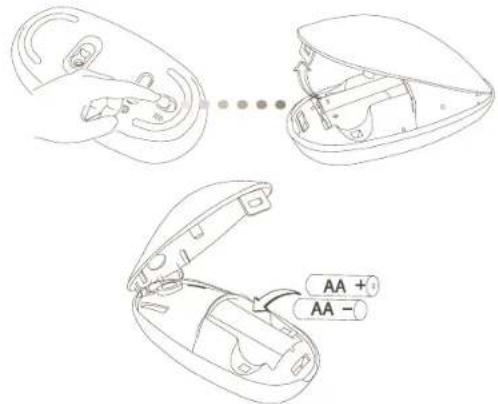
- Legen Sie die Batterien ein. Stellen Sie sich, dass die positiven (+) und negativen (-) Pole jeder Batterie zu den Polaritätsindikatoren im Batteriefach passen.
Bluetooth Laser Mouse
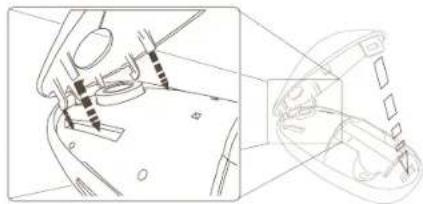
- Wenn die Batterien eingelegt sind, schlieben Sie das Batteriefach, indem sie zurst die Vorderseite der Abdeckung weiter einsetzen und dann die Rückseite nach unter drucken, bis sie an ihrem Platz einrastet.
- Schalten Sie die Haus durch Schieben des An/Aus-Schalters auf der Unterseite auf die "An"-Position ein.
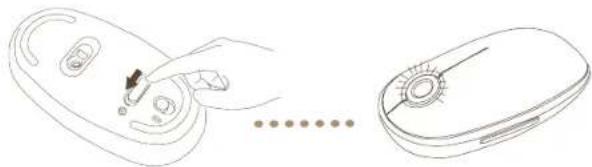

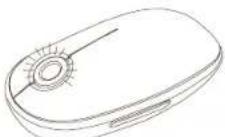
ANMERKUNG: DASTOUCH SCROLL BICKT NACH INBETRIEBNAHME DER MAUS 3 MAL, UM ANZUZEIGEN, DASS DIESE EINGESCHALTET WURDE.
Indikator für schwache Batterie

ANMERKUNG: WENN DIE BATTERIE SCHWACH IST, BLINKT DAS TOUCH SCROLL ROT.
BITTE ERSETZEN SIE DIE BATTERIEN.
Wenn noch Energie für 60 Minuten vorhanden ist, leuchtet ein rotes Indikatorlicht. 8 Sekunden lang auf.
Wenn nur noch Energie für 30 Minuten verbleibt, blinking das rote Indikatorlicht fortwährend.
Verwendung der Maus
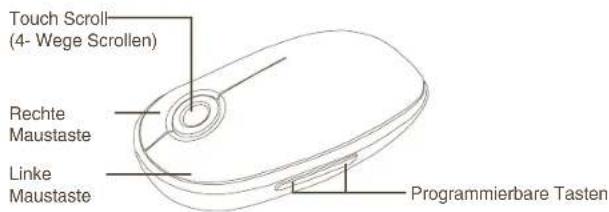
Verwendung des Touch Scroll
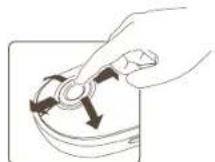
- Fahren Sie mit dem Finger über die Abstastfläche des Touch Scroll, um die 4-Wege Scrollfunktioon zu verwenden.
- Fahren Sie schnell mit dem Finger (entweder hinauf oder herunter) über das Touch Scroll, um die Schnellschriftunktion zu aktivieren.
- Drucken Sie eine beliebige Taste, um die Schnellscrollfunktion abzustellen.

ANMERKUNG:BITTEENTFERENN SIE DIEDKUNSTSTOFFSCHUTZFOLIEAUF DEM TOUCH SCROLL,BEVOR SIES DAS GERAT BENUTZEN.
Erstkonfiguration
Bevor Sie Ihr Bluetooth- Maus verwenden konnen, müssen Sie zuerst einige Schritte zur erstmaligen Einrichtung durchführren.

ANMERKUNG: BITTE VERWENDEN SIE DEN NEUESTEN BLUETOOTH- GERATETREIBER. DIE ANWEISUNGSFENSTER KONNEN, ABHÄNGIG VON IHRER BLUETOOTH- GERATETREIBER- VERSION, VARIIEREN.
Bluetooth Software: Mac
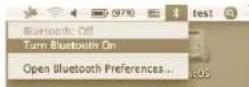
1.Gehen Sie zum Bluetooth- Symbol, das sich entweder auf dem Desktop oder der Systemleieste befindet, und klichen Sie das Symbol, um mit der Einrichtung zu beginnen. Wahlen Sie "Bluetooth einschalten", um die Bluetooth- Funktion Ihr's Mac zu aktivieren.
Bluetooth® Laser Mouse
- Scroll Sie in der Liste abwarts und wahlen Sie "Bluetooth- Gerä einrichten..."
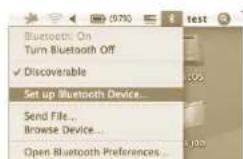
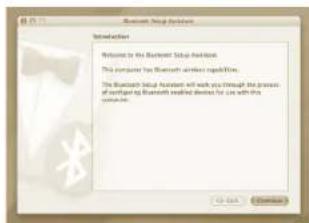
- Der Bluetooth-Einrichtungsassistent startet.itte folgen Sie den Anweisungen auf dem Bildschirm.
Bluetooth® Laser Mouse
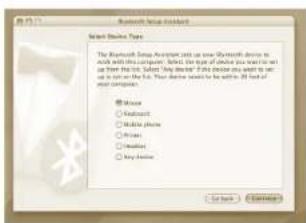
- Wahlen Sie "Maus" und klichen Sie Fortsetzen, um mit der Einrichtung fortzufahren. Die Maus muss sich, um verbunden werden zu konnen, im "Entdeckungsmodus" befinden. Um den "Entdeckungsmodus" zu aktivieren, schalten Sie die Maus ein und drücken Sie nach 3 Sekunden eine beliebige
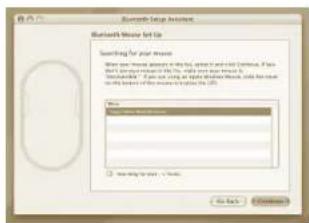
- Ihr Computer sich jetzt nach der Maus. Wenn die Maus gefunden wurde, wird sie in der Listie angezeigt. Markieren Sie die Maus und drücken Sie Fortsetzen.
Bluetooth® Laser Mouse
- Die Bluetooth- Maus möchte jetzt mit dem Abgleich beginnen. Klichen Sie Fortsetzen, um fortzufahren.
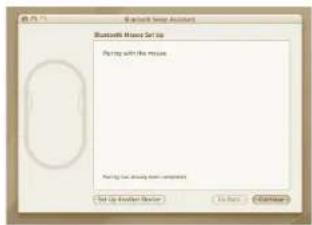
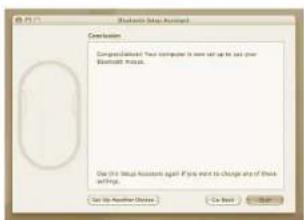
7.Herzlichen Glückwunsch. ihre Bluetooth- Maus ist eingerichtet und betriebsbereit. Sie konnen, wenn Sie möchten, ein anderes Gerat einrichten, oder Verlassen anklicken, um die Einrichtung zu verlassen..
Bluetooth Laser Mouse
Die Geräte-Kontrollsoftware installieren
Die Installation der Software ermittelicht die Konfiguration der programmierbaren Tasten.
Die neueste Software (Modellnummer AMB08) kann von der officiellen Targus-Website heruntergeladen werden: http://www.targus.com/uk/Downloads/AMB08EU.dmg
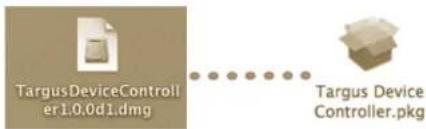
Doppelklichen Sie das Einrichtungssymbol, um die Installation der Software zu starten.
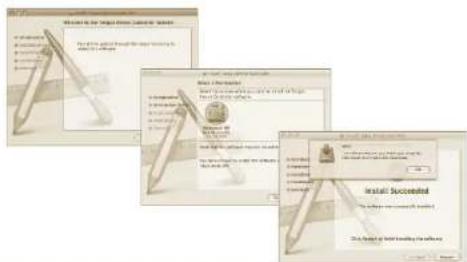
Folgen Sie den Anweisungen auf dem Bildschirm, um die Installation fertig-zustellen.
Bluetooth® Laser Mouse
Nach dem die Software erfolgreich installiert wurde, müssen Sie, um die Installation zu beenden, ihren Computer neu starten.
Ein Targus-Symbol erscheint im Fenster Systemeinstellung.
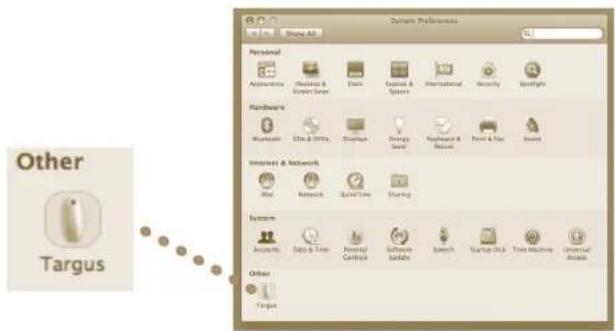
Bluetooth Laser Mouse
Programmierung der Tasten
Klicken Sie das Targus-Logo, um die Geräteanwendung zu starten.
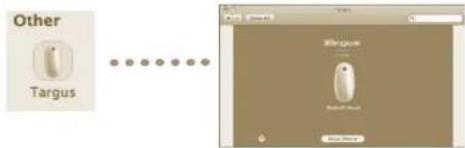
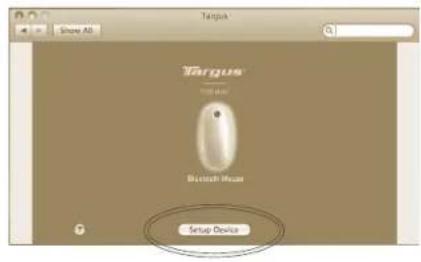
Klicken Sie das Bild des Gerätes zur Markierung an, und drücken Sie dann "Gerät einrichten", um die Konfigurationssoftware zu starten.
Bluetooth® Laser Mouse
Klicken Sie die Pfeile auf der rechten Seite der Aufklapplisten, um jeder Taste zu konfigurieren.
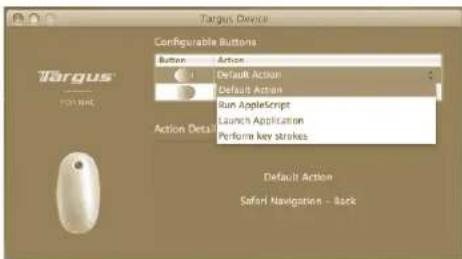
Jede Taste kann auf eine der folgenden Funktionstypen programmiert werden:
| Voreingestellte Aktion | Richten Sie die Tasten auf eine bestimmte Funktion ein. |
| AppleScript fahren | Richten Sie die Tasten so ein, dass sie ein Apple-Script laden |
| Anwendung starten | Richten Sie die Tasten so ein, dass sie eine spezi-fische, auf dem Computer installierte Anwendung starten. |
| Tastenanschlage durchführten | Richten Sie die Tasten so ein, dass sie Tastenan-schlage abruften. |
| Vordefinierte Funktionen | Richten Sie die Taste so ein, dass sie voreingestellte Aktionen ausarbeiten. |
Schlieben Sie das Anwendungsfenster, um die Änderungen wirsam werden zu halten.
Bluetooth® Laser Mouse
Störungsbeseitigung
Die Maus arbeitet nicht.
- Stellen Sie sich, dass die Batterien korrekt eingesetzt sind. Die positiven (+) und negativen (-) Pole jeder Batterie mussen mit den positiven (+) und negativen (-) Anschlüssen im Batteriefach übereinstimmen.
-
Stellen Sie sicher, dass die Batterien geladen sind. Ersetzen Sie sie, falls nicht.
Vergewissem Sie sich, dass der Computer Bluetooth- fähig ist.
Vergewisern Sie sich, dass die Geräte reiber installiert sind: -
Klichen Sie "Apple Logo -> Systemeinstellung -> Hardware -> Bluetooth"
-
Prüfen Sie unter "Bluetooth Geräte", ob eine "Targus Bluetooth Lasermaus" installment ist.
-
Abgeglichene Geräte werden im „Bluetooth“- Fenster angezeigt, selbst wenn sie außer Reichweite oder nicht eingeschaltet sind.
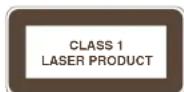
FORSIGTIG
LASERSTRÄLING. SE IKKE DIREKTE PÅ STRÄLEN ELLER MED OPTISK UDSTYR.
KLASSE I LASERPRODUKT PEG ALDRIG
LASERSTRÄLEN DIREKTE PÄ EN PERSONS ØJNE
ELLER SE DIREKTE PÄ LASERSTRÄLEN, DA
VEDVARENDE UDSÄETTELSE KAN SKADE ØJNENE.
KORT UDSAETTELSE FRA EN LASERPEGEPIND, SOM VED AT FEJE LYSET HEN OVER OJNENE VED EN FEJL, KAN GIVE MIDLERTIDIG BLINDHED, SOM SVARER TIL EFFEKTEN AF EN BLITZ. SELV OM DET KUN ER MIDLERTIDIG BLINDHED, ER DET MERE FARLIGHT, HVIS PERSONEN ER I GANG MED F.EKS. AT KORE, HVOR HAN BRUGER OJNENE.





- Systemvoraussetzungen
- Hardware
- Betriebssystem
- Bluetooth® Laser Mouse
- Einsetzen der Batterien
- Bluetooth Laser Mouse
- Indikator für schwache Batterie
- Verwendung der Maus
- Verwendung des Touch Scroll
- Erstkonfiguration
- Bluetooth Software: Mac
- Die Geräte-Kontrollsoftware installieren
- Programmierung der Tasten
- Störungsbeseitigung
- Die Maus arbeitet nicht.
- FORSIGTIG
Marke : TARGUS
Modell : AMB08EU
Kategorie : Maus