
AMB08EU - Fare TARGUS - Ücretsiz kullanım kılavuzu
Cihazın kılavuzunu ücretsiz bulun AMB08EU TARGUS PDF formatında.



| Ürün Türü | Kablosuz Bluetooth Lazer Fare |
| Marka | Targus |
| Model | AMB08EU |
| Bağlantı Teknolojisi | Bluetooth |
| Sensör | Lazer |
| Kablosuz Menzil | 10 metreye kadar (33 fit) |
| Güç Kaynağı | 2 adet AA pil (dahil) |
| Pil Ömrü | Kırmızı uyarıdan önce yaklaşık 60 dakika kalan süre |
| Düşük Pil Göstergesi | Tekerlek kırmızı yanıp söner |
| Kaydırma Tekerleği | Dokunsal, 4 yönlü kaydırma, hızlı kaydırma |
| Programlanabilir Düğmeler | Evet (Targus yazılımı ile) |
| Uyumlu İşletim Sistemleri | Mac OS X 10.4 veya daha yenisi |
| Gereksinimler | Bluetooth özellikli bilgisayar |
| Yapılandırma Yazılımı | targus.com adresinden indirilebilir |
| Ağırlık (pillerle birlikte) | Yaklaşık 100 g |
| Boyutlar (U x G x Y) | Yaklaşık 10 x 6 x 3 cm |
| Renk | Siyah (varsayılan) |
| Bakım | Yumuşak ve kuru bir bezle temizleyin |
| Önlemler | Neme veya sıvılara maruz bırakmayın |
Sık sorulan sorular - AMB08EU TARGUS
Kullanıcıların soruları hakkında AMB08EU TARGUS
0 soru bu cihaz hakkında. Bildiklerinizi cevaplayın veya kendinizinki sorun.
Bu cihaz hakkında yeni bir soru sor
Cihazınız için talimatları indirin Fare PDF formatında ücretsiz! Kılavuzunuzu bulun AMB08EU - TARGUS ve elektronik cihazınızı yeniden ele alın. Bu sayfada cihazınızın kullanımı için gerekli tüm belgeler yayınlanmaktadır. AMB08EU markasının TARGUS.
KULLANIM KILAVUZU AMB08EU TARGUS
Targus Bluetooth® Kablosuz Fare satin aldiginiz icin teşekkür ederiz. Bu fare, 10 m (33ft) uzaklktan sorunsuz baglanti saglayan Bluetooth kablosuz teknojisini kullanir.
Sistem Gereksinimleri
Hardware
- Bluetooth özelliği olan dizustü veya mas Austü bilgisayar
Isletim Sistemi
Mac OSX (10.4 veya daha yuksegi)
Pilleri takma
Lutfen birlikte verilen iki AA pili kullanin.
- Farenin altundaki açma dügmesini kaydirarak pil kapagini ÇiKarin. Pil kapagi acildiktan sonra, farenin arkasindan yukari kaldirin.
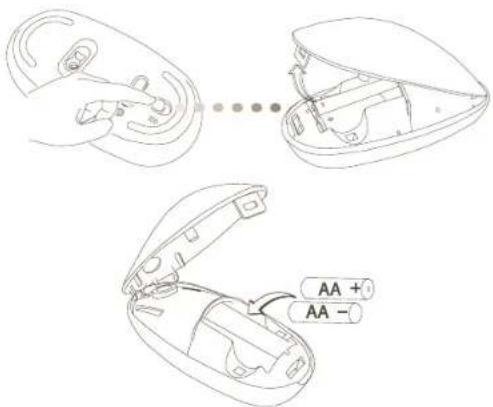
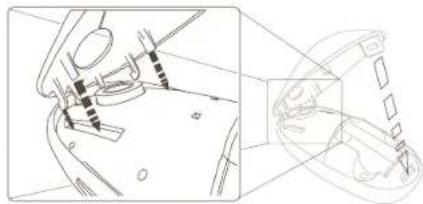
Her pilin positif (+) ve eksi (-) uclarinin pil bolmesindeki kutup gostergelerine uymasina dikkat ederek pilleri takin.
Bluetooth Laser Mouse
- Piller takildiktan sonra, kapagin on bolumunu yeniden takarak ve yerine tam oturana kadar bastirarak pil bolmesini kapatin.
- Farenin altundaki açma/kapama dügmesini "on" (açık) konumuna getirerek fareyi acın.
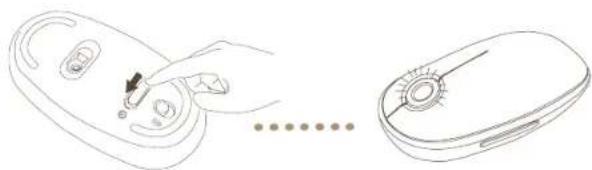

NOT: DOKUNMATIK KAYDIRMA GUCUN ACIK OLDUÇUNU BELIRTMEK ÜZERE FARE AÇİLDIKTAN SONRA 3 KEZ YANIP SÖNER.
Dusuk Pil Gostergesi

NOT: PIL GUCU AZALDI GINDA DOKUNMATIK KAYDIRMA KIRMIZI RENKTE YANIP SÖNER. LUTFEN PILLERİ DEGI STIRIN.
60 dakikalig cakliginda kirmizi gosto 8 saniye boyunca yanacaktir. Sadece 30 dakalikig cakliginda, kirmizi gosto 1sigi surekli olarak yanip sonecekir.
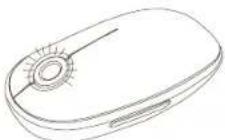
Fareyi Kullanma
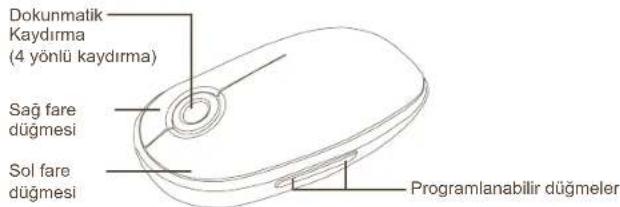
Dokunmatik Kayirdirmayi Kullanma
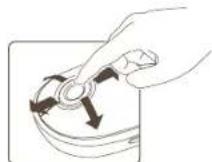
4 yönlu kayirdma islevini kullanmak icin parmaginizi Dokunmatik Kaydirmanin alglama alaninda kaydirin
Hizli kayirdma islevini etkinlestirmek egin parmaginizi Dokunmatik Kayirdma uzerinde hizlca (yukari veya asagi) kaydirin.
Hizli kaydima islevini devi disi birakmak icin herhangi bir dugmye basin.

NOT: CIHAZI KULLANMADAN ONCE LUTFEN DOKUNMATIK
KAYDIRMANIN UZERINDEKI KORUYUCU PLASTIK KAPLAMAYI CIKARIN.
Iik Yapilandirma
Bluetooth farenizi kullanmaya baslamadan once bazi ilk kurulum adimarini gerekteklirmeniz gerekir.

NOT: LUTFEN EN SON BLUETOOTH AYGIT SÜRUCUSUNU KULLANIN. YÖNERGE EK RANLARI BLUETOOTH AYGIT SÜRUCUNUZUN SÜRUMUNE GÖRE DEGISEBILIR.
Bluetooth Yazilimi: Mac
- Masaustunzdekévi veya system cubugunuzdaki Bluetooth simgesine gadin ve kurulma baslmatk igin simgeyi tiklatn. Mac bilgisayarinizda Bluetooth islevini etkinlestirmek icin "Turn Bluetooth On" (6Bluetooth'u Ag) secenegini belirfeyn.
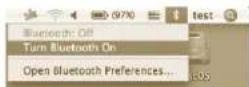
Bluetooth® Laser Mouse
- Listede ilerleyin ve "Set up Bluetooth Device..." (Bluetooth Aygit Kurulumu) seceneigni belirleyin
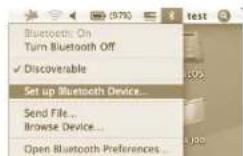
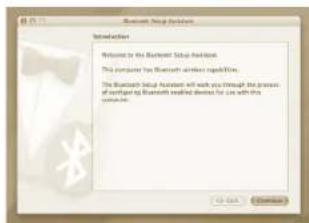
- Bluetooth Kurulum Yardimcisi dapat. Lüften ekrandaki yönergeleri takip edin.
Bluetooth® Laser Mouse
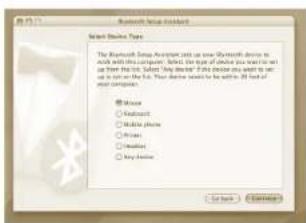
- "Mouse" (fare) seçenegini bellirleyin ve kuruluma devam edin. Farenizin baglanmasi yüzin "discovery" (bulma) modunda olmasi gerekir. "Discovery" (bulma) modunu etkinleştmiek fulnayin direyin ve bulma moduna gezemek üzere fare uzerindeki herhangi bir dugmeye 3 saniye boyunca basin.
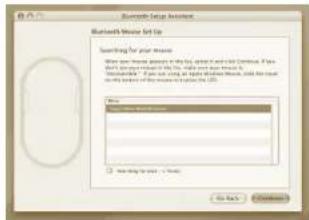
- Bilgisayariniz fareyi aramaya baslayacaktir, Fare bulunduklan sonra listede görtülenir. Fareyi listede vurgulayin ve devam etmek üzere basin.
Bluetooth® Laser Mouse
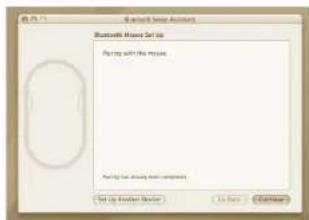
- Bluetooth fare simdi eslestirmye baslar.Devam etmek uzere tiklatin.
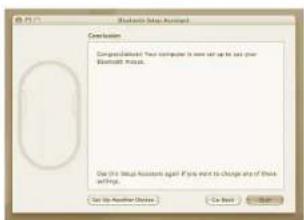
7.Tebrikler. Bluetooth fareniz kuruldu ve kullanima hazir. Baska bir aygiti eslestirmeyi secebilr veya kurulumdan qikmak uzere Quit (Cik) segeneigni tiklatabilirisinz.
Bluetooth Laser Mouse
Aygit Kontrol Yazilimini Yükleme
Yazilimi yukleme, programlanabilir duqmelerin yapilandirmasini saglar.
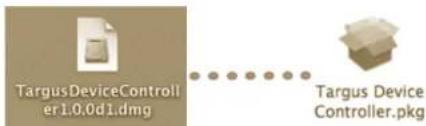
En son yazilim (Model #AMB08) resmi Targus web sitesinden yuklenebilir: http://www.targus.com/uk/Downloads/AMB08EU.dmg
Yazilim yuklemesini baslatmak icin cift tiklatn.
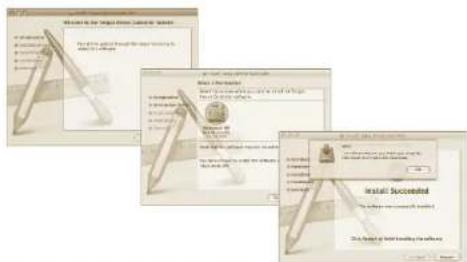
Yuklemyi tamamlamak icin ekrandaki yonergeleri izleyin.
Bluetooth® Laser Mouse
Yazil基本面 yuklendikten sonra yazilm yuklemesini tamamlamak uzere bilgisayarinizi yeniden baslatin.
Sistem Tercihleri penceresinde Targus simgesi goruntulenir.
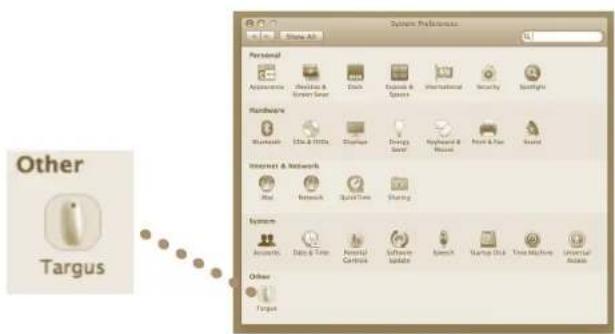
Bluetooth Laser Mouse
Dügmeri Programlama
Aygit uygulamasini baslatmak icin Targus logosunu tiklatn.
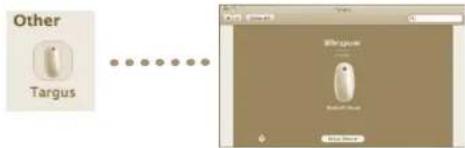
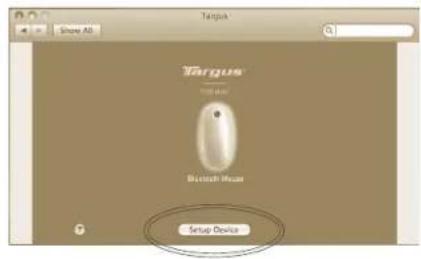
Aygit进展情况 Aygir t#guntusunu tiklatarak vurgulayin ve arindan yapilandima yazilimini baslatmak uzere "Setup Device" (Aygit Kurulumu) dugmesine basin.
Bluetooth® Laser Mouse
Her duğmeyi yapilandirmak icin asagci acilan listelerin sagindaki oklari tiklatin.
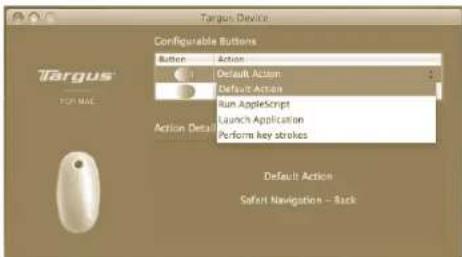
Her duğme asagidaki islev türlerinden birine programlanabilir:
| Varsayilan Eylem Düğmeleri belirl bir ilev icin ayarlayn. | |
| AppleScript'i Çalıstır | Dügmeleri AppleScript'i yüklemek üzere ayarlayn. |
| Uygulama Başlat | Dügmeleri bilgisayarda kurulu belirl bir uygulamayi baslatmak uzere ayarlayn. |
| Tus vurusleriGPCleşteşir | Düçmeyi tus vuruslariniGPCleştirmek üzere ayarlayn. |
| Öntanimlı ilevler | Düçmeyi öntanimlı eylemlerle ileşlemek üzere ayarlayn. |
Degisiklikleri uygulamak uzere uygulama penceresini kapatin.
Bluetooth Laser Mouse
Sorun Giderme
Fare calismiyor.
- Pillerin dokru takildigindan emin olun. Her pilin positif (+) ve eksi (-) uclarinin pil bolmesindeki arti (+) ve eksi (-) uzlaria eslestiginden emin olun.
-
Pillerin sarjli oldugundan emin olun. Gerekiyorsa degistirin.
Bilgisayarda Bluetooth islevinin etkin oldugundan emin olun.
Aygit sürucülerinin yüklü oldugundan emin olun: -
"Apple Logo -> System Preference -> Hardware -> Bluetooth" (Apple Logosu -> Sistem Tercihleri -> Donanim -> Bluetooth) seceneklerini tiklatin.
- "Bluetooth Devices" ("Bluetooth Aygiliari") allinda "Targus Bluetooth Lazer Fare" ögesinin yüklu oldugundan emin olun.
- Esleşen aygünlar,fare kapsam disinda olsa veya acik olmasa bile her zaman "Bluetooth" pencerelerinde görtûlenir.





Marka : TARGUS
Model : AMB08EU
Kategori : Fare