
AMB08EU - Myš TARGUS - Bezplatný návod na obsluhu
Nájdite návod k zariadeniu zdarma AMB08EU TARGUS vo formáte PDF.



| Typ produktu | Bezdrôtová laserová Bluetooth myš |
| Značka | Targus |
| Model | AMB08EU |
| Technológia pripojenia | Bluetooth |
| Senzor | Laser |
| Bezdrôtový dosah | Až 10 metrov (33 stôp) |
| Napájanie | 2 AA batérie (súčasťou balenia) |
| Výdrž batérií | Približne 60 minút zostávajúcich pred červeným varovaním |
| Indikátor slabej batérie | Koliesko bliká červeno |
| Rýchle posúvacie koliesko | Dotykové, posúvanie v 4 smeroch, rýchle posúvanie |
| Programovateľné tlačidlá | Áno (pomocou softvéru Targus) |
| Kompatibilné operačné systémy | Mac OS X 10.4 a novšie |
| Požiadavky na systém | Počítač s Bluetooth |
| Konfiguračný softvér | Stiahnuteľný z targus.com |
| Hmotnosť (s batériami) | Približne 100 g |
| Rozmery (D x Š x V) | Približne 10 x 6 x 3 cm |
| Farba | Čierna (predpokladaná) |
| Údržba | Čistiť jemnou suchou handričkou |
| Upozornenia | Nevystavujte vlhkosti alebo kvapalinám |
Často kladené otázky - AMB08EU TARGUS
Otázky používateľov k AMB08EU TARGUS
0 otázka o tomto zariadení. Odpovedzte na tie, ktoré poznáte, alebo položte vlastnú.
Položte novú otázku o tomto zariadení
Stiahnite si návod pre váš Myš vo formáte PDF zadarmo! Nájdite svoj návod AMB08EU - TARGUS a vezmite svoje elektronické zariadenie späť do rúk. Na tejto stránke sú zverejnené všetky dokumenty potrebné na používanie vášho zariadenia. AMB08EU značky TARGUS.
NÁVOD NA OBSLUHU AMB08EU TARGUS
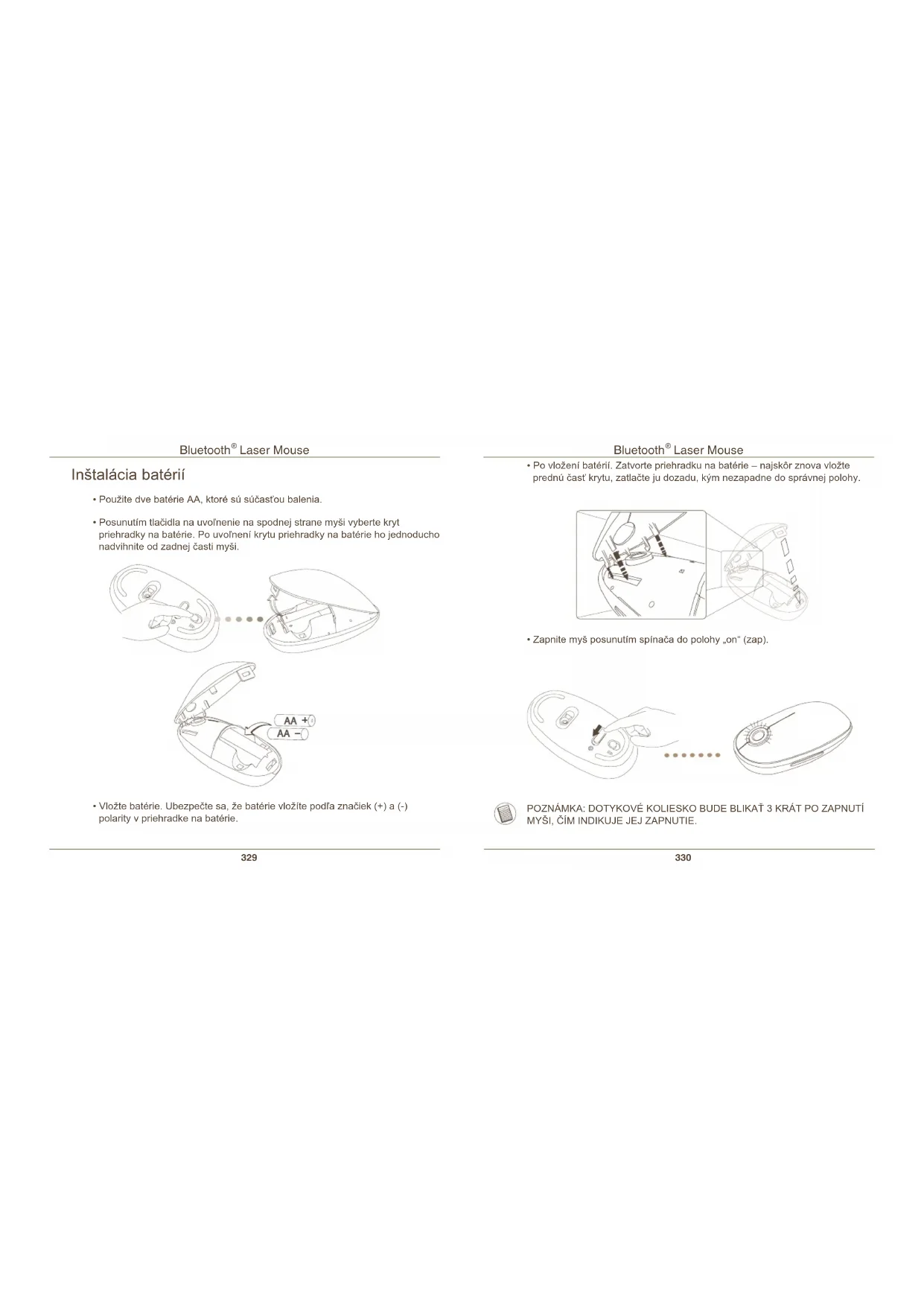
- Po vloženi bateri. Zatvorte priehradku na batéri - najskóznova vložele prednú caskrytu, zatlacte ju dozadu, kym nezapadne do správnéj polohy.
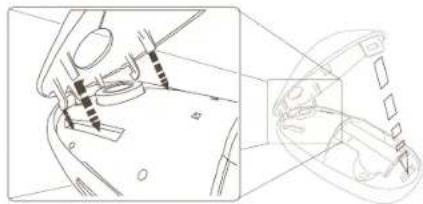
Zapnite mys posunutim spinaça do polohy "on" (zap).
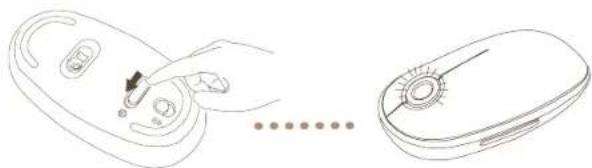

POZNÁMKA: DOTYKOVE KOLIESKO BUBE BLIKAT 3 KRÁT PO ZAPNUTI MYSI, CIM INDIKUJE JEJ ZAPNUTIE.
Indikator nízkej kapacity bâtérié

POZNÁMKA: KED KLESNE KAPACITA BATORIE NA NIZKU UROVEN, KOLIESKO ZACNE BLIKAT CERVENOU FARBOU. VYMENTÉ BATORIE.
Ked klesne dostavajuci cas prace na 60 minut, cerveny LED indikator ostane svietit 8 sekund. Prij dalsomPoklese dostavajuceho casu na 30 minut zaene cerveny LED indicator trvalo bilkat'.
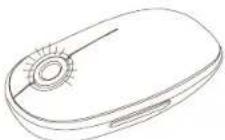
Používanie myši
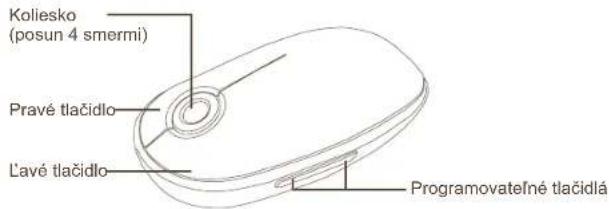
Používanie kolieska
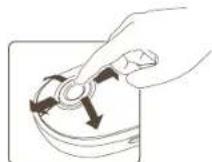
- Ak chcete pouzivat funkciu posunu 4 smermi, prejdite palcom fahko cznimaci zu znu kolieska.
Rychlo prejdite palcom (nahor alebo nadol) po koliesku. Tym aktivujete fungciu rchycho posunu.
Funkciu rychleho posunu vypnete stlaenim nietorheo z tlaediel.

POZNÁMKA: PRED POUZIVANIM ZARIENIA ODSTRANTE OCHRANNU PLASTOVÜ FOLIUNA DOTYKOVOM ROLOVACOM POVRCHU.
Prvotná konfigúrácia
Pred tym, aka začnete používat svoju Bluetooth mys, bude potrebné vykonat niekólfko ïvodnych krokov nastavenia.

POZNÁMKA: POUZITE NAJNOVSIU VERZIU OVLADACA ZARIADENIA BLUETOOTH. SNIMKY ZOBRAZENIA SA MOZU LISHT V ZAVISLOSTI OD VERZIE INSTALOVANEVO OVLADACA BLUETOOTH.
Softver zariadenia Bluetooth: Mac
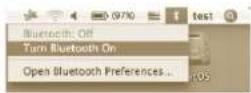
- Presunrke kurzor na ikonu Bluetooth na ploche alebo v ponuke system a overtre konfiguraene okno kilknutm na tuto ikonu. Vyberte moznost Turn Bluetooth On (Zapnuit Bluetooth). Tym aktivvujete funkciu Rozhrania Bluetooth na va som PC Mac.
Bluetooth® Laser Mouse
- Prechodzajte zozmam a vyberte polozku „,Set up Bluetooth Device...(Nastavit' zariadenie Bluetooth...)
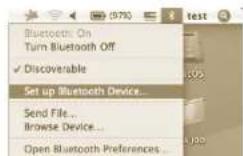
- Nasledne sa spusti Sprievodca nastavenim rozhrania Bluetooth. Sledujte poukyny na obrazovke.

Bluetooth Laser Mouse
- Vyberte polozku "mouse (mys)" a Pokračujte v nastaveni kliknutim na tlačidlo Next (Dalej). Pripojenie mys je možné len ak bude v režime „discovery (Vyhfadávanie)". Ak chcete prejst do režimu „discovery (Vyhfadávanie)" mys, zapnite ju a po uplynuti 3 s stáťe lubovofné tlačidlo na mysí.
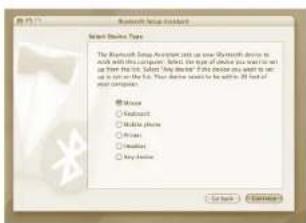
- Vo vaśom PC sa spustí vyháradávanie myśi. Po nájdení myśi sa tátó zobráví v ozname. Oznácte príslušné model myśi a stlácte tlacidlo Next (Dalej).
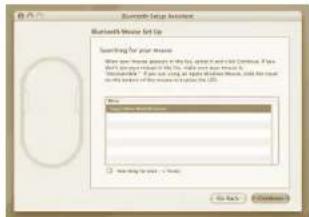
Bluetooth® Laser Mouse
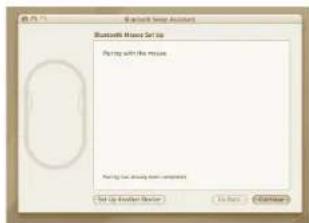
- Teraz sa začne párovanie Bluetooth mysi. PrePokračovanie kliknite na tlacidlo,Next (Dalej).
Najovskiu verzi softver (Model #AMB08) môzete previazí z oficialnej webovej steory spolocosti Targus:
http://www.targus.com/uk/Downloads/AMB08EU.dmg
Instalacny softver spustite dvojitym kliknutim naikonu Instalatora.
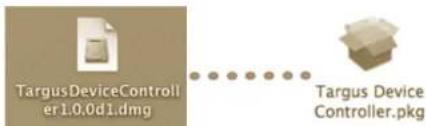
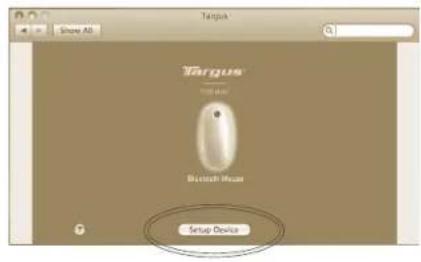
Oznáte obrázok zariadenia kliknutim a potom stlácte tlacidlo „Setup Device (Nastavit' zariadenie")", Čím spustite konfigurácny softver.
Bluetooth® Laser Mouse
Každé tlácidlo moźete konfigurovaf kliknutim na symbol šípy na pravej strane rozbalovacieho zoznamu.
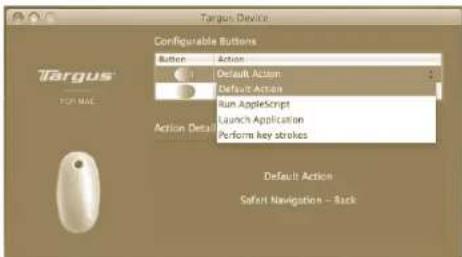
Každe tlacidlo mozete naprogramova tak, aby vykonalo niektoru z nasledujucich typov funkci:
| Predvolená akcia Nastvi tlacidlo pre konkrétnu funkciu | |
| Spustit'skRIPT Apple-Script | Naství tlacidlá na načitanie skriptu AppleScript |
| Spustit' applíkáciu | Naství tlacidlá na spustenie konkrétnej aplikácie inštalovanej v PC. |
| Stlačenie klávesu Nastvi tlacidlo na simuláciu Úderu klávesov. | |
| Preddefinované funkcie | Naství tlacidlo na mapovanie predvolenych akcij. |





Značka : TARGUS
Model : AMB08EU
Kategória : Myš