
ACP77EUZ - Dokovacia stanica TARGUS - Bezplatný návod na obsluhu
Nájdite návod k zariadeniu zdarma ACP77EUZ TARGUS vo formáte PDF.



| Typ produktu | Univerzálna dokovacia stanica |
| Značka | Targus |
| Model | ACP77EUZ |
| Video pripojenie | 2 video porty (voliteľný DisplayPort++/DVI-I) |
| Maximálne rozlíšenie (DP++) | 2560 x 1600 @ 32 bitov |
| Maximálne rozlíšenie (DVI-I) | 2048 x 1152 @ 32 bitov |
| USB konektory | 4 x USB 3.0 (z toho 2 na nabíjanie BC 1.2 a iOS 1,5 A) |
| Sieť | Gigabitový Ethernet |
| Zvuk | Zvukové vstupné/výstupné porty |
| Napájanie vstup | 19,5 V, 6,15 A |
| Napájanie výstup | 19,5 V, max. 90 W |
| Súčasťou je sieťový adaptér | Áno |
| Dodávané napájacie konektory | 10 konektorov pre notebooky |
| Bezpečnosť | Otvor pre zámok Kensington |
| Podporované operačné systémy | Windows 7/8/8.1 (32/64 bitov), Mac OS X v10.8.3 alebo novší |
| Požiadavky na systém | Minimálne procesor Atom N270, USB port, sieťová zásuvka |
| Údržba a čistenie | Čistiť mäkkou suchou handričkou, bez abrazívnych prostriedkov |
| Náhradné diely a opraviteľnosť | Dodatočné napájacie konektory k dispozícii; kontaktujte Targus pre diely |
| Softvérové funkcie | DisplayLink Manager: rozšírenie, zrkadlenie, otáčanie, optimalizácia videa, prispôsobenie TV |
| Obsah balenia | Dokovacia stanica, USB 3.0 kábel, sieťový adaptér so vstupným/výstupným káblom, napájacie konektory (x10) |
Často kladené otázky - ACP77EUZ TARGUS
Otázky používateľov k ACP77EUZ TARGUS
0 otázka o tomto zariadení. Odpovedzte na tie, ktoré poznáte, alebo položte vlastnú.
Položte novú otázku o tomto zariadení
Stiahnite si návod pre váš Dokovacia stanica vo formáte PDF zadarmo! Nájdite svoj návod ACP77EUZ - TARGUS a vezmite svoje elektronické zariadenie späť do rúk. Na tejto stránke sú zverejnené všetky dokumenty potrebné na používanie vášho zariadenia. ACP77EUZ značky TARGUS.
NÁVOD NA OBSLUHU ACP77EUZ TARGUS
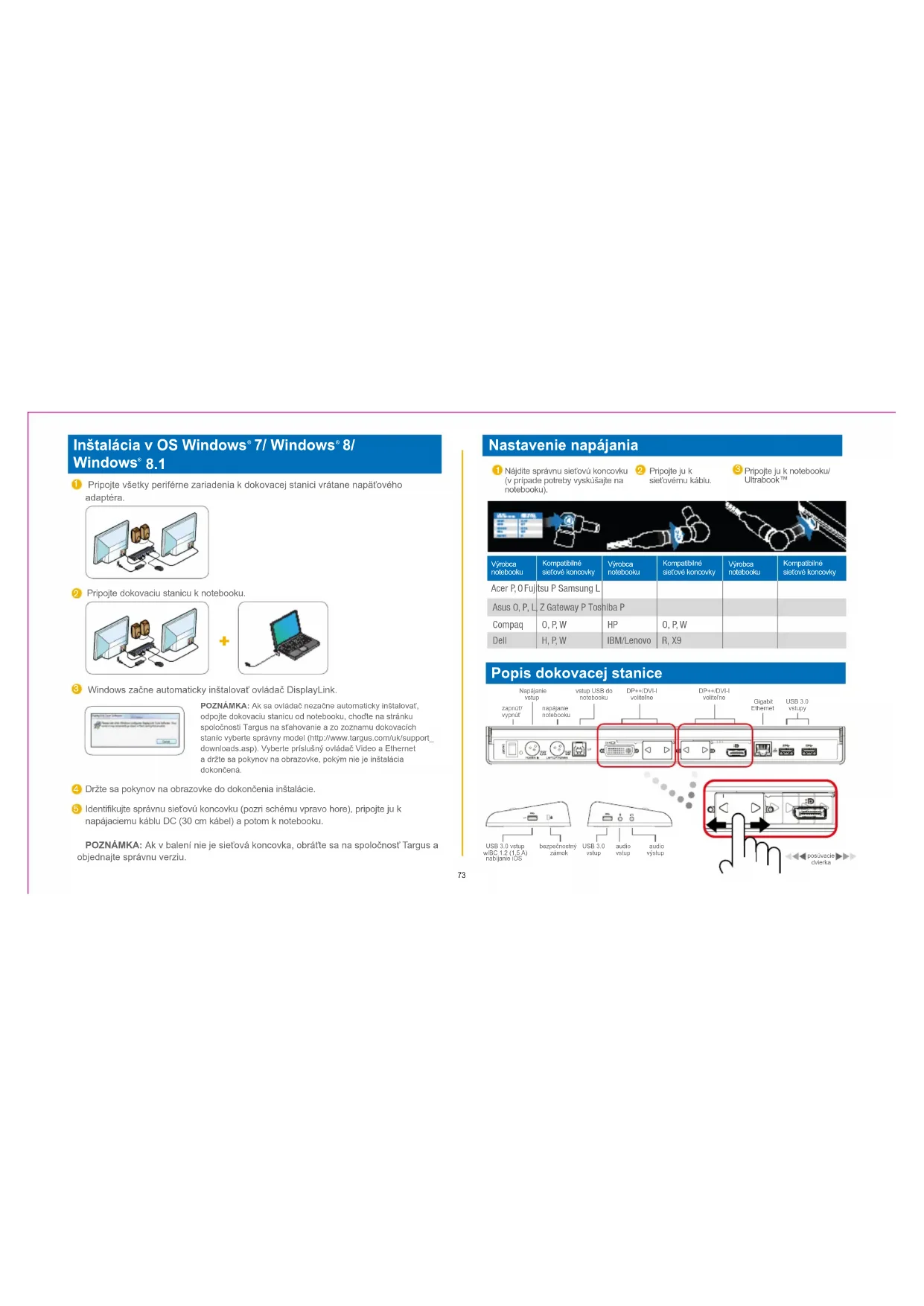
Pripojte všetky periférne zariadenia k dokovacej stanici vrátane napătového adaptéra.
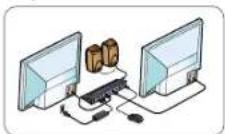
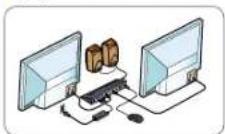
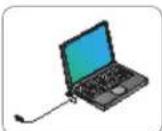
2 Pripojte dokovaciu stanicu k notebooku.
+
4 Držte sa pokynov na obrazovke do dokončenia inštalácie.
5 Identifikujte správnu sietovú koncovku (pozri schému vpravo hore), pripojte ju k napájaciemu káblu DC (30 cm kábel) a potom k notebooku.
POZNÁMKA: Ak v balení nie je sieľová koncovka, obrát'le sa na spoločnosť Targus a objednajle správnu verziu.
Nastavenie napájania
Nájdite správnu sietovú koncovku (v pripade potreby vyskúšajte na notebooku).
| DisplayLink Manager | Otvorí okno rozlíšenia obrazovky. |
| Kontrola aktualizácií | Overí online, či sú k dispozícii nové ovládače na stiahnutie. |
| Zariadenia DisplayLink | Zobrazí zoznam všetkých pripojených zariadení k DisplayLink. |
| Nastavenie zvuku | Otvorí okno konfigurácie zvuku. |
| Nastavenie video | Otvorí okno rozlíšenia obrazovky. |
| Rozlíšenie obrazovky | Zobrazí zoznam všetkých dostupných rozlíšení obrazovky (odvodené režimy nie sú dostupné v zrkadlovom móde). |
| Otočenie obrazovky | Otočí obrazovku v smere hodinových ručičiek alebo v opačnom smere. |
| Rozšíří | Rozšíří plochu Windows na tento displej. |
| Nastavenie hlavného monitora | Nastaví túto obrazovku ako hlavné zobrazovacie zariadenie. |
| Vypnút monitor notebooku | Vypne obrazovku notebooku a použije obrazovku DisplayLink ako hlavnú obrazovku (funguje len na PC, a keď je pripojená obrazovka DisplayLink). |
| Zrkadlo | Zobrazí rovnaký obsah na obidvoch obrazovkách (rozlíšenia obrazoviek musia byť rovnaké). |
| Vyp. | Vypne obrazovku DisplayLink. |
| Optimalizovať pre video | Zvoľte na lepšie prehrávanie video na obrazovkách pripojených k DisplayLink (možno použit’ len pre video, text sa môže zobrazit’ nejasnejšie). |
| Fit to TV (Prispôsobít TV) | Prispôsobí veľkosť plochy Windows na pripojený TV (funguje len, keď je pripojená jedna obrazovka DisplayLink a je nastavený rozšířený režím). |
Nastavenie zobrazenia do rozšíreného režimu (Extend Mode)
1 Kliknite na ikonu DisplayLink.
2 V menu Manager (Správca) vyberte Extend.

Zariadenie je teraz rozšírené v smere, v akom bola obrazovka v tomto režime posledný raz. Na váčšiu kontrolu použite podmenu Extend To a vyberte jednu z možností. Zariadenie sa tak dostane do rozšíreného režimu a môže byľ vlavo/vpravo/ nad/pod hlavným monitorom.
Na konfiguráciu nastavenia na TV vyberte možnosť zo správcu DisplayLink. Zobrazi sa takéto rozhranie:
- Duálne video vstupy (2 x Displayport s duálnym módom, DP++/DV-I voliteľne)
- podpora pre Displayport s duálnym módom do 2560 x 1600 @ 32 bitov
- podpora pre vstup DVI-I do 2048 x 1152 @ 32 bitov
4 x USB 3.0 porty
Gigabit Ethernet
• Audio vstupy In/Out - Slot s bezpečnostným zámkom
Vstupy označené podporujú nabíjanie prístrojov BC 1.2 a iOS (1,5 A)
Vstupný jednosmerný průd: 19,5 V; 6,15 A
· Výstupný jednosmerný prúd: 19,5 V; 90 W max
Systémové požiadavky
Hardvér
- PC s minimálne Atom N270, základným jednojadrovým CPU alebo lepším
· USB vstup
• Striedavé napájanie
Operačný systém (ktorýkol'vek z týchto)
- Microsoft Windows*7 alebo Windows*8 alebo Windows*8.1 (32/64-bit)
• Mac OS' X v10.8.3 alebo novši





Značka : TARGUS
Model : ACP77EUZ
Kategória : Dokovacia stanica