
ACP77EUZ - Doko stotis TARGUS - Nemokama naudojimo instrukcija
Raskite įrenginio instrukciją nemokamai ACP77EUZ TARGUS PDF formatu.



| Produkto tipas | Universali dokų stotelė |
| Prekės ženklas | Targus |
| Modelis | ACP77EUZ |
| Vaizdo jungtys | 2 vaizdo prievadai (pasirenkamas DisplayPort++/DVI-I) |
| Maksimali skiriamoji geba (DP++) | 2560 x 1600 @ 32 bitai |
| Maksimali skiriamoji geba (DVI-I) | 2048 x 1152 @ 32 bitai |
| USB jungtys | 4 x USB 3.0 (iš jų 2 su BC 1.2 ir iOS 1,5 A įkrovimu) |
| Tinklas | Gigabit Ethernet |
| Garsas | Garso įvesties/išvesties prievadai |
| Įėjimo maitinimas | 19,5 V, 6,15 A |
| Išėjimo maitinimas | 19,5 V, maks. 90 W |
| Maitinimo adapteris įtrauktas | Taip |
| Pridedami maitinimo jungtys | 10 nešiojamųjų kompiuterių jungčių |
| Saugumas | Anga Kensington užraktui |
| Palaikomos operacinės sistemos | Windows 7/8/8.1 (32/64 bitai), Mac OS X v10.8.3 arba naujesnė |
| Reikalavimai sistemai | Minimalus procesorius Atom N270, USB prievadas, maitinimo lizdas |
| Priežiūra ir valymas | Valyti minkšta, sausa šluoste, nenaudoti abrazyvinių priemonių |
| Atsarginės dalys ir taisomumas | Papildomų maitinimo jungčių galima įsigyti; kreiptis į Targus dėl dalių |
| Programinės įrangos funkcijos | DisplayLink Manager: išplėtimas, veidrodinis atvaizdavimas, sukimasis, vaizdo optimizavimas, TV pritaikymas |
| Pakuotės turinys | Dokų stotelė, USB 3.0 laidas, maitinimo adapteris su įvesties/išvesties laidu, maitinimo jungtys (10 vnt.) |
Dažnai užduodami klausimai - ACP77EUZ TARGUS
Naudotojų klausimai apie ACP77EUZ TARGUS
0 klausimas apie šį prietaisą. Atsakykite į tas, kurias žinote, arba užduokite savo.
Užduokite naują klausimą apie šį prietaisą
Atsisiųskite instrukciją savo Doko stotis PDF formatu nemokamai! Raskite savo instrukciją ACP77EUZ - TARGUS ir vėl perimkite savo elektroninį įrenginį. Šiame puslapyje skelbiami visi dokumentai, reikalingi jūsų įrenginio naudojimui. ACP77EUZ prekės ženklo TARGUS.
NAUDOJIMO INSTRUKCIJA ACP77EUZ TARGUS
LT – Lietuviškai....51
LV – Latviešu 54
NO-Norsk 57
PL – Polski 60
RO – Român....63
RU – РусскийИнформация....66
SE – Svenska....69
SI – Slovensko....72
SK – Slovenčina 75
AR-78
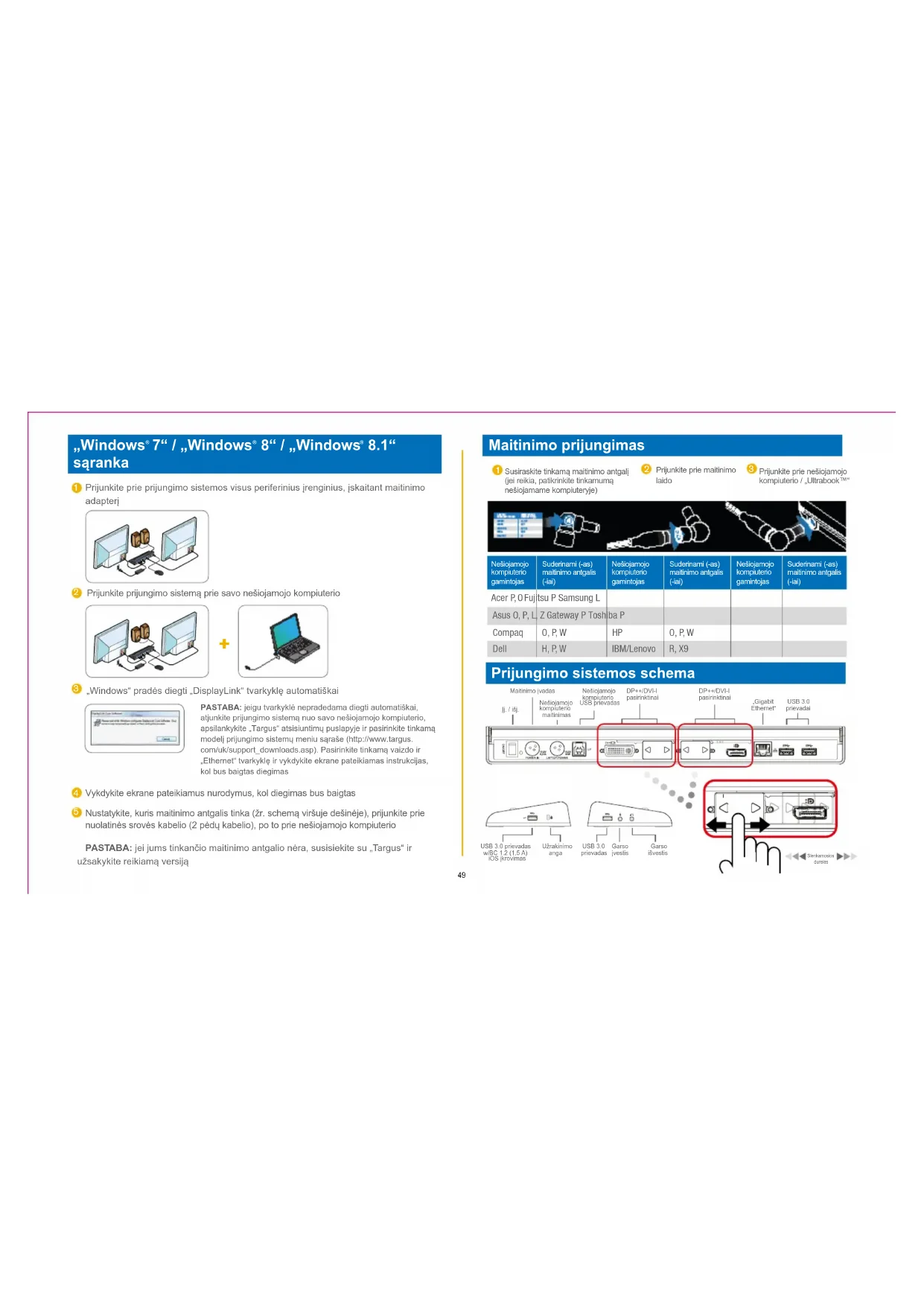
Windows 7/ Windows 8/ Windows 8.1 Setup
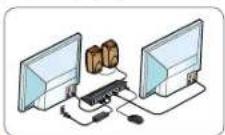
- Prijunkite prijungimo sistemą prie savo nešiojamojo kompiuterio
+
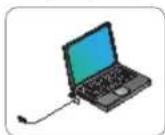
3 "Windows" pradės diegti „DisplayLink" tvarkyklę automatiškai
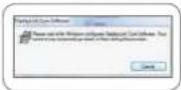
PASTABA: jeigu tvarkykle nepradedama diegli automatiškai, atjunkite prijungimo sistemu nuo savo nešiojamojo kompiulerio, apsilankykite „Targus” atsisiuntimu puslapyje ir pasirinkite tinkamą modeli prijungimo sistemu meniu sąraše (http://www.targus.com/uk/support_downloads.asp). Pasirinkite tinkamą vaizdo ir „Ethernet“ tvarkykle ir vydkykte okrane pateikiamas instrukcijas, kol bus baiglas diegimas
4 Vykdykite ekrane pateikiamus nurodymus, kol diegimas bus baigtas
Nustatykite, kuris maitinimo antgalis linka (žr. schema viršuje dešinėje), prijunkite prie nuolatinės srovės kabelio (2 pėdy kabelio), po to prie nešiojamojo kompiuterio
PASTABA: jei jums tinkančio maitinimo antgalio nėra, susisiekite su „Targus“ ir užsakykite reikiamą versiją
Maitinimo prijungimas

Susiraskite tinkamą maitinimo antgalį (jel reikia, patikrinkite tinkamumą nešiojamame kompiuteryje)

Prijunkite prie maitinimo laido

Prijunkite prie nešiojamojo kompiuterio / „Ultrabook™”
 | |||||
| Nešicjamojo komputenlo gamintojas | Suderinami (-as) maltnimo antigalis (-iai) | Nešicjamojo komputenlo gamintojas | Suderinami (-as) maltnimo antigalis (-iai) | Nešicjamojo komputenlo gamintojas | Suderinami (-as) maltnimo antigalis (-iai) |
| Acer P, O Fujitsu P Samsung L | |||||
| Asus O, P, L | Z Gateway P Toshiba P | ||||
| Compaq | O, P, W | HP | O, P, W | ||
| Dell | H, P, W | IBM/Lenovo | R, X9 | ||
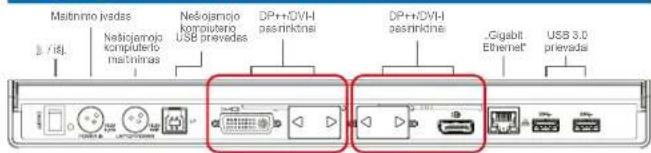
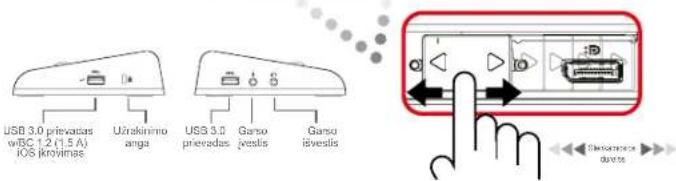
Prijungimo sistemos schema
„DisplayLink“ tvarkyklès meniu
MENIU PARINKTIS FUNKCIJA
| „DisplayLink“ tvarkyklé | Atidaro langą „Screen Resolution“ (ekrano skyra) |
| Tikrinti naujinimus | Internetu patikrina, ar galima atsisiųsti naujų tvarkyklių |
| „DisplayLink“ jrenginiai | Rodo prijungtų „DisplayLink“ jrenginių sąrašą |
| Garso sąranka | Atidaro langą „Audio Configuration“ (garso konfigūravimas) |
| Vaizdo sąranka | Atidaro langą „Screen Resolution“ (ekrano skyra) |
| Ekrano skyra | Rodo visų galimų ekrano skyry sąrašą (režimai „Inferred“ (numanomas) yra negalimi režimu „Mirror“ (veidrosi) |
| Ekrano pasukimas | Pasuka ekraną pagal arba prieš laikrodžio rodyklę |
| Išplėsti | Išplečia „Windows“ darbalaukį ant šio rodinio |
| Nustatyti kaip pagrindinį monitorių | Nustato šį ekraną kaip pagrindinį rodinį |
| Išjungti nešiojamojo kompiuterio monitorių | Išjungia nešiojamojo kompiuterio ekraną ir naudoja „DisplayLink“ ekraną kaip pagrindinį (veikia tik asmeniniuose kompiuteriuose ir tik tada, kai prijungtas vienas „DisplayLink“ ekranas) |
| Veidrodis | Rodo tą patį turinį abiejuose ekranuose (ekrano skyra turi būti tokia pati) |
| Išjungti | Išjungia „DisplayLink“ ekraną |
| Otimizuoti vaizdą | Pasirinkite geresnį vaizdo atkūrimą prie „DisplayLink“ prijungtuose ekranuose (taikoma tik vaizdui; tekstas gali būti mažiau aiškus) |
| Talpinti į televizorių | Nustato „Windows“ darbalaukio dydį taip, kad jis tilptų į prijungtą televizorių (veikia tik tada, kai „DisplayLink“ ekranas yra prijungtas ir nustatytas režimu „Extend (išplėsti) |
Ekrano nustatymas režimu „Extend“ (išplėsti)
① Spustelékite piktogramą „DisplayLink“
② Meniu „Manager“ (tvarkyklé) pasirinkite Extend (išplěsti)

Jrenginys dabar yra išplėstas ta kryptimi, kuria buvo paskutinį kartą, kai ekranas buvo šiame režime. Norėdami daugiau valdymo, naudokite pomeniu „Extend To” (išplėsti) ir pasirinkite vieną iš parinkčių. Tai jungia jrenginį režimu „Extend” (išplėsti) ir perkelia jj pagrindinio monitoriaus kaire / dešinę / viršų / apačią.
Ekrano nustatymas režimu „Mirror“ (veidrodis)
Spustelékite piktogramą „DisplayLink“
2 Meniu „Manager“ (tvarkyklé) pasirinkite Mirror (veidrodis)
Pagrindinio ekrano skyra, spalvos ryškumas ir atnaujinimo greitis atkartojami monitoriuje, prijungtame prie prijungimo sistemos.
Konfigūracija „Fit to TV“ (talpinti j televizorių)
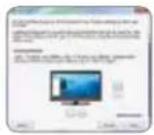
Norėdami sukonfigūruoti „Fit to TV“ (talpinti j televizorių), pasirinkite parinktį „DisplayLink“ tvarkyklėje. Pasirodo ši sąsaja:
2 Raudonos „DisplayLink“ ekrano kraštinės parodo naujo „Windows“ darbalaukio dydį. Naudodami valdiklius „+” ir „-” keiskite raudonų kraštinių dydį, kol jis atitiks televizoriaus ekraną.
3 Kai raudonos kraštinės yra ties televizoniaus ekrano kraštais, spustelėkite „Apply“ (taikyti), kad pakeistumėte „Windows“ darbalaukio dydį.
Turinys
- Prijungimo sistema „Targus Universal USB 3.0 DV2K“ su maitinimu
USB 3.0 kabelis - Kintamosios srovés maitinimo adapteris su įvado kabeliu
- Nuolatinės srovės išvado kabelis
· Maitinimo antgaliai x 10
Specifikacijos
Dvejopo vaizdo prievadai (2 x dvigubo režimo vaizdavimo jrenginio jungtis, pasirinktiniai DP++/DVI-I)
- Dvigubo režimo vaizdavimo jrenginio palaikymas iki 2560 x 1600 @ 32 bitu
- DVI-I prievado palaikymas iki 2048 x 1152 @ 32 bitu
- 4 x USB 3.0 prievadai
• "Gigabit Ethernet"
. Garso jvesties ir išvesties prievadai
Apsauginio užrakinimo anga
Per ženklu – pažymėtus prievadus ikraunami BC 1.2 ir iOS prietaisai (1,5 A)
- Nuolatinės srovės įvestis: 19,5 V, 6,15 A
Nuolatinės srovės išvestis: maks. 19,5 V, 90 W
Reikalavimai sistemai
Aparatiné jranga
Kompiuteris, ne mažesnis kaip „Atom N270“, bazinis vieno branduolio CPU arba
geresnis
USB prievadas
Kintamosios srovės maitinimo lizdas
Operacinė sistema (bet kuri iš išvardytų)
„Microsoft Windows 7" arba „Windows 8" arba „Windows 8.1" (32/64 bity)
„Mac OS“ X v10.8.3“ arba naujesné
Windows® 7/ Windows® 8/ Windows® 8.1 iestatīšana




- Windows 7/ Windows 8/ Windows 8.1 Setup
- Maitinimo prijungimas
- Prijungimo sistemos schema
- „DisplayLink“ tvarkyklès meniu
- Ekrano nustatymas režimu „Extend“ (išplėsti)
- Ekrano nustatymas režimu „Mirror“ (veidrodis)
- Konfigūracija „Fit to TV“ (talpinti j televizorių)
- Turinys
- Specifikacijos
- Reikalavimai sistemai
- Aparatiné jranga
- Operacinė sistema (bet kuri iš išvardytų)
- Windows® 7/ Windows® 8/ Windows® 8.1 iestatīšana
Prekės ženklas : TARGUS
Modelis : ACP77EUZ
Kategorija : Doko stotis