
ACP77EUZ - Estação de ancoragem TARGUS - Manual de utilização gratuito
Encontre gratuitamente o manual do aparelho ACP77EUZ TARGUS em formato PDF.



| Tipo de produto | Base universal |
| Marca | Targus |
| Modelo | ACP77EUZ |
| Conectividade de vídeo | 2 portas de vídeo (DisplayPort++/DVI-I selecionável) |
| Resolução máxima (DP++) | 2560 x 1600 @ 32 bits |
| Resolução máxima (DVI-I) | 2048 x 1152 @ 32 bits |
| Conectores USB | 4 x USB 3.0 (incluindo 2 para carregamento BC 1.2 e iOS 1,5 A) |
| Rede | Gigabit Ethernet |
| Áudio | Portas de entrada/saída de áudio |
| Alimentação de entrada | 19,5 V, 6,15 A |
| Alimentação de saída | 19,5 V, 90 W máx |
| Adaptador de energia incluído | Sim |
| Conectores de alimentação fornecidos | 10 conectores para laptops |
| Segurança | Fenda para cadeado Kensington |
| Sistemas operacionais suportados | Windows 7/8/8.1 (32/64 bits), Mac OS X v10.8.3 ou superior |
| Requisitos mínimos | Processador mínimo Atom N270, porta USB, tomada elétrica |
| Manutenção e limpeza | Limpar com pano macio e seco, sem produtos abrasivos |
| Peças de reposição e reparabilidade | Conectores de alimentação adicionais disponíveis; contactar a Targus para as peças |
| Funções de software | DisplayLink Manager: extensão, espelhamento, rotação, otimização de vídeo, adaptação para TV |
| Conteúdo da embalagem | Base, cabo USB 3.0, adaptador de energia com cabo de entrada/saída, conectores de alimentação (x10) |
Perguntas frequentes - ACP77EUZ TARGUS
Perguntas dos utilizadores sobre ACP77EUZ TARGUS
0 pergunta sobre este aparelho. Responda às que conhece ou faça a sua.
Faça uma nova pergunta sobre este aparelho
Baixe as instruções para o seu Estação de ancoragem em formato PDF gratuitamente! Encontre o seu manual ACP77EUZ - TARGUS e retome o controlo do seu dispositivo eletrónico. Nesta página estão publicados todos os documentos necessários para a utilização do seu dispositivo. ACP77EUZ da marca TARGUS.
MANUAL DE UTILIZADOR ACP77EUZ TARGUS
PT – Português....19
TR-Türkçe 24
Configuração Windows 7/Windows 8/Windows 8.1
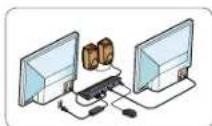
Ligue todos os dispositivos periféricos à docking station, incluindo o transformador de corrente
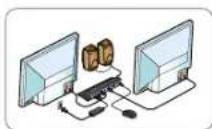
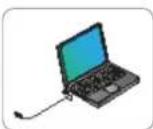
② Ligue a docking station ao portátil

3 O Windows começa a instalar automaticamente o controlador DisplayLink
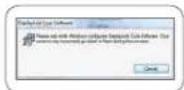
NOTA: Se o leitor de instalação não iniciar automaticamente, desligue a docking station do portátil, visite a página de transferências da Targus e selecione o modelo correto da lista de menus Docking Stations (http://www.targus.com/uk/support_downloads.asp). Seleção o controlador de vídeo e Ethernet relevante e siga as instruções que aparecem no ecrã, até terminar a instalação.
4 Siga as instruções que aparecem no ecrã até terminar a instalação
5 Identifique a ponta de energia correta (v. tabela acima à direita), ligue ao cabo de alimentação CC (cabo com aprox. 60 cm) e depois ao portátil
NOTA: Se a ponta de energia não estiver incluída, contacte a Targus para encomendar a versão correta.
Configuração de alimentação
1 Localize a ponta de energia correta (teste o ajuste no portátil, se necessário)
② Ligue ao cabo de alimentação
③ Ligue ao portátil/Ultrabook™

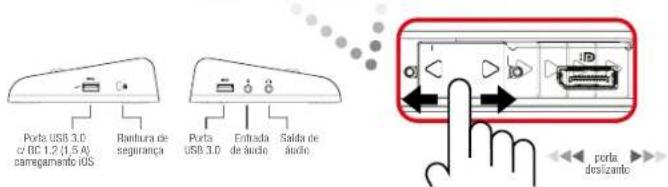
Menu Gestor DisplayLink
OPÇÃO DE MENU FUNÇÃO
| Gestor DisplayLink | Abre a janela de resolução do ecrã |
| Verificação de atualizações | Verifica se existem novos controladores online disponíveis para serém transferidos |
| Dispositivos DisplayLink | Mostra uma lista de todos os dispositivos DisplayLink ligados |
| Configuração audio | Abre a janela de configuração audio |
| Configuração de video | Abre a janela de resolução do ecrã |
| Resolução do ecrã | Mostra uma lista das resoluções do ecrã disponíveis (os modos inferidos não estão disponíveis no modo de espelho) |
| Rotação do ecrã | Permite rodar o ecrã para a direita ou para a esquerda |
| Ampliar | Amplia o ambiente de trabalho do Windows para esta visualização |
| Definir como monitor principal | Define este ecrã como a visualização principal |
| Monitor do notebook desligado | Desliga a visualização do portatil e usa a visualização do DisplayLink como ecrã principal (só funciona em PC e quando existe um ecrã DisplayLink ligado) |
| Espelho | Mostra o mesmo conteúdo em ambos os ecrãs (as resoluções do ecrã devem ser iguais) |
| Desligado | Desliga a visualização do DisplayLink |
| Otimizar para video | Selecione esta opção para uma reprodução video melhorada em visualizações DisplayLink ligadas (aplicável apenas para vídeo; o texto pode aparecer menos nitido) |
| Ajustar para televisor | Ajusta o tamanho do ambiente de trabalho do Windows para se adaptar ao televisor ligado (só funciona quando existe uma visualização DisplayLink ligada e definida para o Modo Ampliado) |
Definir a visualização para o Modo Ampliado
O dispositivo é ampliado na última direção definida da última vez que a visualização foi definida para este modo. Para um maior controlo, uso o submenu Ampliar Para, e selecione uma das opções. Isto define o dispositivo para o Modo Ampliado, e coloca-o na esquerda/direita/parte superior/parte inferior do monitor principal.
Definir a visualização para o Modo Espelho
Clique no icone DisplayLink
② Seleccione Espelho no menu Gestor
A resolução, a profundidade de cor e a frequência de atualização do ecrã primário são replicadas no monitor ligado à docking station.
Configuração da opção Ajustar para Televisor
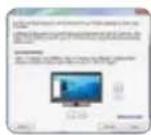
Para configurar a opção Ajustar para Television, escolha a opção no menu Gestor DisplayLink. Aparece a interface seguinte:
2 Uma faixa vermelha no ecrã do DisplayLink mostra o tamanho do novo ambiente de trabalho do Windows. Use os comandos "+" e "-" para alterar o tamanho da faixa vermelha, até se ajustar ao ecrã do televisor.
Assim que a faixa vermelha atingir as extremidades do ecrá do televisor, clique em "Aplicar", para redimensionar o ambiente de trabalho do Windows.
Conteúdo
- Docking Station DV2K Universal USB 3.0 com alimentação da Targus
Cabo USB 3.0 - Adaptador de alimentação CA com cabo de entrada
Cabo de saída CC - 10 pontas de energia
Especificações
- Portas de vídeo duplas (2 conectores Displayport de modo duplo, DP++/DVI-I)
selecionável) - Suporte de Displayport de modo duplo até 2560 x 1600 a 32 bits
- Suporte de porta DVI-I até 2048 x 1152 a 32 bits
4 portas USB 3.0 - Ethernet Gigabit
- Portas de entrada/saída de áudio
- Ranhura para fechadura de segurança
As portas marcadas com → suportam BC 1.2 e dispositivo de carregamento (1,5 A) de iOS - Entrada de alimentação CC: 19,5 V, 6,15 A
- Saída de alimentação CC: máx. 19,5 V, 90 W
Requisitos do sistema
Hardware
- PC com Atom N270 mínimo, CPU básico de núcleo único, ou superior
- Porta USB
Tomada de CA
Sistema operativo (qualquer dos seguintes)
Microsoft Windows' 7, Windows' 8 ou Windows' 8.1 (32/64 bits)


- Configuração Windows 7/Windows 8/Windows 8.1
- Configuração de alimentação
- Definir a visualização para o Modo Ampliado
- Definir a visualização para o Modo Espelho
- Configuração da opção Ajustar para Televisor
- Conteúdo
- Especificações
- Requisitos do sistema
- Hardware
- Sistema operativo (qualquer dos seguintes)
Marca : TARGUS
Modelo : ACP77EUZ
Categoria : Estação de ancoragem