
ACP77EUZ - Dockningsstation TARGUS - Gratis bruksanvisning och manual
Hitta enhetens manual gratis ACP77EUZ TARGUS i PDF-format.



| Produkttyp | Universell dockningsstation |
| Märke | Targus |
| Modell | ACP77EUZ |
| Videoanslutning | 2 videoportar (DisplayPort++/DVI-I valbar) |
| Maximal upplösning (DP++) | 2560 x 1600 @ 32 bitar |
| Maximal upplösning (DVI-I) | 2048 x 1152 @ 32 bitar |
| USB-kontakter | 4 x USB 3.0 (varav 2 för laddning BC 1.2 och iOS 1,5 A) |
| Nätverk | Gigabit Ethernet |
| Ljud | Ljudingång/utgångsportar |
| Ingående ström | 19,5 V, 6,15 A |
| Utgående ström | 19,5 V, 90 W max |
| Nätadapter ingår | Ja |
| Medföljande strömkontakter | 10 kontakter för bärbara datorer |
| Säkerhet | Spår för Kensington-lås |
| Operativsystem som stöds | Windows 7/8/8.1 (32/64 bitar), Mac OS X v10.8.3 eller senare |
| Systemkrav | Minst Atom N270-processor, USB-port, eluttag |
| Underhåll och rengöring | Rengör med en mjuk, torr trasa, utan slipande medel |
| Reservdelar och reparerbarhet | Extra strömkontakter finns; kontakta Targus för reservdelar |
| Programvarufunktioner | DisplayLink Manager: förlängning, spegling, rotation, videooptimering, TV-anpassning |
| Förpackningens innehåll | Dockningsstation, USB 3.0-kabel, nätadapter med in/ut-kabel, strömkontakter (x10) |
Vanliga frågor - ACP77EUZ TARGUS
Användarfrågor om ACP77EUZ TARGUS
0 fråga om denna apparat. Svara på dem du kan eller ställ din egen.
Ställ en ny fråga om denna apparat
Ladda ner instruktionerna för din Dockningsstation i PDF-format gratis! Hitta din manual ACP77EUZ - TARGUS och ta tillbaka ditt elektroniska enhet i hand. På denna sida publiceras alla dokument som behövs för att använda din enhet. ACP77EUZ av märket TARGUS.
BRUKSANVISNING ACP77EUZ TARGUS
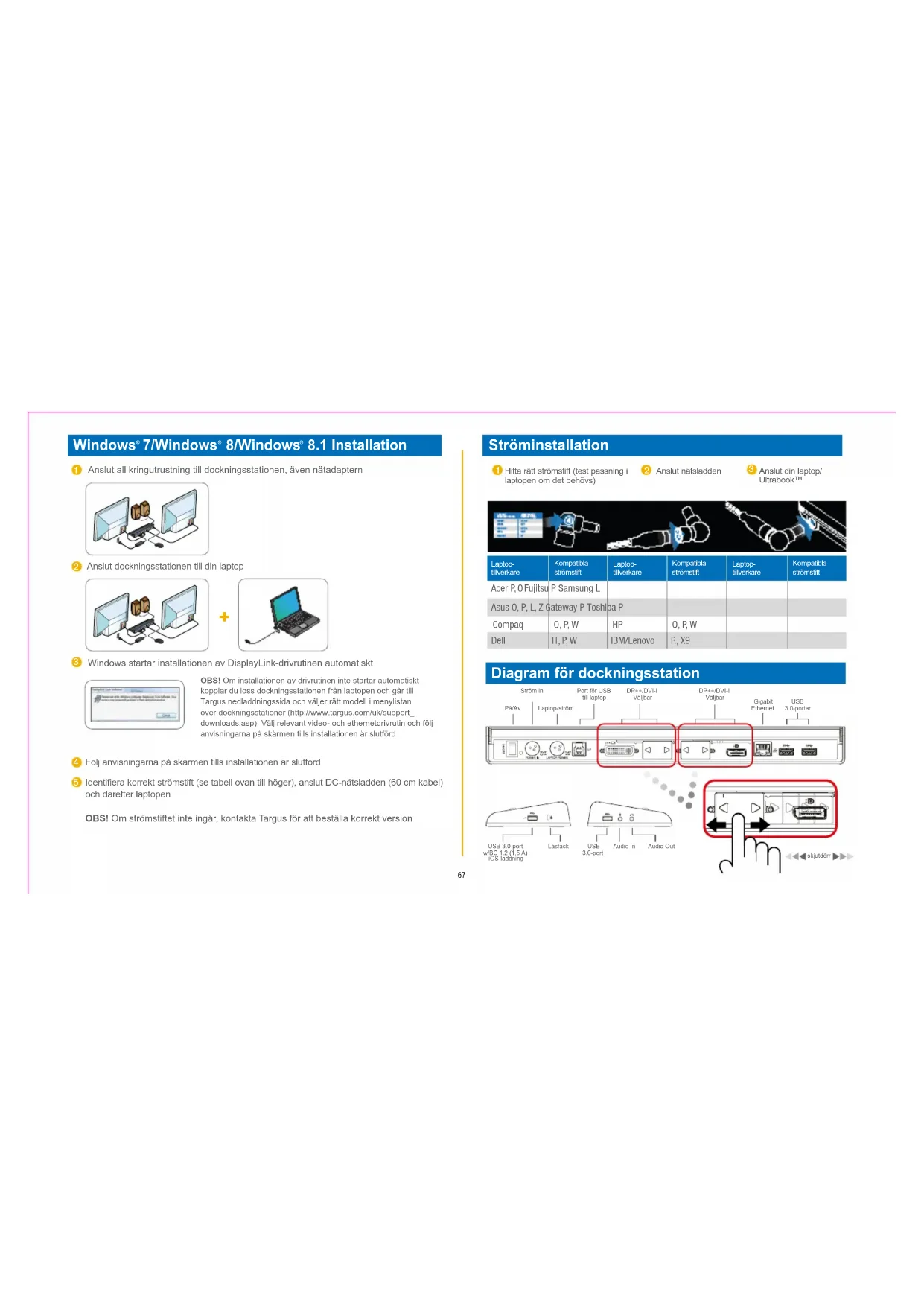
1 Anslut all kringutrustning till dockningsstationen, även nätadaptern
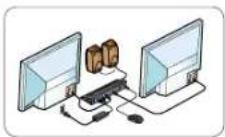
② Anslut dockningsstationen till din laptop
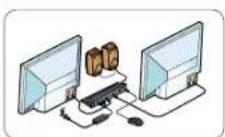
+
Windows startar installationen av DisplayLink-drivrutinen automatiskt
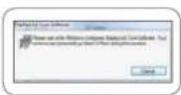
OBS! Om installationen av drivrutinen inte startar automatiskt kopplar du loss dockningsstationen från laplopen och gar till Targus nedladdningssida och väljer rätt modell i menylistan över dockningsstationer (http://www.targus.com/uk/support_downloads.asp). Välj relevant video- och ethernetdrivrutin och följ anvisningarna på skärmen tills installationen är slutförd
4 Följ anvisningarna på skärmen tills installationen är slutförd
5 Identifiera korrekt strömstift (se tabell ovan till höger), anslut DC-nätsladden (60 cm kabel) och därefter laptop
OBS! Om strömstiftet inte ingår, kontakta Targus för att beställa korrekt version
Ströminstallation
Hitta rätt strömstift (test passning i laptop om det behövs)
② Anslut nätsladden
3 Anslut din laptop/Ultrabook™

Diagram för dockningsstation
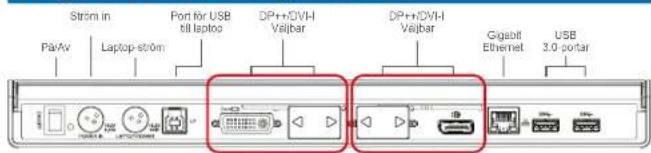
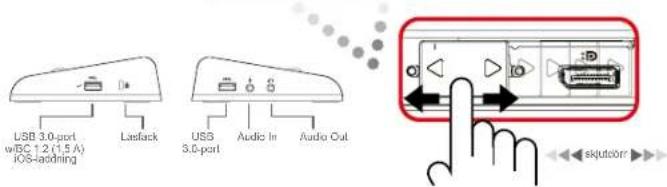
Meny för DisplayLink Manager
MENYALTERNATIV FUNKTION
| DisplayLink Manager | Öppnar fönstret Skärmupplösning |
| Sök efter uppdateringar | Söker online efter nya drivrutiner som kan laddas ned |
| DisplayLink-enheter | Visar en lista över alla anslutna DisplayLink-enheter |
| Ljud-inställningar | Öppnar fönstret Ljudkonfiguration |
| Videoinställningar | Öppnar fönstret Skärmupplösning |
| Skärmupplösning | Visar en lista över tillgångliga skärmupplösningar ("Inferred Modes" är inte tillgångliga i speglingsläget) |
| Skärmrotation | Roterar skärmen medurs eller moturs |
| Utöka | Utökar Windows-skrivbordet till den här skärmen |
| Ange som huvudskärm | Anger den här skärmen som huvudskärm |
| Laptop-skärmen avstångd | Stänger av laptop-skärmen och använder DisplayLink-skärmen som huvudskärm (fungerar endast på PC och när en DisplayLink-skärm är ansluten) |
| Spegla | Visar samma innehåll på båda skärmarna (skärmupplösningarna måste vara samma) |
| Av | Stänger av DisplayLink-skärmen |
| Optimera för video | Välj för förbättrad videouppspelning på DisplayLink-anslutna skärmar (endast tillämpligt för video, text kan bli suddig) |
| Anpassa till TV | Justerar storleken på Windows-skrivbordet så att det passar den anslutna TV:n (fungerar endast när en DisplayLink-skärm är ansluten och i Utökat läge) |
Använda Utökat läge
1 Klicka på DisplayLink-ikonen
② Välj Utöka i Manager-menyn

Enheten är nu utökad i den riktning den var när skärmen senast var i det här läget. För mer kontroll, använd undermenyn Utöka till och välj ett av alternativen. Detta aktiverar Utökat läge och placerar enheten till vänster om/höger om/över/under huvudskärmen.
Använda speglingsläge
1 Klicka på DisplayLink-ikonen
② Välj Spegla i Manager-menyn
Den primära skärmens upplösning, färgdjup och uppdateringshastighet replikeras på skärmen som är ansluten till dockningsstationen.
Konfigurationen Anpassa till TV
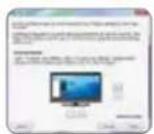
För att konfigurera Anpassa till TV väljer du alternativet i DisplayLink Manager. Följande gränssnitt visas:
Den röda kanten på DisplayLink-skärmen visar storleken på det nya Windowsskrivbordet. Använd plus- och minustecknen för att ändra storleken på den röda kanten tills den passar TV-skärmen.
3 När kanten är i linje med TV-skärmen klickar du på "Verkställ" för att ändra storleken på Windows-skrivbordet.
Innehåll
· Targus Universal USB 3.0 DV2K Dockningsstation med ström
USB 3.0-kabel
- Nätadapter med ingångskabel
• DC-utgångskabel
- Strömstift x 10
Specifikationer
- Dubbla videoportar (2 x 2-vägs Displayport, DP++/DVI-I kan väljas)
- 2-vägs Displayport stöder upp till 2 560 x 1 600 @ 32 bitar
- DVI-I-port stöder upp till 2 048 x 1 152 @ 32 bitar
4 x USB 3.0-portar
Gigabit Ethernet
• Audio In/Out-portar
· Fack för säkerhetslås
- Portar som markerats med - störer laddning av BC 1.2- och iOS-enheter (1,5 A)
Operativsystem (något av följande)
- Microsoft Windows ^7 eller Windows ^8 eller Windows ^8.1 (32/64-bitar)
• Mac OS' X v10.8.3 eller senare
Nastavitev sistema Windows® 7/ Windows® 8/ Windows® 8.1


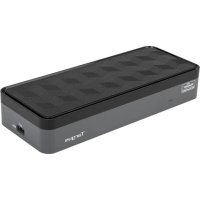

Märke : TARGUS
Modell : ACP77EUZ
Kategori : Dockningsstation