
ACP77EUZ - Estación de acoplamiento TARGUS - Manual de uso y guía de instrucciones gratis
Encuentra gratis el manual del aparato ACP77EUZ TARGUS en formato PDF.



| Tipo de producto | Base de acoplamiento universal |
| Marca | Targus |
| Modelo | ACP77EUZ |
| Conectividad de vídeo | 2 puertos de vídeo (DisplayPort++/DVI-I seleccionable) |
| Resolución máxima (DP++) | 2560 x 1600 @ 32 bits |
| Resolución máxima (DVI-I) | 2048 x 1152 @ 32 bits |
| Conectores USB | 4 x USB 3.0 (incluyendo 2 para carga BC 1.2 e iOS 1,5 A) |
| Red | Gigabit Ethernet |
| Audio | Puertos de entrada/salida de audio |
| Alimentación de entrada | 19,5 V, 6,15 A |
| Alimentación de salida | 19,5 V, 90 W máx. |
| Adaptador de corriente incluido | Sí |
| Conectores de alimentación suministrados | 10 conectores para ordenadores portátiles |
| Seguridad | Ranura para candado Kensington |
| Sistemas operativos compatibles | Windows 7/8/8.1 (32/64 bits), Mac OS X v10.8.3 o posterior |
| Requisitos del sistema | Procesador mínimo Atom N270, puerto USB, toma de corriente |
| Mantenimiento y limpieza | Limpiar con un paño suave y seco, sin productos abrasivos |
| Piezas de repuesto y reparabilidad | Conectores de alimentación adicionales disponibles; contactar a Targus para las piezas |
| Funciones de software | DisplayLink Manager: extensión, espejo, rotación, optimización de vídeo, adaptación a TV |
| Contenido del embalaje | Base de acoplamiento, cable USB 3.0, adaptador de corriente con cable de entrada/salida, conectores de alimentación (x10) |
Preguntas frecuentes - ACP77EUZ TARGUS
Preguntas de los usuarios sobre ACP77EUZ TARGUS
0 pregunta sobre este aparato. Responde a las que conoces o haz la tuya.
Hacer una nueva pregunta sobre este aparato
Descarga las instrucciones para tu Estación de acoplamiento en formato PDF gratis! Encuentra tus instrucciones ACP77EUZ - TARGUS y toma tu dispositivo electrónico nuevamente en la mano. En esta página están publicados todos los documentos necesarios para el uso de su dispositivo. ACP77EUZ de la marca TARGUS.
MANUAL DE USUARIO ACP77EUZ TARGUS
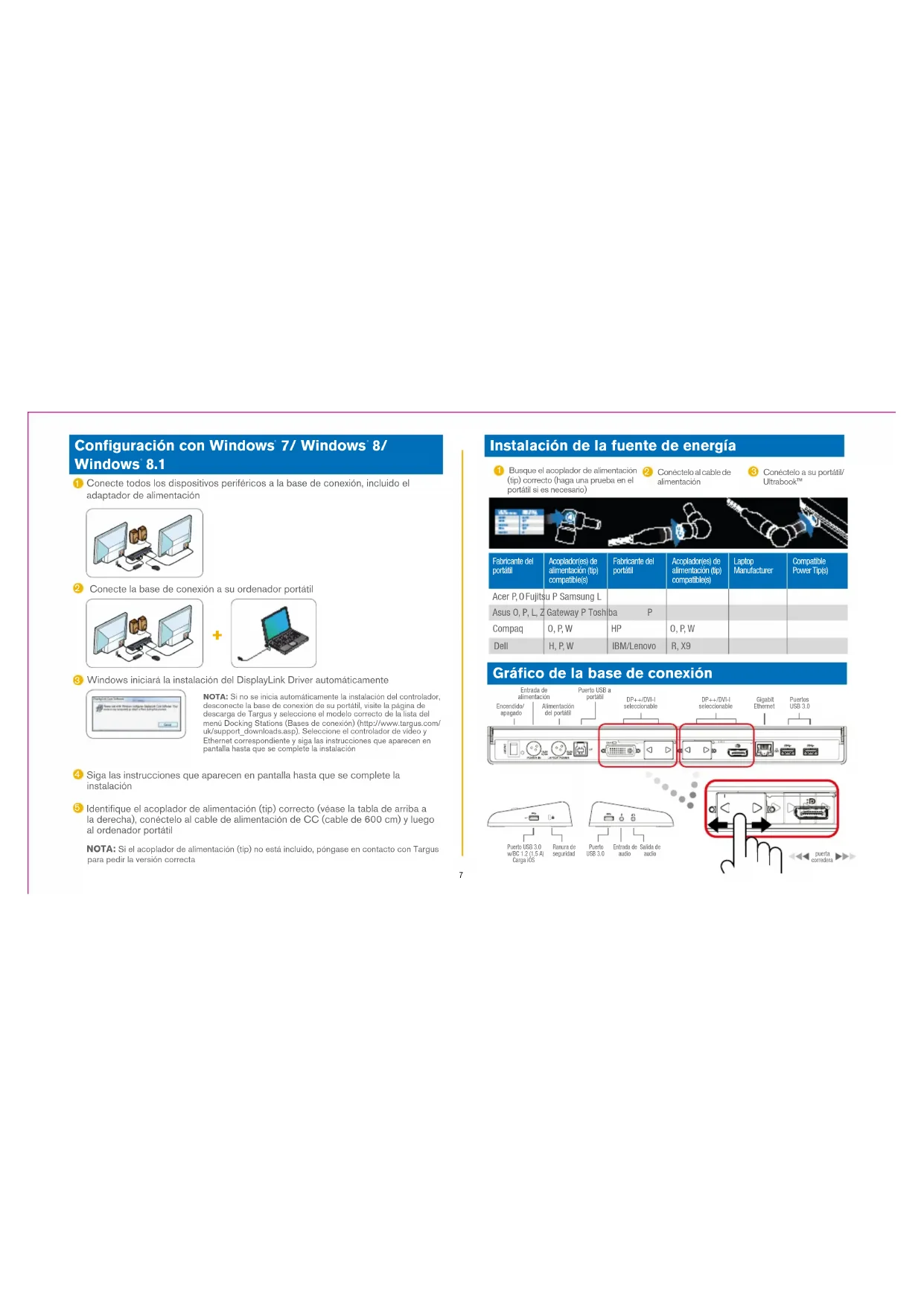
1 Conecte todos los dispositivos periféricos a la base de conexión, incluido el adaptador de alimentación
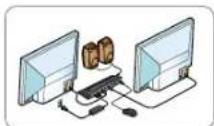
② Conecte la base de conexión a su ordenador portátil
Windows iniciará la instalación del DisplayLink Driver automáticamente
NOTA: Si no se inicia automáticamente la instalación del controlador, desconecta la base de conexión de su portátil, visite la página de descarga de Targus y seleccione el modelo correcto de la lista del menú Docking Stations (Bases de conexión) (http://www.targus.com/uk/support_downloads.asp). Seleccione el controlador de vídeo y Ethernet correspondiente y siga las instrucciones que aparecen en pantalla hasta que se completo la instalación
4 Siga las instrucciones que aparecen en pantalla hasta que se complete la instalación
Identifique el acoplador de alimentación (tip) correcto (véase la tabla de arriba a la derecha), conéctelo al cable de alimentación de CC (cable de 600 cm) y luego al ordenador portátil
NOTA: Si el acoplador de alimentación (tip) no está incluido, póngase en contacto con Targus para pedir la versión correcta
Instalación de la fuente de energía

Busque el acoplador de alimentación (tip) correcto (haga una prueba en el portátil si es necesario)

Conéctelo al cable de alimentación

Conéctelo a su portátil/ Ultrabook™

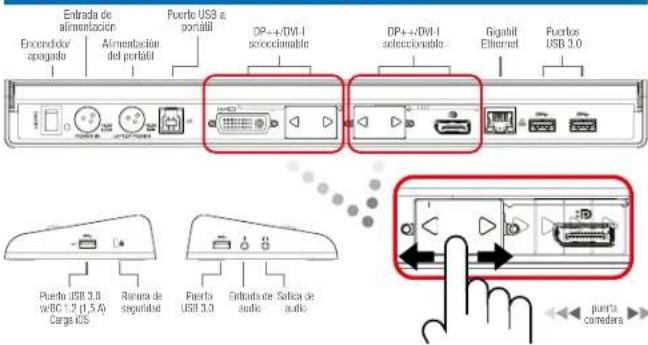
Gráfico de la base de conexión
Menú de DisplayLink Manager
OPCIÓN DEL MENÚ FUNCIÓN
| DisplayLink Manager (Administrador de DisplayLink) | Abre la ventana Screen Resolution (Resolución de pantalla) |
| Check for Updates (Búsqueda de actualizaciones) | Busca en línea si hay nuevos controladores disponibles para lascargarse |
| DisplayLink Devices (Dispositivos DisplayLink) | Muestra una lista de todos los dispositivos DisplayLink conectados |
| Audio Setup (Configuración de audio) | Abra la ventana Audio Configuration (Configuración de audio) |
| Video Setup (Configuración de video) | Abre la ventana Screen Resolution (Resolución de pantalla) |
| Screen Resolution (Resolución de pantalla) | Muestra una lista de todas las resoluciones de pantalla disponibles (los modos inferidos no están disponibles en el modo espejo) |
| Screen Rotation (Rotación de pantalla) | Gira la pantalla en el sentido de las agujas del reloj y en el sentido contrario |
| Extend (Ampliación) | Ampla el escritorio de Windows en esta pantalla |
| Set as Main Monitor (Configurar como monitor principal) | Configura esta pantalla como la pantalla principal |
| Notebook Monitor Off (Apagado de la pantalla del portátil) | Apaga la pantalla del ordenador portátil y utiliza la pantalla DisplayLink como pantalla principal (solo funciona en PC y si hay una pantalla DisplayLink conectada) |
| Mirror (Espejo) | Muestra el mismo contenido en ambas pantallas (las resoluciones de pantalla deben ser las mismas) |
| Off (Apagado) | Apaga la pantalla DisplayLink |
| Optimize for Video (Optimización de vídeo) | Se selecciona para una reproducción de vídeo mejorada en las pantallas DisplayLink conectadas (solo aplicable para vídeo; puede que el texto aparezca menos claro) |
| Fit to TV (Ajuste al televisor) | Ajusta el tamaño del escritorio de Windows al televisor conectado (solo funciona si hay una pantalla DisplayLink conectada y si está configurada en el modo Extend) |
Para configurar la pantalla en el modo Extend
① Haga clic en el icono DisplayLink
② Seleccione Extend en el menú Manager

Se amplía el dispositivo en la dirección en la que estaba la última vez que la pantalla estuvo en este modo. Para un mayor control, utilice el menú secundario Extend To (Ampliar a) y seleccione una de las opciones. Asl el dispositivo entra en el modo Extend y se coloca a la izquierda/derecha/arriba/abajo de la pantalla principal.
Para configurar la pantalla en el modo Mirror
① Haga clic en el icono DisplayLink
② Seleccione Mirror en el menú Manager
Se utilizan la misma resolución, profundidad de color y frecuencia de actualización de la pantalla principal en la pantalla conectada a la base de conexión.
Configuración de ajuste al televisor (Fit to TV)
Para configurar el ajuste al televisor, seleccione la opción desde DisplayLink Manager. Aparece la siguiente interfaz:
2 Un borde rojo en la pantalla DisplayLink muestra el tamaño del nuevo escritorio de Windows. Utilice las teclas + y - para cambiar el tamaño del borde rojo hasta que se ajuste a la pantalla del televisor.
3 Una vez que el borde rojo esté en los márgenes de la pantalla del televisor, haga clic en "Apply" (Aplicar) para cambiar el tamaño del escritorio de Windows.

Contenido
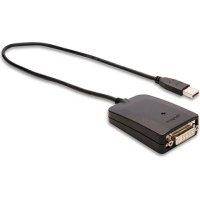
Targus Universal USB 3.0 DV2K Docking Station with Power
· Cable USB 3.0
- Adaptador de alimentación de CA con cable de entrada
Cable de salida de CC
10 acopladores (tips) de alimentación
Especificaciones
- Puertos de vídeo duales (2 Dual Mode Displayport, DP++/DVI-I seleccionables)
- Dual Mode Displayport compatible con hasta 2.560 x 1.600 @ 32 bits
- Puerto DVI-I compatible con hasta 2.048 x 1.152 @ 32 bits
- 4 puertos USB 3.0
Gigabit Ethernet - Puertos de entrada/salida de audio
- Ranura de bloqueo de seguridad
- Los puertos marcados con → son compatibles con carga de dispositivos iOS y
BC 1.2 (1.5 A) - Entrada de alimentación de CC: 19,5 V, 6,15 A
- Salida de alimentación de CC: 19,5 V, 90 W máx.
Requisitos del sistema
Hardware
PC con, como mínimo, CPU básica de núcleo único Atom N270 o superior
Puerto USB
Toma de alimentación de CA
Sistema operativo (alguno de los siguientes)
- Microsoft Windows 7, Windows 8 o Windows 8.1 (32/64 bits)
Mac OS X v10.8.3 o posterior
Configuration Windows 7/ Windows 8/ Windows 8.1




- Instalación de la fuente de energía
- Gráfico de la base de conexión
- Menú de DisplayLink Manager
- Para configurar la pantalla en el modo Extend
- Para configurar la pantalla en el modo Mirror
- Configuración de ajuste al televisor (Fit to TV)
- Contenido
- Especificaciones
- Requisitos del sistema
- Hardware
- Sistema operativo (alguno de los siguientes)
- Configuration Windows 7/ Windows 8/ Windows 8.1
Marca : TARGUS
Modelo : ACP77EUZ
Categoría : Estación de acoplamiento