
ACP77EUZ - докинг станция TARGUS - Безплатно ръководство за потребителя
Намерете безплатно ръководството на устройството ACP77EUZ TARGUS в PDF формат.



| Тип продукт | Универсална докинг станция |
| Марка | Targus |
| Модел | ACP77EUZ |
| Видео свързаност | 2 видео порта (DisplayPort++/DVI-I избираем) |
| Максимална резолюция (DP++) | 2560 x 1600 @ 32 бита |
| Максимална резолюция (DVI-I) | 2048 x 1152 @ 32 бита |
| USB конектори | 4 x USB 3.0 (2 за зареждане BC 1.2 и iOS 1,5 A) |
| Мрежа | Gigabit Ethernet |
| Аудио | Аудио вход/изход портове |
| Входно захранване | 19,5 V, 6,15 A |
| Изходно захранване | 19,5 V, 90 W макс |
| Включен адаптер за променлив ток | Да |
| Предоставени захранващи конектори | 10 конектора за лаптопи |
| Сигурност | Отвор за ключалка Kensington |
| Поддържани операционни системи | Windows 7/8/8.1 (32/64 бита), Mac OS X v10.8.3 или по-нова |
| Изисквания за системата | Минимум процесор Atom N270, USB порт, захранващ контакт |
| Поддръжка и почистване | Почиствайте с мека суха кърпа, без абразивни продукти |
| Резервни части и ремонт | Допълнителни захранващи конектори налични; свържете се с Targus за части |
| Софтуерни функции | DisplayLink Manager: разширение, огледало, завъртане, оптимизация на видео, адаптация за TV |
| Съдържание на опаковката | Докинг станция, USB 3.0 кабел, адаптер за променлив ток с входен/изходен кабел, захранващи конектори (x10) |
Често задавани въпроси - ACP77EUZ TARGUS
Въпроси на потребители за ACP77EUZ TARGUS
0 въпрос за това устройство. Отговорете на тези, които знаете, или задайте свой въпрос.
Задайте нов въпрос за това устройство
Изтеглете инструкциите за вашия докинг станция в PDF формат безплатно! Намерете ръководството си ACP77EUZ - TARGUS и вземете отново електронното си устройство в ръце. На тази страница са публикувани всички документи, необходими за използването на вашето устройство. ACP77EUZ на марката TARGUS.
РЪКОВОДСТВО ЗА ПОТРЕБИТЕЛЯ ACP77EUZ TARGUS
BG – Български (език)......27
CZ - Ceština....30
DK – Dansk....33
EE - Eesti 36
FI – Suomi....39
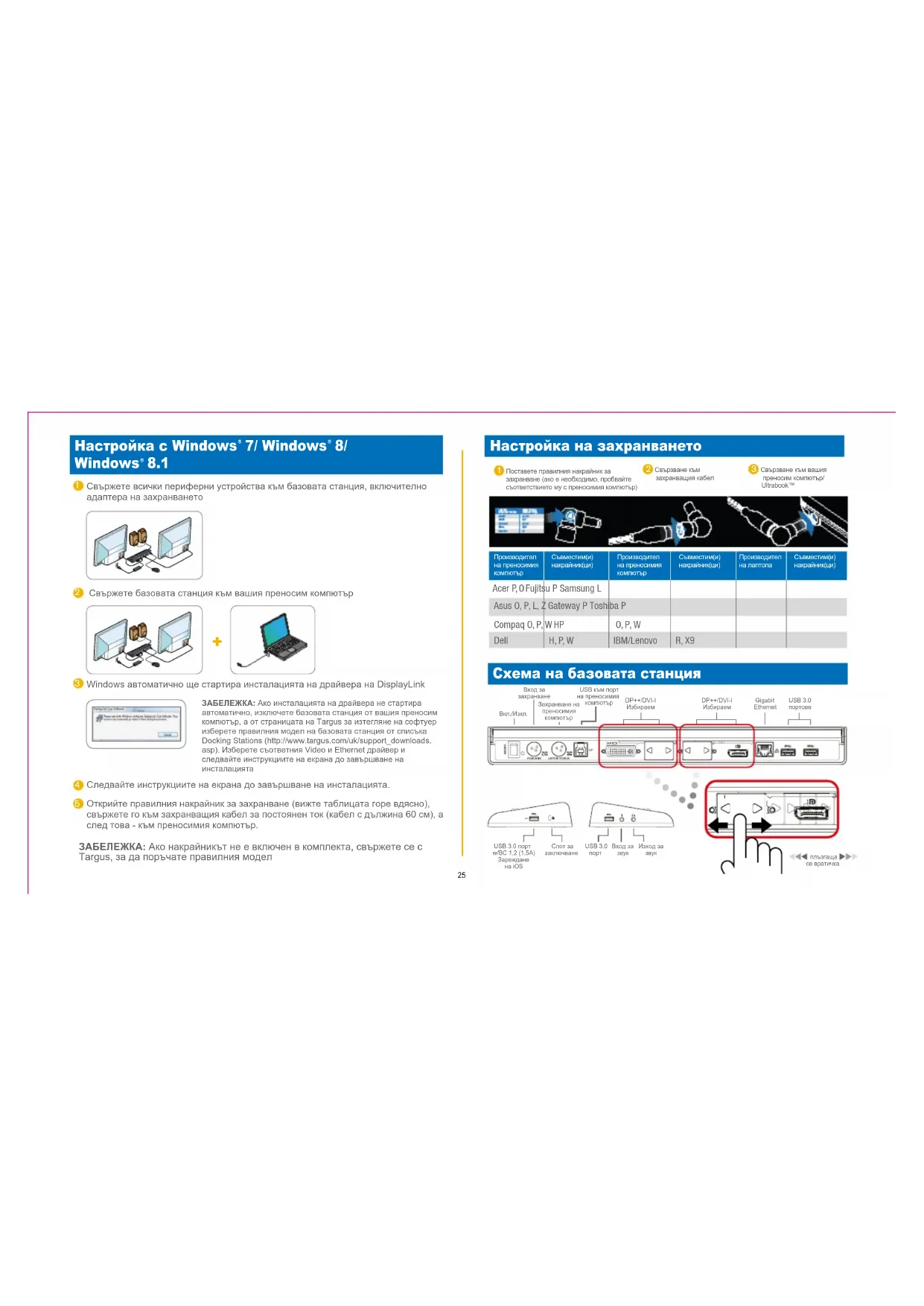
Свържете всички периферни устройства към базовата станция, включително адаптера на захранването
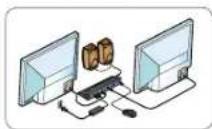
2 Свържете базовата станция към вашия преносим компютър
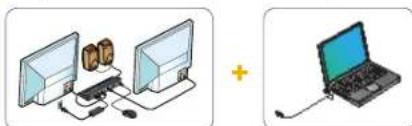
③ Windows автоматично ще стартира инсталацията на драйвера на DisplayLink
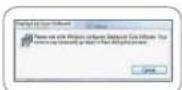
ЗАБЕЛЕЖКА: Ако инсталацията на драйвера не стартира автоматично, изключите базовата станция от вашия преносим компютур, а от страницата на Targus за изтелгяне на софтуер изберете правилния модел на базовата станция от списъка Docking Stations (http://www.targus.com/uk/support_downloads.asp). Изберете съответния Video и Ethernet драйвер и следвайте инструкциите на екрана до завършване на инсталацията
4 Следвайте инструкциите на екрана до завършване на инсталацията.
Открийте правилния накрайник за захранване (вижте таблицата горе вдясно), свържете го към захранващия кабел за постоянен ток (кабел с дължина 60 см), а след това - към преносимия компютър.
ЗАБЕЛЕЖКА: Ако накрайникът не е включен в комплекта, свържете се с Targus, за да поръчате правилния модел
Настройка на захранването
1 Поставете правилния накраиник за захранване (зво в необходимо, пробайте съответствето му с преносимия комплотър)
2 Свъраване към захранвашип кабел
Свърване към вашия преносим компютър Ultrabook™

| Производител на превосимия компотър | Съаместия(и) наррайник(ци) | Производител на превосимия компотър | Съаместия(и) наррайник(ци) | Производител на паптога | Съхместия(и) наррайник(ци) |
| Acer P, O Fujitsu P Samsung L | |||||
| Asus O, P, L, Z Gateway P Toshiba P | |||||
| Compaq O, P, W HP | O, P, W | ||||
| Dell | H, P, W | IBM/Lenovo | R, X9 | ||
| Управление на DisplayLink | Отваря прозорец за резолюция на екрана |
| Проверка за актуализации | Проверява онлайн за налични за изстегляне нови драйвери |
| Устройства на DisplayLink | Показва списък от свързаните към DisplayLink устройства |
| Настройка на звука | Отваря прозорец за конфигуриране на звука |
| Настройка на видео | Отваря прозорец за резолюция на екрана |
| Резолюция на екрана | Показва списък на предлаганите резолюции на екрана.(Логическите режими не се предлагат в режим на огледално изображение) |
| Завъртане на екрана | Завърта екрана по посока на часовниковата стрелка или в обратна посока |
| Разширяване | Разширява работния плот на Windows на този дисплей |
| Задаване като основен монитор | Задава настоящят екран като основен дисплей |
| Изключване на монитора на ноутбука | Изключва дисплея на преносимия компютър и използва дисплея на DisplayLink като основен (работи само при компютри и само при свързване на един екран DisplayLink) |
| Огледален образ | Показва същото съдържание и на двата екрана(резолюциите на екраните трябва да съвпадат) |
| Изкл. Изключва дисплея на DisplayLink | |
| Оптимизиране за видео | Изберете за подобрено видеовъэпроизвеждане на свързани към DisplayLink дисплеи (приложима само за видео;възможно е текстът да бъде неясен) |
| Вместване на ТВ екран | Регулира размера на работния плот на Windows така, чеда внести съдържанието на свързан теловизионен екран(работи само при свързване на една базова станцияDisplayLink, установена в режим Extend (Разширен)) |
За да установите дисплея в разширен режим
① Щракнете върху иконата на DisplayLink
② Изберете Extend (Разширен) в менюто за управление

Устройството се разширява в посока, в която є било при последното включване в този режим. За по-голям контрол използвайте подменито Extend To (Разшири до) и изберете някоя от опциите. Това ще въведе устройството в разширен режим и ще го постави вляво/вдясно/над/под основния монитор.
Щракнете върху иконата на DisplayLink
② Изберете Mirror (Огледален образ) в менюто за управление
Резолюцията, цветовата дълбочина и скоростта на опресняване на главния екран се дублират на свързания към базовата станция монитор.
Конфигурация за вместе на телевизионен екран
1 За да конфигурирате опцията Fit to TV (Вместване на телевизионен екран), изберете от управлен на DisplayLink. Ще се покаже следния интерхрейс:
2 Червената граница на екрана на DisplayLink показа размера на новия работен плот на Windows. Използвайте + и -, за да промените размера на червената граница, докато се вмести на телевизионния екран.
3 След като червената граница достигне до ръбовете на телевизионния екран, натиснете "Apply" (Приложи), за да преоразмерите работния плот на Windows.
Съдържание
- Targus Universal USB 3.0 DV2K базова станция със захранване
USB 3.0 кабел - Променливотоков адаптер с входен кабел
- Изходен кабел за постоянен ток
- Накрайници на захранването x 10 бр.
Спецификации
- Двойни видеопортове (2 x двурежимен порт за дисплей, Избираем DP++/DVI-I)
- Двурежимният порт за дисплей поддържа до 2560 x 1600 @ 32 бита
- Порт DVI-I поддържа до 2048 x 1152 @ 32 бита
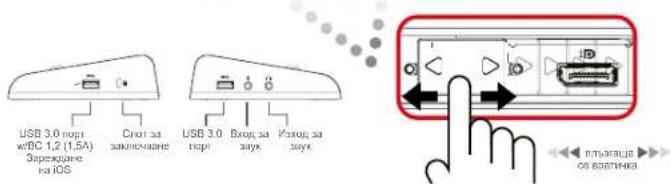
4 x USB 3.0 порта - Gigabit Ethernet
- Входно/изходни портове за звук
- Слот за заключване
- Портовете, маркирани с → , дават възможност за зареждане на ВС 1,2 и iOS устройства (1,5A)
- Вход за захранване с постоянен ток: 19,5V, 6,15A
- Изход за захранване с постоянен ток: 19,5V, 90W макс.
Системни изисквания
Хардуер
- Персонален компютър с минимум Atom N270, едноядрен микропроцесор или по-добър
- USB порт
• Променливотоков контакт за захранване
Операционна система (някоя от следните)
- Microsoft Windows 7 или Windows® 8 или Windows® 8.1 (32/64-битова)

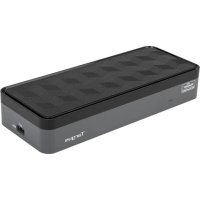


Марка : TARGUS
Модел : ACP77EUZ
Категория : докинг станция