
ACP77EUZ - Telakka-asema TARGUS - Ilmainen käyttöohje ja opas
Löydä laitteen käyttöohje ilmaiseksi ACP77EUZ TARGUS PDF-muodossa.



| Tuotetyyppi | Universaali telakka-asema |
| Merkki | Targus |
| Malli | ACP77EUZ |
| Videoyhteydet | 2 videoporttia (DisplayPort++/DVI-I valittavissa) |
| Maksimiresoluutio (DP++) | 2560 x 1600 @ 32 bittiä |
| Maksimiresoluutio (DVI-I) | 2048 x 1152 @ 32 bittiä |
| USB-liittimet | 4 x USB 3.0 (joista 2 latausta varten BC 1.2 ja iOS 1,5 A) |
| Verkko | Gigabit Ethernet |
| Audio | Äänen tulo-/lähtöportit |
| Syöttöteho | 19,5 V, 6,15 A |
| Lähtöteho | 19,5 V, 90 W max |
| Verkkovirtalähde mukana | Kyllä |
| Mukana toimitetut virtaliittimet | 10 liitintä kannettaville tietokoneille |
| Turvallisuus | Kensington-lukon aukko |
| Tuetut käyttöjärjestelmät | Windows 7/8/8.1 (32/64 bittiä), Mac OS X v10.8.3 tai uudempi |
| Vaatimukset | Vähintään Atom N270 -suoritin, USB-portti, verkkopistorasia |
| Huolto ja puhdistus | Puhdista pehmeällä ja kuivalla liinalla, ilman hankaavia aineita |
| Varaosat ja korjattavuus | Lisävirtaliittimiä saatavilla; ota yhteys Targusiin osista |
| Ohjelmiston toiminnot | DisplayLink Manager: laajennus, peili, kierto, videon optimointi, TV-sovitus |
| Pakkauksen sisältö | Telakka-asema, USB 3.0 -kaapeli, verkkovirtalähde tulo-/lähtökaapelilla, virtaliittimet (x10) |
Usein kysytyt kysymykset - ACP77EUZ TARGUS
Käyttäjien kysymyksiä aiheesta ACP77EUZ TARGUS
0 kysymys tästä laitteesta. Vastaa tuntemiisi tai esitä omasi.
Esitä uusi kysymys tästä laitteesta
Lataa ohjeet laitteellesi Telakka-asema PDF-muodossa ilmaiseksi! Löydä käyttöohjeesi ACP77EUZ - TARGUS ja ota elektroninen laitteesi takaisin hallintaan. Tällä sivulla julkaistaan kaikki laitteidesi käyttöön tarvittavat asiakirjat. ACP77EUZ merkiltä TARGUS.
KÄYTTÖOHJE ACP77EUZ TARGUS
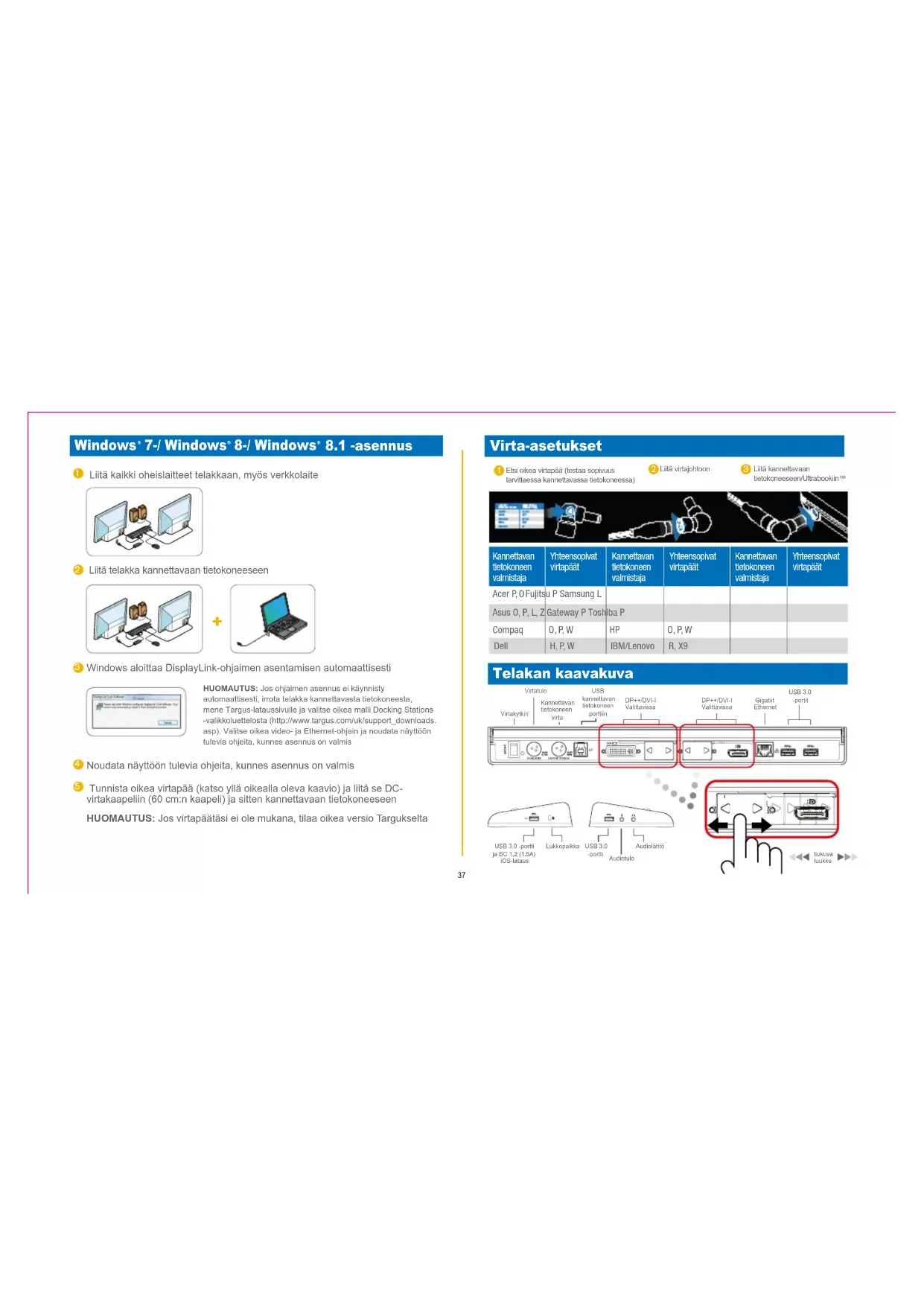
Liitä kaikki oheislaitteet telakkaan, myös verkkolaite

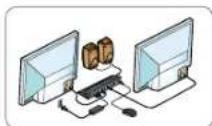
② Liitä telakka kannettavaan tietokoneeseen
+
Windows aloittaa DisplayLink-ohjaimen asentamisen automaattisesti
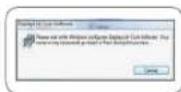
HUOMAUTUS: Jos ohjaimen asennus ei käynnisty automaaltisesti, irrota telakka kannettavastla tietokoneesta, mene Targus-lataussivulle ja valitse oikea malli Docking Stations -valikkoluettelosta (http://www.targus.com/uk/support_downloads.asp). Valitise oikea video- ja Ethernet-ohjain ja noudata näyttöön tulevia ohjeita, kunnes asennus on valmis
4 Noudata näyttöön tulevia ohjeita, kunnes asennus on valmis
Tunnista oikea virtapää (katso yllä oikealla oleva kaavio) ja liitä se DC-virtakaapeliin (60 cm:n kaapeli) ja sitten kannettavaan tietokoneeseen
HUOMAUTUS: Jos virtapäätäsi ei ole mukana, tilaa oikea versio Targukselta
Virta-asetukset

Etsi oikea virtapää (testaa sopivuus
tarvittaessa kannettavassa tietokoneessa)

Liita virtajohtoon

Lilä kannettavaan
tietokoneeseen/Ultrabookin™

| Kannettavan tietokoneen valmistaja | Yhteensopivat virtapäät | Kannettavan tietokoneen valmistaja | Yhteensopivat virtapäät | Kannettavan tietokoneen valmistaja | Yhteensopivat virtapäät |
| Acer P, O Fujitsu P Samsung L | |||||
| Asus O, P, L, Z Gateway P Toshiba P | |||||
| Compaq | O, P, W | HP | O, P, W | ||
| Dell | H, P, W | IBM/Lenovo | R, X9 | ||
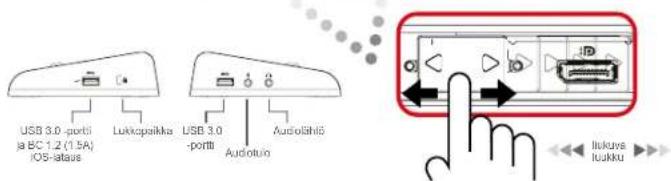
Telakan kaavakuva

DisplayLink Manager -valikko
VALIKKOVAIHTOEHTO TOIMINTO
| DisplayLink Manager | Avaa Screen Resolution (Näytön tarkkuus) -ikkunan |
| Check for Updates (Tarkista päivitykset) | Tarkistaa verkosta, onko uusia ohjalmia ladaattavissa |
| DisplayLink Devices(DisplayLink-laitteet) | Näyttää kaikkien liitettyjen DisplayLink-laitteiden luettelon |
| Audio Setup(Ääniasetukset) | Avaa Audio Configuration (Audiornääritykset) -ikkunan |
| Video Setup(Videoasetukset) | Avaa Screen Resolution (Näytön tarkkuus) -ikkunan |
| Screen Resolution (Näytön tarkkuus) | Näyttää kaikkien käytettävissä olevien näytön tarkkuuksien luettelon (Inferred Modes elvät ole käytettävissä pellaustllassa) |
| Screen Rotation (Näytön kierto) | Kiortää näyttöä myötä- tai vastapäivään |
| Extend (Laajenna) | Laajentaa Windows-työpöydän tähän näyttöön |
| Set as Main Monitor (Aseta päänäytöksi) | Asettaa lämän näytön päänäytöksi |
| Notebook Monitor Off(Kannettavan tietokoneen näyttö pois päältä) | Sammuttaa kannettavan tietokoneen näytön ja käyttää DisplayLink-näyttöä päänäytöniä (toimii vain PC:issä ja vain kun yksi DisplayLink-näyttö on liitetty) |
| Mirror (Pellaus) | Näyttää saman sisällön molemmissa näytölssä (näyttöjen tarkkuuksien täytyy olla samat) |
| Off (Pois) | Sammuttaa DisplayLink-näytön |
| Optimize for Video (Optimoi videota varten) | Valitse, kun haluat parantaa videoistoica DisplayLink-liitetyissä näytölssä (koskee vain videota; teksti voi näyttää epäselvermälä) |
| Fit to TV (Sovita TV:hen) | Säätää Windowsin työpöydän koon sopimaan liitettyyn televisioon (toimii vain, kun yksi DisplayLink-näyttö on liitetty ja asetattu laajonnettuun tilaan) |
Näytön asettaminen laajennettuun tilaan
1 Napsauta DisplayLink-kuvaketta
② Valitse Manager-valikossa Extend (Laajenna)

Laite on nyt laajennettu samaan suuntaan kuin viimeksi, kun näyttö oli tässä tilassa. Käytä lisähallintaa varten Extend To (Laajenna suuntaan) -alivalikkoa ja valitse jokin vaihtoehdoista. Tämä asettaa laitteen laajennettuun tilaan ja sijoittaa sen päänäytön vasemmalle/oikealle/ylä-/alapuolelle.
Näytön asettaminen peilaustilaan
1 Napsauta DisplayLink-kuvaketta
② Valitse Manager-valikossa Mirror (Peilaa)
Ensisijaisen näylön tarkkuus, värisyvyys ja virkistystaajuus kopioidaan telakkaan liitettyyn näyttöön
Fit to TV -määritys
Määritä Fit to TV (Sovita TV:hen) valitsemalla vaihtoehto DisplayLink Managerista, Seuraava käyttöliittymä tulee esiin:
2 Punainen reunus DisplayLink-näytössä osoittaa uuden Windows-työpöydän koon. Muuta punaisen reunuksen kokoa +- ja —säätimillä, kunnes se sopii TV:n kuvaruutuum
3 Kun punainen reunus on TV:n kuvaruudun reunoilla, muuta Windows-työpöydän kokoa napsauttamalla Apply (Käytä).

Sisällys
Targus Universal USB 3.0 DV2K Docking Station with Power
USB 3.0 -kaapeli
- Verkkolaite ja johto
- Virtajohto
- Virtapäät x 10
Tekniset tiedot
- Kaksoisvideoliitännät (2 x Dual Mode Displayport, DP++/DVI-I valittavissa)
- Dual Mode Displayport -tuki, enintään 2560 x 1600, 32 bittiä
- DVI-I-liitännän tuki, enintään 2048 x 1152, 32 bittiä
-4 x USB 3.0 -portlia
Gigabit Ethernet - Audiolitännät (In/Out)
- Lukkopaikka
-merkityt liitännät tukevat BC 1.2- ja iOS-laitteiden latausta (1,5 A) - DC-virtatulo: 19,5 V / 6,15 A
- DC-virtalähtö: 19,5 V, maks. 90 W
Järjestelmävaatimukset
Laitteisto
PC, jossa on vähintään Atom N270, yhden ytimen perussuoritin, tai parempi
USB-liitäntä
Pistorasia
Käyttöjärjestelmä (mikä tahansa seuraavista)
Microsoft Windows ^® 7, Windows ^® 8 tai Windows ^® 8.1 (32/64-bittinen)
- MacOS *X v10.8.3 tai uudempi




Merkki : TARGUS
Malli : ACP77EUZ
Kategoria : Telakka-asema