
ACC96EU - Luokittelematon TARGUS - Ilmainen käyttöohje ja opas
Löydä laitteen käyttöohje ilmaiseksi ACC96EU TARGUS PDF-muodossa.


| Tuotetyyppi | Kannettavan tietokoneen reppu |
| Merkki | Targus |
| Malli | ACC96EU |
| Mitat (P x L x K) | 45 x 30 x 15 cm |
| Paino | 0,8 kg |
| Päämateriaali | Polyesteri 600D |
| Kannettavan tietokoneen kapasiteetti | Jopa 15,6 tuumaa |
| Lokeroita | 1 pääosasto, 1 etutasku, 2 sivutaskua |
| Suljin | Vetoketju |
| Olkaimet | Säädettävät pehmustetut olkaimet |
| Kädensija | Pehmustettu kantokahva |
| Virta | Ei mitään (reppu ei ole elektroninen) |
| Hoito ja puhdistus | Puhdista kostealla liinalla ja miedolla saippualla. Älä upota veteen. |
| Turvallisuus | Ei erityisiä turvaominaisuuksia |
| Varaosat ja korjattavuus | Ei sovellettavissa (reppu ei ole korjattavissa) |
| Takuu | Valmistajan rajoitettu elinikäinen takuu |
| Käyttötarkoitus | Kannettavan tietokoneen ja lisävarusteiden kuljetus ja suojaus |
Usein kysytyt kysymykset - ACC96EU TARGUS
Käyttäjien kysymyksiä aiheesta ACC96EU TARGUS
0 kysymys tästä laitteesta. Vastaa tuntemiisi tai esitä omasi.
Esitä uusi kysymys tästä laitteesta
Lataa ohjeet laitteellesi Luokittelematon PDF-muodossa ilmaiseksi! Löydä käyttöohjeesi ACC96EU - TARGUS ja ota elektroninen laitteesi takaisin hallintaan. Tällä sivulla julkaistaan kaikki laitteidesi käyttöön tarvittavat asiakirjat. ACC96EU merkiltä TARGUS.
KÄYTTÖOHJE ACC96EU TARGUS
Mobiilidataa synkronoiva USB-kaapeli 62
FR – Français
Onnittelut hankkimasi Targus nopeaan tiedonjakoon tarkoitetun kaapelin johdosta. EasySuite-ohjelmisto sisältää USB 2.0 nopean tiedonsiirtokaapelin, tarjoten asennusvapaan aseta & soita -ohjelmiston.
Sisältö
• Mobiilidataa synkronoiva USB-kaapeli
• Käyttöopas
Järjestelmävaatimukset
Laitteisto
•PC-tietokone
- USB-liittymä (suositteluna USB 2.0 portit jotta nopea tiedonsiirto on mahdollista)
Käyttölärjestelmä
• Microsoft Windows® 2000
• Microsoft Windows® XP
• Microsoft Windows Vista®
• Mac OS® X 10.4 tai myöhempi versio
Mobiilidataa synkronoivan USB-kaapelin käyttäminen
Windows-käyttöjärjestelmä
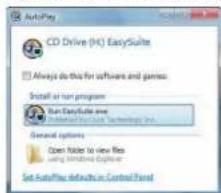
1) Yhdistä kaksi tietokonetta pakkauksessa olevalla USB-datakaapelilla. EasySuite-sovellus käynnisty automaattisesti (lue Huom. jos käytät järjestelmää Windows Vista/Windows 7). Jos se ei käynnisty, valitse EasySuite CD-ROM -ajuri ja kaksoisklikkaa tiedostoa EasySuite.exe käynnistääksesi sen.
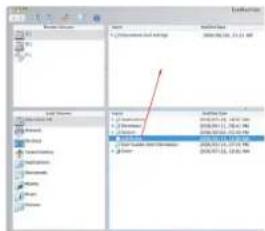
2) Kun EasySuite-sovellus on käynnistynyt molemmissa tietokoneissa, kaksi tiedonhallintaikkunaa näyttää etäkoneen yläpaneelissa ja paikallisen tietokoneen alapaneelissa.

- JOS KÄYTÄT EASYSUITE-SOVELLUSTA KÄYTTÖJÄRJESTELMÄLLÄ WINDOWS VISTA/WINDOWS 7. "AUTOPLAY" -IKKUNA (AUTOMAATTINEN KÄYNNISTYS) PONNAHTAA NÄKYVILLE. JOS HALUAT SEURAAVAN KERRAN KÄYNNISTÄÄ SEN AUTOMAATTISESTI, VALITSE "ALWAYS DO THIS FOR SOFTWARE AND GAMES" (TEE AINA NÄIN OHJELMISTÖLLE JA PELEILLE); JOS ET HALUA NÄIN TAPAHTUVAN, OLE HYVÄ JA NAPAUTA KUVAKETTA "RUN EASYSUITE.EXE" KÄYNNISTÄÄKSESI SEN.
Mac-käyttöjärjestelmä
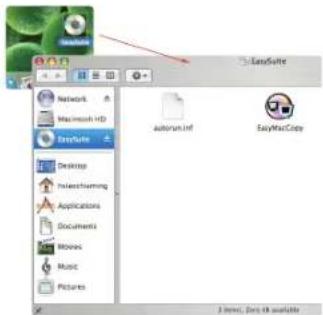
EasySuite CD-ROM -ajuri näkyy työpöydällä automaattisesti. Avaa EasySuite CD-ROM -ajuri ja kaksoisklikkaa kuvaketta EasyMacCopy käynnistääksesi sovelluksen.
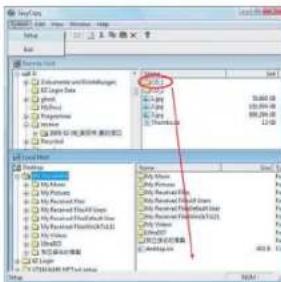
Valitse tiedosto/kansio, sekä raahaa ja pudota kohdekansioon/-ajuriin; tämä aloittaa kopointitoiminnon kahden tietokoneen välillä. Kopiodaksesi tiedoston paikallisesta tietokoneesta etäkoneeseen, sinun täytyy klikata "System->Setup" (Järjestelmä->Asennus) etäkoneessa.

HUOM: DATAA SIIRRETTÄESSÄ VALMIUSTILA TAI LEPOTILA PYSÄYTTÄÄ TOIMINNON. SE EI KYKENE ALOITTAMAN UUDELLEEN KUN JÄRJESTELMÄ HERÄÄ OLE HYVÄ JA VARMISTA ETTÄ NÄMÄ TOIMINNOT ON KÄÄNNETTY POIS PAÄLTA ENNEN KUIN SIIRRÄT DATAA.
2) Postin synkronointi
Ennen kuin aloitat tämän toiminnon, ole hyvä ja klikkaa "synchronize->mail->setup" (synkronoi->posti->asennus) etäkoneella salliaksesi paikallisen koneen synkronoida postin etäkoneelta paikalliselle koneelle; klikkaa sitten "synchronize->mail->start" (synkronoi->posti->aloita) aloittaaksesi postin synkronoinnin.
3) EasyMover Ennen kuin aloitat tämän toiminnon, ole hyvä ja klikkaa "Synchronize ->EasyMover->Setup" (Synkronoi->EasyMover->Asennus) etäkoneella salliaksesi paikallisen koneen siirtää asetukset ja datan etäkoneelta paikalliselle koneelle; klikkaa sitten "Synchronize -> EasyMover ->Start" (Synkronoi -> EasyMover ->Aloita) aloittaaksesi EasyMover-toiminnon.
EasySuitesta poistuminen
1) Poistu EasySuite-sovelluksesta molemmilla tietokoneilla.
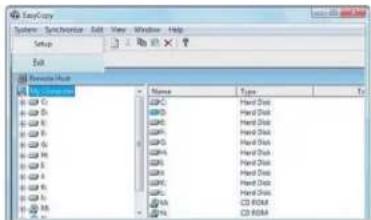
2) Käytä "Safely Remove Hardware" (Poista laitteisto turvallisesti) pysäyttääksesi laitteen. Kun siirtokaapeli on pysähtynyt turvallisesti, voit irrottaa siirtokaapelin.

Valitse tiedosto/kansio sekä raahaa ja pudota se kohdekansioon/-ajuriin.
FR - Introduction



Merkki : TARGUS
Malli : ACC96EU
Kategoria : Luokittelematon