
ACC96EU - Sin categoría TARGUS - Manual de uso y guía de instrucciones gratis
Encuentra gratis el manual del aparato ACC96EU TARGUS en formato PDF.


| Tipo de producto | Mochila para computadora portátil |
| Marca | Targus |
| Modelo | ACC96EU |
| Dimensiones (L x A x Al) | 45 x 30 x 15 cm |
| Peso | 0,8 kg |
| Material principal | Poliéster 600D |
| Capacidad para computadora portátil | Hasta 15,6 pulgadas |
| Compartimentos | 1 compartimento principal, 1 bolsillo frontal, 2 bolsillos laterales |
| Cierre | Cremallera |
| Correas | Correas acolchadas ajustables |
| Asa | Asa de transporte acolchada |
| Alimentación | Ninguna (mochila no electrónica) |
| Mantenimiento y limpieza | Limpiar con un paño húmedo y jabón suave. No sumergir. |
| Seguridad | Ninguna función de seguridad específica |
| Piezas de repuesto y reparabilidad | No aplicable (mochila no reparable) |
| Garantía | Garantía limitada de por vida del fabricante |
| Uso previsto | Transporte y protección de computadora portátil y accesorios |
Preguntas frecuentes - ACC96EU TARGUS
Preguntas de los usuarios sobre ACC96EU TARGUS
0 pregunta sobre este aparato. Responde a las que conoces o haz la tuya.
Hacer una nueva pregunta sobre este aparato
Descarga las instrucciones para tu Sin categoría en formato PDF gratis! Encuentra tus instrucciones ACC96EU - TARGUS y toma tu dispositivo electrónico nuevamente en la mano. En esta página están publicados todos los documentos necesarios para el uso de su dispositivo. ACC96EU de la marca TARGUS.
MANUAL DE USUARIO ACC96EU TARGUS
Cable USB de Sincronización de Datos para Portátil .....54
Felicidades por la compra de este Cable para Compartir Archivos a Alta Velocidad de Targus. El software EasySuite incluye un cable de transferencia de datos a alta velocidad USB 2.0, que ofrece un software suite libre de instalación plug & play.
Contenido
- Cable USB de Sincronización de Datos para Portátil
- Manual de instrucciones
Requisitos del Sistema
Hardware
•PC
- Interfaz USB (se recomiendan puertos USB 2.0 para habilitar la transferencia de datos de alta velocidad)
Sistema Operativo
• Microsoft Windows® 2000
• Microsoft Windows® XP
• Microsoft Windows Vista®
• Mac OS® X 10.4 o versión más reciente
Utilizar el Cable USB de Sincronización de Datos para Portátiles
Windows OS
1) Conecte los dos ordenadores con el cable USB de datos incluido. La aplicación EasySuite se iniciará automáticamente (ver la nota si se utiliza en Windows Vista/Windows 7); de lo contrario, por favor seleccione la unidad CD-ROM EasySuite CD-ROM y haga d
2) después de que la aplicación EasySuite haya iniciado en ambos ordenadores, las dos ventanas de administrador de archivos aparecerán en el panel superior del equipo remoto y en el panel inferior en el equipo local.

NOTA
- SI UTILIZA EASYSUITE EN WINDOWS VISTA/WINDOWS 7, LA VENTANA "AUTOPLAY"(REPRODUCCIÓN AUTOMÁTICA) APARECERÁ EN LA PANTALLA. SI DESEA EJECUTARLO AUTOMÁTICAMENTE LA PRÓXIMA VEZ, POR FAVOR MARQUE "ALWAYS DO THIS FOR SOFTWARE AND GAMES" (HACER SIEMPR
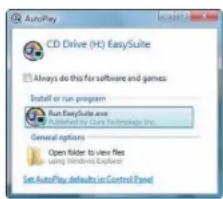
- SI USTED UTILIZA EASYSUITE EN WINDOWS VISTA/WINDOWS 7 Y ACCEDE CON PRIVILEGIOS DE ADMINISTRADOR, SE LE PEDIRÁ LA CONFIRMACIÓN DESPUÉS DE INICIAR EASYSUITE.EXE, HAGA CLIC EN EL BOTÓN "CONTINUE"(CONTINUAR) PARA SEGUIR.
La unidad CD-ROM de EasySuite CD-ROM será mostrada automáticamente en el escritorio. Abra la unidad CD-ROM EasySuite y haga dos clicks en EasyMacCopy para iniciar la aplicación.
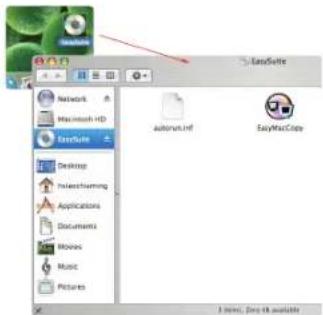
NOTA: SI EL CABLE DE DATOS FUESE DESENCHUFADO ACCIDENTALMENTE DURANTE LA OPERACIÓN, POR FAVOR, SALGA DEL PROGRAMA ANTES DE RECONNECTAR EL CABLE CORRECTAMENTE. PARA SALIR DEL PROGRAMA CORRECTAMENTE, POR FAVOR SELECCIONE EL ICONO EASYMACCOPY Y ARRÁSTRELO HAC
1) Transferencia de Archivos
Seleccione el archivo/carpeta y arrastre y suelte en la carpeta/unidad de destino; esto iniciara la función de copiado en ambos ordenadores. Para copiar un archivo del equipo local en el equipo remoto, necesitará hacer clic en
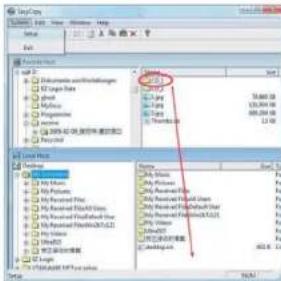

NOTA: DURANTE LA TRANSFERENCIA DE DATOS, LA ESPERA O HIBERNACIÓN PARARÁN EL PROCESO. NO PODRÁ RESUMIR CUANDO EL SISTEMA SE REACTIVE. POR FAVOR ASEGÚRESE QUE ESTAS FUNCIONES ESTÁN DESHABILITADAS ANTES DE TRANSFERIR DATOS.
2) Sincronización de Correo
Antes de comenzar a ejecutar esta función, por favor haga clic en "synchronize->mail->setup" (sincronizar->correo->configurar) en el equipo remoto para permitir que el equipo local sincronice el correo del equipo remoto al equi
Antes de comenzar a ejecutar esta función, por favor haga clic en "Synchronize ->EasyMover->Setup" (Sincronizar->EasyMover->Configurar) del equipo remoto, para permitir que el equipo local migre los ajustes y datos del equipo remoto al equipo
1) Salir de la aplicación de EasySuite en ambos ordenadores.
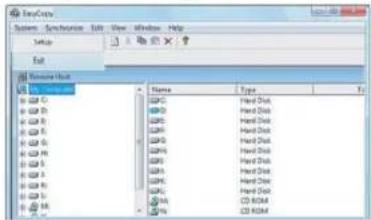
2) Utilizar el "Safely Remove Hardware" (Extraer el Hardware con Seguridad) para parar el dispositivo, después de parar el cable de transferencia con seguridad, entonces puede desenchufar el cable de transferencia.

EasyMacCopy
Seleccione el archivo/carpeta y arrastre y suéltelo en la carpeta/unidad de destino.
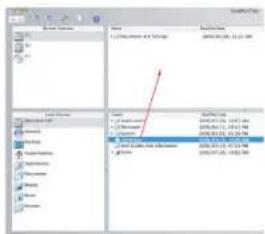
Seleccione a pasta/ficheiro e arraste e solte na pasta/drive de destino.
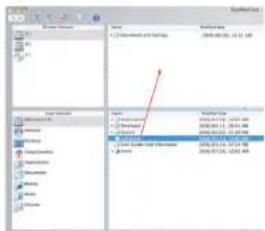
3) Jednoduché presúvanie (EasyMover)
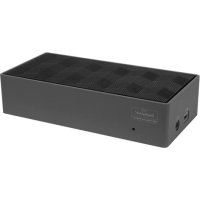


Marca : TARGUS
Modelo : ACC96EU
Categoría : Sin categoría