
ACC96EU - Nekategorizēts TARGUS - Bezmaksas lietošanas instrukcija
Atrodiet ierīces rokasgrāmatu bez maksas ACC96EU TARGUS PDF formātā.


| Produkta veids | Mugursoma portatīvajam datoram |
| Zīmols | Targus |
| Modelis | ACC96EU |
| Izmēri (G x P x A) | 45 x 30 x 15 cm |
| Svars | 0,8 kg |
| Galvenais materiāls | Poliesteris 600D |
| Portatīvā datora ietilpība | Līdz 15,6 collām |
| Nodalījumi | 1 galvenais nodalījums, 1 priekšējā kabata, 2 sānu kabatas |
| Aizdare | Rāvējslēdzējs |
| Siksnas | Regulējamas polsterētas siksnas |
| Rokturis | Polsterēts transportēšanas rokturis |
| Barošana | Nav (somai nav elektronikas) |
| Apkope un tīrīšana | Tīrīt ar mitru drānu un maigām ziepēm. Nemērcēt. |
| Drošība | Nav īpašu drošības funkciju |
| Rezerves daļas un remontējamība | Nav piemērojams (soma nav remontējama) |
| Garantija | Ierobežota ražotāja mūža garantija |
| Paredzētais lietojums | Portatīvā datora un aksesuāru transportēšana un aizsardzība |
Bieži uzdotie jautājumi - ACC96EU TARGUS
Lietotāju jautājumi par ACC96EU TARGUS
0 jautājums par šo ierīci. Atbildiet uz tām, ko zināt, vai uzdodiet savu.
Uzdot jaunu jautājumu par šo ierīci
Lejupielādējiet instrukcijas savam Nekategorizēts PDF formātā bez maksas! Atrodiet savu rokasgrāmatu ACC96EU - TARGUS un atgūstiet kontroli pār savu elektronisko ierīci. Šajā lapā ir publicēti visi dokumenti, kas nepieciešami jūsu ierīces lietošanai. ACC96EU zīmola TARGUS.
LIETOŠANAS INSTRUKCIJA ACC96EU TARGUS
Datu sinhronizācijas USB kabelis 118
Apsveicam, ka esat iegādājies Targus ātrgaitas datu pārraides kabeli. EasySuite programmatūrā iekļauts USB 2.0 ātrgaitas datu pārraides kabelis, sniedzot bez instalācijas standarta "Plug and Play" programmatūru komplektu.
Saturs
- Datu sinhronizācijas USB kabelis
• Lietošanas instrukcija
Sistēmas prasības
Aparatūra
•Dators
- USB saskarne (USB 2.0 pieslēgvetas ieteicamas, lai iespējotu ātrgaitas
datu pārraidi)
Operētājsistēma
• Microsoft Windows® 2000
• Microsoft Windows® XP
• Microsoft Windows Vista®
• Mac OS® X 10.4 vai jaunāka
Datu sinhronizācijas USB kabela izmantošana
Windows operētājsistēma
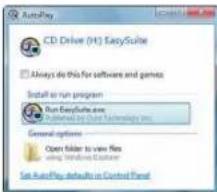
1) Savienojiet divus datorus ar līdzi nākošo USB datu kabeli. EasySuite lietojumprogramma sāksies automātiski (skatiet piezīmi, ja jūs izmantojat Windows Vista/Windows 7); ja nē, lūdzu, izvēlieties EasySuite CD-ROM diskdzini un veiciet dubultklikški uz EasySuite.exe, lai atvērtu to.
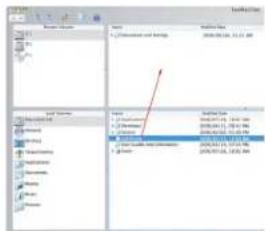
2) kad atverta EasySuite lietojumprogramma abos datoros, divos failu pärvaldības logos attālās vadības dators tiks attēlots augšējā panelī, un lokālais dators - apakšējā panelī.

PIEZIME:
- JA JUS IZMANTOJAT EASYSUITE DATOROS AR WINDOWS VISTA/WINDOWS 7, PARADÍSIES 'AUTOMÁTISKAS PALAIŠANAS' LOGS. JA JUS VEŁATIES TO PALAIST AUTOMÁTISKI NAKOŠREIZ, LÜDZU, IELIECIET KEKŠTI PIE 'ALWAYS DO THIS FOR SOFTWARE AND GAMES' (VIENMÉR DARIT TÀ PROGRAMMATURU UN SPEŁU GADŮJUMĂ); JA NC, LÜDZU, KLIKŠKINIET UZ 'RUN EASYSUITE.EXE' (PALAIST EASYSUITE.EXE)). LAI ATVĚRTU LIETOJUMPROGRAMMU.
Macintosh operētājsistēma
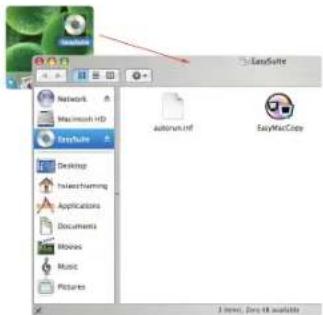
EasySuite CD-ROM diskdzinis automatiski parādisies uz darbvirsmas. Atveriet EasySuite CD-ROM diskdzini un veiciet dubultklikški uz EasyMacCopy, lai palaistu lietojumprogrammu.
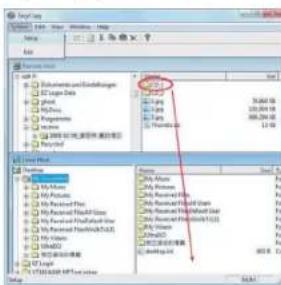
1) Failu pārraide Izvēlieties failu/mapi un velciet un nometiet to saņēmēja mapē/diskdzīnī; lādējādi tik sākta kopēšana starp diviem datoriem. Lai nokopētu failu no lokālā datora uz attālās vadības datoru, jums jāklikšķina "System (sistēma)->Setup (iestatīšana) attālās vadības datorā.

IEVĚROJIET: DATU PÄRRAIDES LAIKĂ GAIDĪŠANAS REŽIMS VAI HIBERNĒŠANA PÄRTRAUKS PROCESU, TAS NEVAR TURPINĀTIES PĘC SISTĖMAS PAMOŠANĀS. LŪDZU, PÄRLIECINIETIES, KA ŠĪS FUNKCIJAS IR ATSPĘJOTAS PIRMS DATU PÄRRAIDES.
2) E-pastu sinhronizacija Pirms säkat izpildit šo funkciju, lüdzu, klikškiniet uz "synchronize (sinhronizët)->mail (e-pasts)->setup (iestatšana)" attâlas vadîbas datorâ, lai jautu lokâlajam datoram sinhronizët e-pastus no attâlas vadîbas datora lokâlajă datoră; tad jüs varat klikškinät "synchronize (sinhronizët)->mail (e-pasts)->start (säkt), lai säktu e-pastu sinhronizaciju.
3) EasyMover Pirms säkat izpildīt šo funkciju, lūdzu, klikšķiniet "Synchronize (sinhronizēt) ->EasyMover->Setup (iestaṭīšana)" attālās vadības datorā, lai jautu lokālajam datoram pärnest iestatījumus un datus no attālās vadības datora lokālajā datorā; tad jūs varat klikšķināt "Synchronize (sinhronizēt)->EasyMover ->Star (sākt)*, lai säktu EasyMover.
Iziešana no EasySuite
1) Izejiet no EasySuite lietojumprogrammas abos datoros.
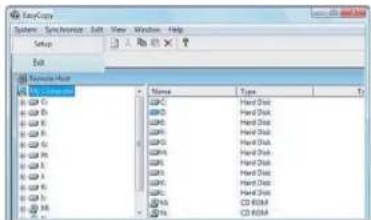
2) Izmantojiet "Safely Remove Hardware" (droši atvienot aparatūru), lai apturētu ierīci; kad pārraides kabelis ir droši apturēts, jūs varat to izraut.

Izvēlieties failu/mapi un velciet un nometiet to saņēmēja mapē/diskdzinī.
NL - Introductie



Zīmols : TARGUS
Modelis : ACC96EU
Kategorija : Nekategorizēts